简答题
会计电算化
题号 #1765478
1.建立账套账套号:007
账套名称:云南铜业集团
账套路径:默认
账套启用日期:2011年12月
单位名称(简称):云铜集团
企业类型:工业
行业性质:企业会计制度
按行业性质预置科目
基础信息:客户分类
分类编码方案:科目编码
级次:42222
增加操作人员:
OO1考生姓名——账套主管,具有系统所有模块的全部权限;
002文清——出纳;
003张婷——会计。
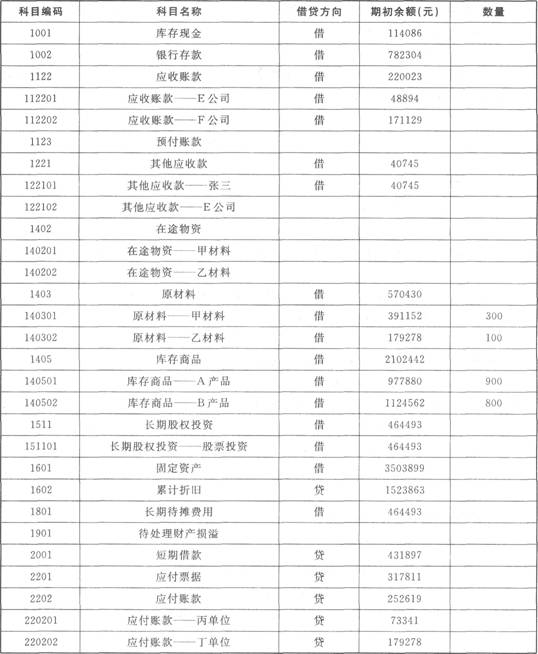
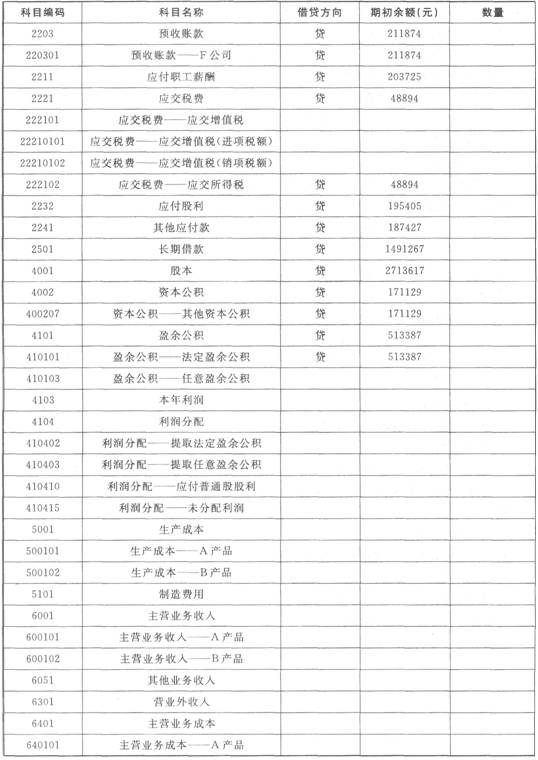
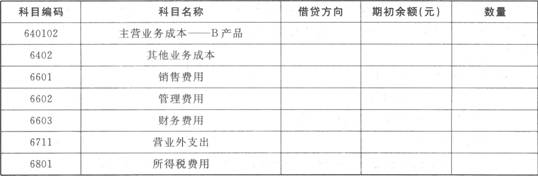
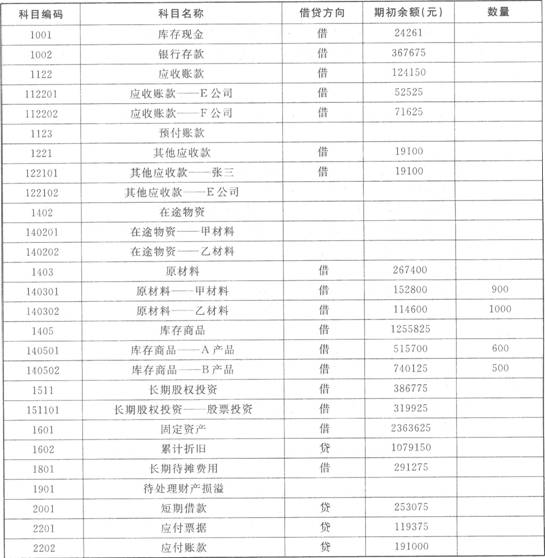
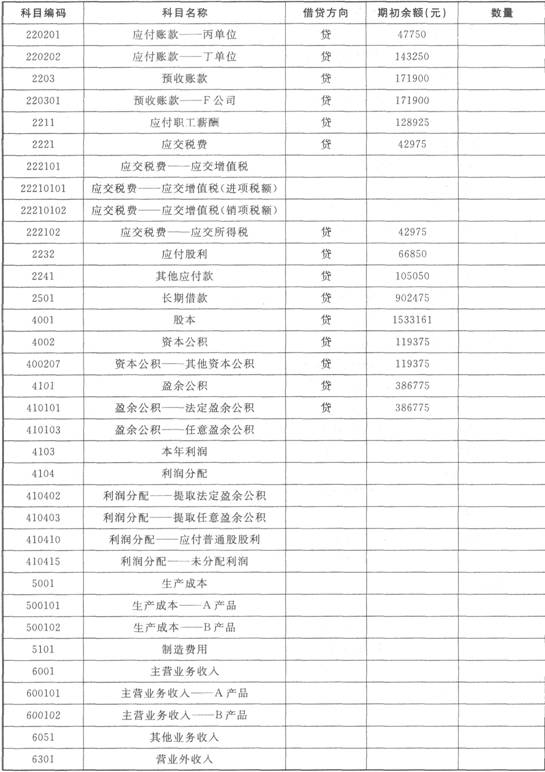
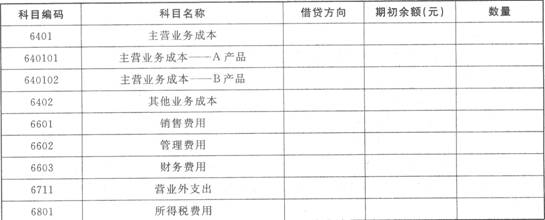
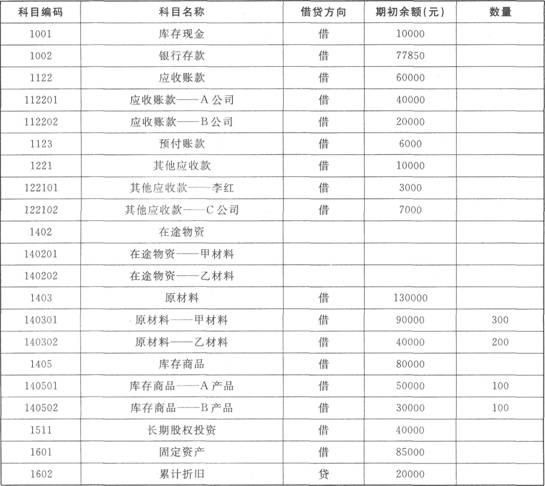
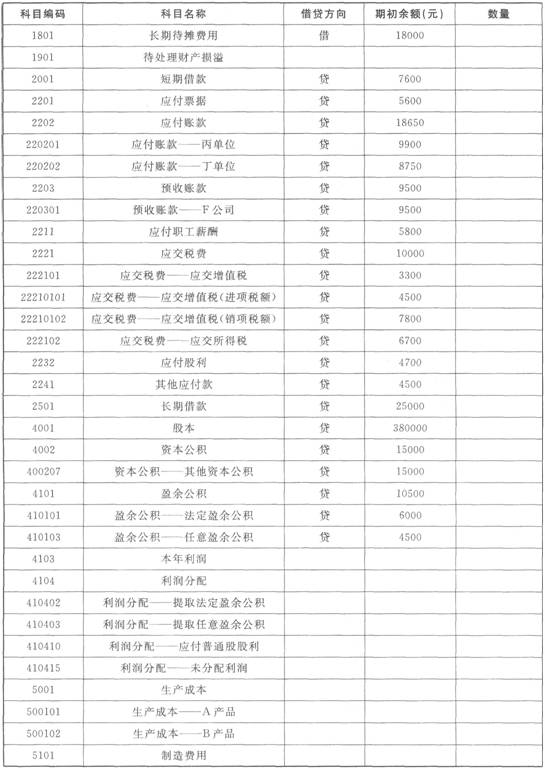
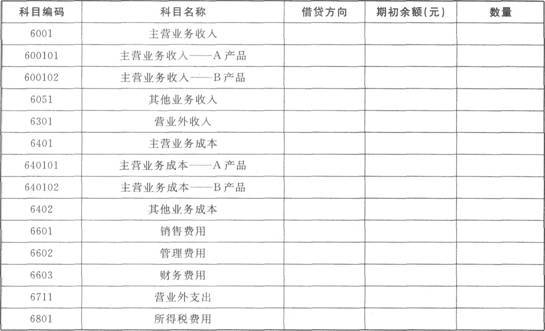
2.建立下表科目,并录入期初余额
期初余额表
3.编制会计凭证
(1)12月1日,支付业务招待费3000,现金付讫。
借:管理费用3000
贷:库存现金3000
(2)12月5日,销售给A公司A产品50个单位,增值税发票载明货款40000元,增值税为6800元,货款暂欠。
借:应收账款——A公司46800
贷:主营业务收入——A公司40000
应交税费——应交增值税(销项税额)6800
(3)12月5日,结转成本(先进先出法)
借:主营业务成本25000
贷:库存商品25000
(4)12月7日,出租给E公司闲置设备一台,按协议规定预收半年租金42000元,存入银行。
借:银行存款42000
贷:预收账款42000
月底确认收入:
借:预收账款7000
贷:其他业务收入7000
(5)12月8日,计提折旧费,其中销售部门计提2000元,厂部计提3000元。
借:销售费用2000
管理费用3000
贷:累计折旧5000
(6)12月8日生产领用甲材料100个单位,其中生产A产品用了60个单位,B产品用了30个单位,厂部用了10个单位。
借:生产成本——A产品18000
——B产品9000
管理费用3000
贷:原材料——甲材料30000
(7)12月12日,生产领用乙材料90个单位,其中生产A产品用了40个单位,B产品用了30个单位,销售部门用了20个单位。
借:生产成本——A产品8000
——B产品6000
销售费用4000
贷:原材料——乙公司18000
(8)12月15日,向丙厂购买甲、乙两种材料,增值税专用发票上记载,甲材料50个单位,单价300元,计15000元,增值税为2550元;乙材料40个单位,单价200元,计8000元,增值税为1360元。货款暂欠。
借:在途物资——甲材料15000
——乙材料8000
应交税费——应交增值税(进项税额)3910
贷:应付账款——丙单位26910
(9)12月15日,以上所购买甲、乙两种材料,以银行存款支付装卸搬运费900元,以单位比例分配。
借:在途物资——甲材料500
——乙材料400
贷:银行存款900
(10)12月16日,前所购甲、乙两种材料,按其实际成本入库。
借:原材料——甲材料15500
——乙材料8400
贷:在途物资——甲材料15500
——乙材料8400
(11)12月17日,本期生产的A产品52件、B产品50件全部完工,验收入库,按实际成本入库。
借:库存商品——A产品26000
——B产品15000
贷:生产成本——A产品26000
——B产品15000
(12)12月20日,本期销售B产品l00件,发票载明货款80000元,增值税额为13600元,已入账。按先进先出法结转成本。
借:银行存款93600
贷:主营业务收入——B产品80000
应交税费——应交增值税(销项税额)13600
借:主营业务成本——B产品30000
贷:库存商品30000
(13)12月31日,结转收入账户。
借:主营业务收入——A产品40000
——B产品80000
贷:本年利润120000
(14)12月31日,结转成本和费用。
借:本年利润70000
贷:主营业务成本55000
管理费用9000
销售费用6000
(15)12月31日,计提所得税。
借:所得税费用12500
贷:应交税费——应交所得税12500
(16)12月31日,结转所得税费用。
借:本年利润12500
贷:所得税费用12500
(17)12月31日,计提10%法定盈余公积金。
借:利润分配——提取法定盈余公积金3750
贷:盈余公积——法定盈余公积金3750
(18)12月31日,结转已实现利润。
借:本年利润37500
贷:利润分配——未分配利润37500
(19)12月31日,结转已分配利润。
借:利润分配——未分配利润3750
贷:利润分配——提取法定盈余公积金3750
4.审核输入凭证、记账,月末转账
5.编制利润表
参考答案
暂无
答案解析
启动系统管理
首先,输入考生姓名,身份证号,回车。处于等待状态,考试时间到时,“开始”按钮变为黑色,单击“开始”进入考试软件。然后,单击“业务题”,出现用友通软件界面。
其次,进入系统:双击桌面“系统管理”图标→打开系统管理窗口→系统→注册→以系统管理员Admin注册→第一次进入,密码为空→确认。
登录系统管理
以Admin(系统管理员)身份进入“系统管理”模块后,点击“账套”,选择“建立”,打开“创建账套”对话框,在对话框中,输入账套编码:007,账套名称:云南铜业集团,选择账套路径:默认,修改启用会计期:2011.12.1至2011.12.31。
点击“下一步”,打开对话框,填写单位详细基础信息后,点击“下一步”。
增加操作员
在权限菜单下增加操作员;赋予操作员权限:默认账套主管为demo,密码:demo。
执行“权限”→“用户”命令,进入“用户管理”窗口,窗口中显示系统预设的几位用户:demo、SYSTEM、UFSOFT和WEB。单击工具栏中的“增加”按钮,打开“增加用户”对话框,按表中所示资料输入用户。

最后单击“退出”按钮结束,返回“用户管理”窗口,所有用户以列表方式显示。
1.建立账套
(1)执行“账套”→“建立”命令,打开“创建账套”对话框。
(2)输入账套信息。
输入账套名称007,输入“云南铜业集团”,启用会计期2011年12月。
输入完成后,单击“下一步”按钮,进行单位信息设置。
(3)输入单位信息,输入完成后,单击“下一步”按钮,进行核算类型设置。
(4)输入核算类型,系统默认值“人民币”。
账套主管:从下拉列表框中选择输入。选择“001考生姓名”。
输入完成后,单击“下一步”按钮,进行基础信息设置。
2.输入期初余额
(1)进入总账系统,点击“总账”→“设置”→“期初余额”,打开“期初余额录入”对话框。
(2)选中有期初余额的科目,直接输入期初余额。设置为辅助核算的科目,根据系统自动为其开设辅助核算账页弹出的项目录入。
(3)输完所有科目余额后,单击“期初余额录入”对话框中的“试算”项目。
(4)计算机自动进行检验,若期初余额试算平衡,单击“确认”按钮,期初余额录入完成。(5)若期初余额不平衡,请返回重新检查修改。
设置会计科目
点击“基础设置”→“财务”→“会计科目”系统弹出一个对话框,一级科目已经预置,二级需要设置。(按照题中已给信息进行设置)
打开“会计科目”对话框,点击“新增”,在“新增”对话框中,选择科目类型、科目性质、辅助核算等内容。
增加一个会计科目后,点击“增加”可继续操作。设置完成,选择“确定”退出会计科目增加窗口。
3.填制凭证
打开“总账”→“凭证”→“填制凭证”,打开空白凭证。单击“增加”。
输入基本信息根据分录输入:
比如业务l输入摘要“支付业务招待费”,输入科目代码“6602管理费用”,借方金额“3000”,回车;摘要自动带到下一行,输入科目代码名称“1001现金”,借方金额“3000”,单击“保存”按钮,弹出“凭证已成功保存!”信息提示框,单击单击“保存”按钮。
参照业务1继续增加凭证,完成业务2、业务3、业务4……,最后单击“保存”按钮。4.审核凭证
以“考生姓名”的身份重新注册总账系统。
(1)执行“凭证”→“审核凭证”命令,打开“凭证审核”查询条件对话框。
(2)输入查询条件,单击“确认”按钮,进入“凭证审核”的凭证列表窗口。
(3)双击要审核的凭证或单击“确定”按钮,进入“凭证审核”的审核凭证窗口。
(4)检查要审核的凭证,无误后,单击“审核”按钮,凭证底部的“审核”处自动签上审核人姓名。
(5)单击“下一张”按钮,对其他凭证签字,最后单击“退出”按钮。
记账
(1)执行“凭证”→“记账”命令,进入“记账”窗口。
(2)第一步,单击“全选”按钮,选择所有要记账的凭证,单击“下一步”按钮。
(3)第二步,显示记账报告,如果需要打印记账报告,可单击“打印”按钮。如果不打印记账报告,单击“下一步”按钮。
(4)第三步,记账,单击“记账”按钮,打开“试算平衡表”对话框,单击“确认”按钮,系统开始登录有关的总账和明细账、辅助账。登记完后,弹出“记账完毕”信息提示对话框。
(5)单击“确定”,记账完毕。
月末转账
进入总账系统→月末转账→“期间损益结转”→“参照”→“本年利润”参照→“本年利润”科目→确定→全选→确定。
月末转账完以后系统自动生成转账凭证,需要再做记账。
5.编制利润表
数据→关键字→设置,设置单位、年、月(设置日期需要和登录时一致),点击格式变换成数据。
(1)执行“格式”→“报表模板”命令,打开“报表模板”对话框。
(2)选择您所在的行业“新会计制度科目”,财务报表“利润表”。
(3)单击“确认”按钮,弹出“模板格式将覆盖本表格式!是否继续?”提示框。
(4)单击“确定”按钮,即可打开“利润表”模板。
调整报表模板
(1)选择“文件”→“打开”,将“利润表”处于格式状态下。
(2)在格式状态下,执行“格式”→“表尺寸”命令,打开“表尺寸”对话框。调整报表格式,把空白表设置为13行4列,修改报表公式。单击“确认”。点击“格式”→“行高”和“列宽”,在对话框中,选择适合的行高和列宽,点击“确认”。保存调整后的报表模板。
生成利润表数据
(1)在数据状态下,执行“数据”→“关键字”→“录入”命令,打开“录入关键字”对话框。
(2)录入关键字:云南铜业集团,点击“确定”。再点击“数据”→“关键字”→“录入”,录入年“2011”,月“12”,日“31”。
(3)单击“确认”按钮,弹出“是否重算第1页?”提示框。
(4)单击“是”按钮,系统会自动根据单元公式计算12月份数据;单击“否”按钮,系统不计算12月份数据,以后可利用“表页重算”功能生成12月数据。
【考点】会计核算软件系统操作
首先,输入考生姓名,身份证号,回车。处于等待状态,考试时间到时,“开始”按钮变为黑色,单击“开始”进入考试软件。然后,单击“业务题”,出现用友通软件界面。
其次,进入系统:双击桌面“系统管理”图标→打开系统管理窗口→系统→注册→以系统管理员Admin注册→第一次进入,密码为空→确认。
登录系统管理
以Admin(系统管理员)身份进入“系统管理”模块后,点击“账套”,选择“建立”,打开“创建账套”对话框,在对话框中,输入账套编码:007,账套名称:云南铜业集团,选择账套路径:默认,修改启用会计期:2011.12.1至2011.12.31。
点击“下一步”,打开对话框,填写单位详细基础信息后,点击“下一步”。
增加操作员
在权限菜单下增加操作员;赋予操作员权限:默认账套主管为demo,密码:demo。
执行“权限”→“用户”命令,进入“用户管理”窗口,窗口中显示系统预设的几位用户:demo、SYSTEM、UFSOFT和WEB。单击工具栏中的“增加”按钮,打开“增加用户”对话框,按表中所示资料输入用户。
最后单击“退出”按钮结束,返回“用户管理”窗口,所有用户以列表方式显示。
1.建立账套
(1)执行“账套”→“建立”命令,打开“创建账套”对话框。
(2)输入账套信息。
输入账套名称007,输入“云南铜业集团”,启用会计期2011年12月。
输入完成后,单击“下一步”按钮,进行单位信息设置。
(3)输入单位信息,输入完成后,单击“下一步”按钮,进行核算类型设置。
(4)输入核算类型,系统默认值“人民币”。
账套主管:从下拉列表框中选择输入。选择“001考生姓名”。
输入完成后,单击“下一步”按钮,进行基础信息设置。
2.输入期初余额
(1)进入总账系统,点击“总账”→“设置”→“期初余额”,打开“期初余额录入”对话框。
(2)选中有期初余额的科目,直接输入期初余额。设置为辅助核算的科目,根据系统自动为其开设辅助核算账页弹出的项目录入。
(3)输完所有科目余额后,单击“期初余额录入”对话框中的“试算”项目。
(4)计算机自动进行检验,若期初余额试算平衡,单击“确认”按钮,期初余额录入完成。(5)若期初余额不平衡,请返回重新检查修改。
设置会计科目
点击“基础设置”→“财务”→“会计科目”系统弹出一个对话框,一级科目已经预置,二级需要设置。(按照题中已给信息进行设置)
打开“会计科目”对话框,点击“新增”,在“新增”对话框中,选择科目类型、科目性质、辅助核算等内容。
增加一个会计科目后,点击“增加”可继续操作。设置完成,选择“确定”退出会计科目增加窗口。
3.填制凭证
打开“总账”→“凭证”→“填制凭证”,打开空白凭证。单击“增加”。
输入基本信息根据分录输入:
比如业务l输入摘要“支付业务招待费”,输入科目代码“6602管理费用”,借方金额“3000”,回车;摘要自动带到下一行,输入科目代码名称“1001现金”,借方金额“3000”,单击“保存”按钮,弹出“凭证已成功保存!”信息提示框,单击单击“保存”按钮。
参照业务1继续增加凭证,完成业务2、业务3、业务4……,最后单击“保存”按钮。4.审核凭证
以“考生姓名”的身份重新注册总账系统。
(1)执行“凭证”→“审核凭证”命令,打开“凭证审核”查询条件对话框。
(2)输入查询条件,单击“确认”按钮,进入“凭证审核”的凭证列表窗口。
(3)双击要审核的凭证或单击“确定”按钮,进入“凭证审核”的审核凭证窗口。
(4)检查要审核的凭证,无误后,单击“审核”按钮,凭证底部的“审核”处自动签上审核人姓名。
(5)单击“下一张”按钮,对其他凭证签字,最后单击“退出”按钮。
记账
(1)执行“凭证”→“记账”命令,进入“记账”窗口。
(2)第一步,单击“全选”按钮,选择所有要记账的凭证,单击“下一步”按钮。
(3)第二步,显示记账报告,如果需要打印记账报告,可单击“打印”按钮。如果不打印记账报告,单击“下一步”按钮。
(4)第三步,记账,单击“记账”按钮,打开“试算平衡表”对话框,单击“确认”按钮,系统开始登录有关的总账和明细账、辅助账。登记完后,弹出“记账完毕”信息提示对话框。
(5)单击“确定”,记账完毕。
月末转账
进入总账系统→月末转账→“期间损益结转”→“参照”→“本年利润”参照→“本年利润”科目→确定→全选→确定。
月末转账完以后系统自动生成转账凭证,需要再做记账。
5.编制利润表
数据→关键字→设置,设置单位、年、月(设置日期需要和登录时一致),点击格式变换成数据。
(1)执行“格式”→“报表模板”命令,打开“报表模板”对话框。
(2)选择您所在的行业“新会计制度科目”,财务报表“利润表”。
(3)单击“确认”按钮,弹出“模板格式将覆盖本表格式!是否继续?”提示框。
(4)单击“确定”按钮,即可打开“利润表”模板。
调整报表模板
(1)选择“文件”→“打开”,将“利润表”处于格式状态下。
(2)在格式状态下,执行“格式”→“表尺寸”命令,打开“表尺寸”对话框。调整报表格式,把空白表设置为13行4列,修改报表公式。单击“确认”。点击“格式”→“行高”和“列宽”,在对话框中,选择适合的行高和列宽,点击“确认”。保存调整后的报表模板。
生成利润表数据
(1)在数据状态下,执行“数据”→“关键字”→“录入”命令,打开“录入关键字”对话框。
(2)录入关键字:云南铜业集团,点击“确定”。再点击“数据”→“关键字”→“录入”,录入年“2011”,月“12”,日“31”。
(3)单击“确认”按钮,弹出“是否重算第1页?”提示框。
(4)单击“是”按钮,系统会自动根据单元公式计算12月份数据;单击“否”按钮,系统不计算12月份数据,以后可利用“表页重算”功能生成12月数据。
【考点】会计核算软件系统操作