简答题
OFFICE
题号 #2224715
对习题l中所给的工作表进行计算,计算销售量的总计,置89单元格;计算“所占比例”列的内容(百分比型,保留小数点后两位),置C3:C8单元格区域;计算各分店的销售排名(利用RANK函数),置D3:D8单元格区域;设置A2:D9单元格内容水平对齐方式为“居中”。
参考答案
暂无
答案解析
(1)选定89单元格,在数据编辑区输入“=”,单击“名称栏”右侧的下拉按钮,选择“SUM”函数,在“函数参数”对话框中输“Numberl”参数为“B3:B8”,此时,数据编辑区出现公式:“=SUM(B3:B8)”,单击“确定”按钮,89单元格为总计值。
(2)选定C3单元格,在数据编辑区输入公式:“=B3/$B$9”,单击工作表任意位置或按Enter键;选定C3单元格,选择“开始”选项卡下的“数字”命令组右下角的按钮,弹出“设置单元格格式”对话框,选择“数字”标签下的选项卡,选择“分类”为“百分比”、“小数位数”为“2”,单击“确定”按钮;用鼠标拖动C3单元格的自动填充柄至C8单元格,放开鼠标,计算结果显示在C3:C8单元格区域。
(3)选定D3单元格,在数据编辑区输入“=”,单击“名称栏”右侧的下拉按钮,选择“RANK”函数,在“函数参数”对话框中输“Number”参数为“B3”、“Ref”参数为“$B$3:$B$8”,此时,数据编辑区出现公式:“=RANK(B3,$B$3:$B$8)”,单击“确定”按钮;选定D3单元格,用鼠标拖动D3单元格的自动填充柄至D8单元格,放开鼠标,计算结果显示在D3:D8单元格区域。
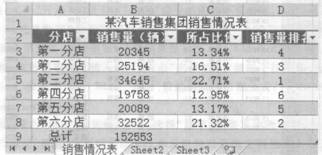
(4)选定A2:D9单元格区域,利用步骤(2)的“设置单元格格式”对话框,选择“对齐”标签下的选项卡,在“水平对齐”下拉列表中选择“居中”,单击“确定”按钮。结果如下所示。
(2)选定C3单元格,在数据编辑区输入公式:“=B3/$B$9”,单击工作表任意位置或按Enter键;选定C3单元格,选择“开始”选项卡下的“数字”命令组右下角的按钮,弹出“设置单元格格式”对话框,选择“数字”标签下的选项卡,选择“分类”为“百分比”、“小数位数”为“2”,单击“确定”按钮;用鼠标拖动C3单元格的自动填充柄至C8单元格,放开鼠标,计算结果显示在C3:C8单元格区域。
(3)选定D3单元格,在数据编辑区输入“=”,单击“名称栏”右侧的下拉按钮,选择“RANK”函数,在“函数参数”对话框中输“Number”参数为“B3”、“Ref”参数为“$B$3:$B$8”,此时,数据编辑区出现公式:“=RANK(B3,$B$3:$B$8)”,单击“确定”按钮;选定D3单元格,用鼠标拖动D3单元格的自动填充柄至D8单元格,放开鼠标,计算结果显示在D3:D8单元格区域。
(4)选定A2:D9单元格区域,利用步骤(2)的“设置单元格格式”对话框,选择“对齐”标签下的选项卡,在“水平对齐”下拉列表中选择“居中”,单击“确定”按钮。结果如下所示。