简答题
OFFICE
题号 #2224745
打开演示文稿yswg-4.pptx,按下列要求完成对此演示文稿的修饰并保存。
(1)演示文稿yswg-4.pptx的内容和版式如下图所示。

(2)使用“角度”主题修饰全文,设置放映方式为“观众自行浏览”。
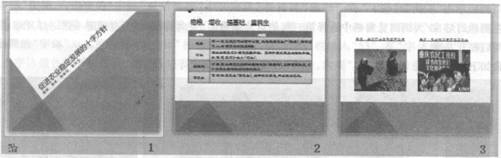
(3)在第一张幻灯片前插入一版式为“标题和内容”的新幻灯片,将第二张幻灯片的标题移到第一张幻灯片的标题处。内容区插入5行2列的表格,表格样式为“主题样式1一强调3”。第1列的第1-5行依次录入“方针”、“稳粮”、“增收”、“强基础”和“重民生”。第2列的第1行录入“内容”,将第二张幻灯片的文本第1-4段依次移到表格第2列的第2-5行。表格第1行和第l列文本均水平居中对齐和垂直居中对齐。第二张幻灯片的版式改为“比较”,将第三张幻灯片的图片和标题分别移到第二张幻灯片左侧的内容区和文本区。将第四张幻灯片的图片和标题分别移到第二张幻灯片右侧的内容区和文本区。将第五张幻灯片移到第一张幻灯片前面。删除第四张和第五张幻灯片。第一张幻灯片的主标题和副标题的动画均设置为“翻转式由远及近”,持续时间为1.5秒。
参考答案
暂无
答案解析
(1)双击yswg一4.pptx,打开该演示文稿。
(2)单击“设计’’选项卡“主题”组主题列表右下角“其他”按钮,在显示的主题列表中选择“角度”主题。单击“幻灯片放映”选项卡“设置”组的“设置幻灯片放映”按钮。出现“设置放映方式”对话框,在“放映类型”栏中选择“观众自行浏览(窗口)”,单击“确定”按钮。
(3)在左侧的幻灯片/大纲浏览窗格中单击第一张幻灯片缩略图之前位置,使该位置出现横线。然后在“开始”选项卡下单击“幻灯片”组的“新建幻灯片”下拉按钮,从出现的幻灯片版式列表中选择“标题和内容”版式。选择第二张幻灯片的标题,单击“开始”选项卡“剪贴板”组中的“剪切”按钮,单击第一张幻灯片标题区,并单击“剪贴板”组中的“粘贴”按钮。单击内容区的“插入表格”图标,出现“插入表格”对话框,在“列数”栏输入…2’,“行数”栏输入“5”,然后单击“确定”按钮。单击表格的任意单元格,在“表格工具一设计”选项卡“表格样式”组中单击样式列表右下角的“其他”按钮,在下拉列表中选择“主题样式1-强调3”样式。第1列的第1—5行依次输入“方针”、“稳粮”、“增收”、“强基础’’和“重民生”。第2列的第1行输入“内容”。选择第二张幻灯片的文本第l段,单击“开始”选项卡“剪贴板”组中的“剪切”按钮,选择第一张幻灯片表格的第2行第2列单元格,并单击“开始”选项卡“剪贴板”组中的“粘贴”按钮。用同样的方法将第二张幻灯片的文本第2—4段依次移到第一张幻灯片表格第2列的第 3-5行。选择第1列,单击“表格工具一布局”选项卡“对齐”组中的“居中”按钮和“垂直居中”按钮。选择第l行
第2列单元格,单击“对齐”组中的“居中”按钮和“垂直居中”按钮。
选择第二张幻灯片,单击“开始”选项卡“幻灯片”组中的“版式”按钮,从出现的幻灯片版式列表中选择“比较”版式。选择第三张幻灯片的图片,单击“开始”选项卡“剪贴板”组中的“剪切”按钮,单击第二张幻灯片左侧的内容区,并单击“开始”选项卡“剪贴板”组中的“粘贴”按钮。用同样的方法,将第三张幻灯片的标题移到第二张幻灯片左侧的文本区。选择第四张幻灯片的图片,单击“开始”选项卡“剪贴板”组中的“剪切”按钮,单击第二张幻灯片右侧的内容区,并单击“开始”选项卡“剪贴板”组中的“粘贴”按钮。用同样的方法,将第四张幻灯片的标题移到第二张幻灯片右侧的文本区。
在左侧的幻灯片/大纲浏览窗格中选择第五张幻灯片缩略图,并向前拖动它,直到第一张幻灯片缩略图之前出现横线后松开左键。选择第四张缩略图和第五张幻灯片缩略图,并按Delete键。选择第一张幻灯片的主标题,在“动画”选项卡的“动画”组中单击动画样式列表右下角的“其他”按钮,出现各种动画效果的下拉列表。在“进入”类中选择“翻转式由远及近”动画效果,在“计时”组“持续时间”栏输入“1.5”。用同样的方法,设置副标题的动画也为“翻转式由远及近”且持续时间为l.5秒。
结果如下所示。
(2)单击“设计’’选项卡“主题”组主题列表右下角“其他”按钮,在显示的主题列表中选择“角度”主题。单击“幻灯片放映”选项卡“设置”组的“设置幻灯片放映”按钮。出现“设置放映方式”对话框,在“放映类型”栏中选择“观众自行浏览(窗口)”,单击“确定”按钮。
(3)在左侧的幻灯片/大纲浏览窗格中单击第一张幻灯片缩略图之前位置,使该位置出现横线。然后在“开始”选项卡下单击“幻灯片”组的“新建幻灯片”下拉按钮,从出现的幻灯片版式列表中选择“标题和内容”版式。选择第二张幻灯片的标题,单击“开始”选项卡“剪贴板”组中的“剪切”按钮,单击第一张幻灯片标题区,并单击“剪贴板”组中的“粘贴”按钮。单击内容区的“插入表格”图标,出现“插入表格”对话框,在“列数”栏输入…2’,“行数”栏输入“5”,然后单击“确定”按钮。单击表格的任意单元格,在“表格工具一设计”选项卡“表格样式”组中单击样式列表右下角的“其他”按钮,在下拉列表中选择“主题样式1-强调3”样式。第1列的第1—5行依次输入“方针”、“稳粮”、“增收”、“强基础’’和“重民生”。第2列的第1行输入“内容”。选择第二张幻灯片的文本第l段,单击“开始”选项卡“剪贴板”组中的“剪切”按钮,选择第一张幻灯片表格的第2行第2列单元格,并单击“开始”选项卡“剪贴板”组中的“粘贴”按钮。用同样的方法将第二张幻灯片的文本第2—4段依次移到第一张幻灯片表格第2列的第 3-5行。选择第1列,单击“表格工具一布局”选项卡“对齐”组中的“居中”按钮和“垂直居中”按钮。选择第l行
第2列单元格,单击“对齐”组中的“居中”按钮和“垂直居中”按钮。
选择第二张幻灯片,单击“开始”选项卡“幻灯片”组中的“版式”按钮,从出现的幻灯片版式列表中选择“比较”版式。选择第三张幻灯片的图片,单击“开始”选项卡“剪贴板”组中的“剪切”按钮,单击第二张幻灯片左侧的内容区,并单击“开始”选项卡“剪贴板”组中的“粘贴”按钮。用同样的方法,将第三张幻灯片的标题移到第二张幻灯片左侧的文本区。选择第四张幻灯片的图片,单击“开始”选项卡“剪贴板”组中的“剪切”按钮,单击第二张幻灯片右侧的内容区,并单击“开始”选项卡“剪贴板”组中的“粘贴”按钮。用同样的方法,将第四张幻灯片的标题移到第二张幻灯片右侧的文本区。
在左侧的幻灯片/大纲浏览窗格中选择第五张幻灯片缩略图,并向前拖动它,直到第一张幻灯片缩略图之前出现横线后松开左键。选择第四张缩略图和第五张幻灯片缩略图,并按Delete键。选择第一张幻灯片的主标题,在“动画”选项卡的“动画”组中单击动画样式列表右下角的“其他”按钮,出现各种动画效果的下拉列表。在“进入”类中选择“翻转式由远及近”动画效果,在“计时”组“持续时间”栏输入“1.5”。用同样的方法,设置副标题的动画也为“翻转式由远及近”且持续时间为l.5秒。
结果如下所示。
