简答题
会计电算化
题号 #2745898
1.根据以下信息,建立账套。
账套名称:腾飞科技公司
账套号:701
启用年度:2012年1月
账套路径:D:\考生文件夹
会计期间设置:1月1日至l2月31日
单位名称:腾飞科技公司
单位简称:腾飞科技
企业类型:工业
行业性质:新会计制度科目
账套主管:赵敏.按行业性质预置科目
2.增加操作员。
增加操作员:编号:001 姓名:王杰 口令:2 所属部门:财务部
编号:002 姓名:张波 口令:3 所属部门:财务部
3.设置部门档案和职员档案。
(1)设置部门档案。 部门编码:5 部门名称:开发部
(2)职员档案。 职员编码:401 职员名称:张凯
4.增加会计科目。
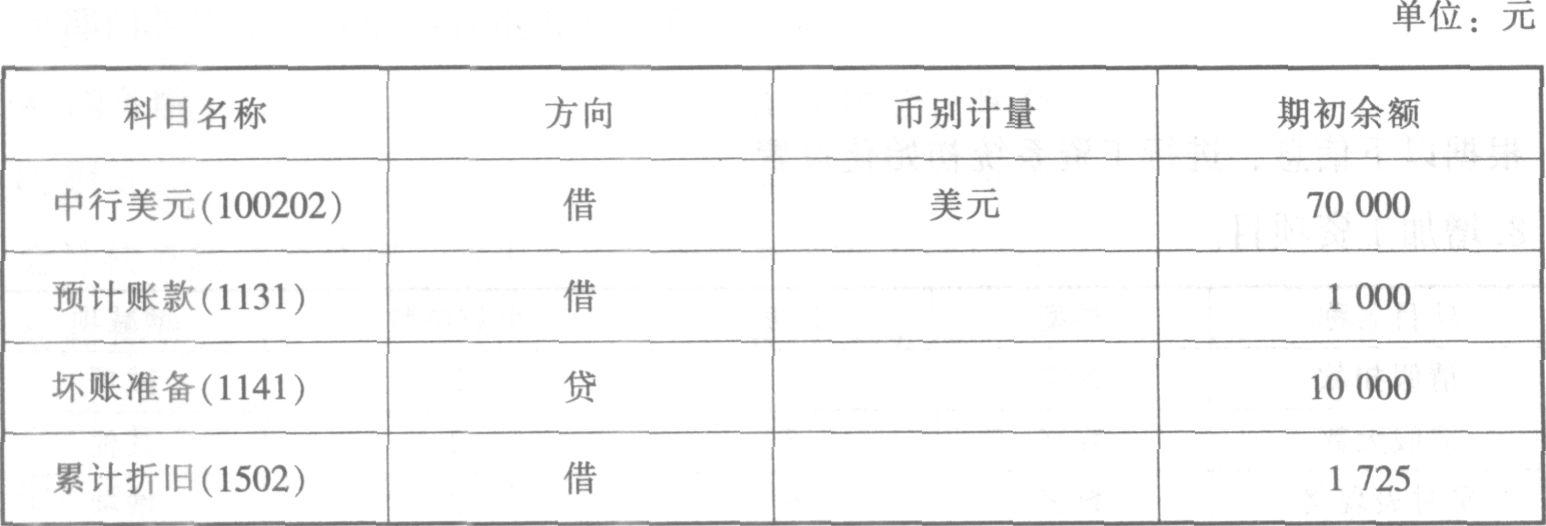
科目编码:100202;科目名称:中行美元;账页格式——外币金额式,选中“外币核算”
科目编码:124302;科目名称:硬件
科目编码:550203;科目名称:办公费;辅助核算:部门核算
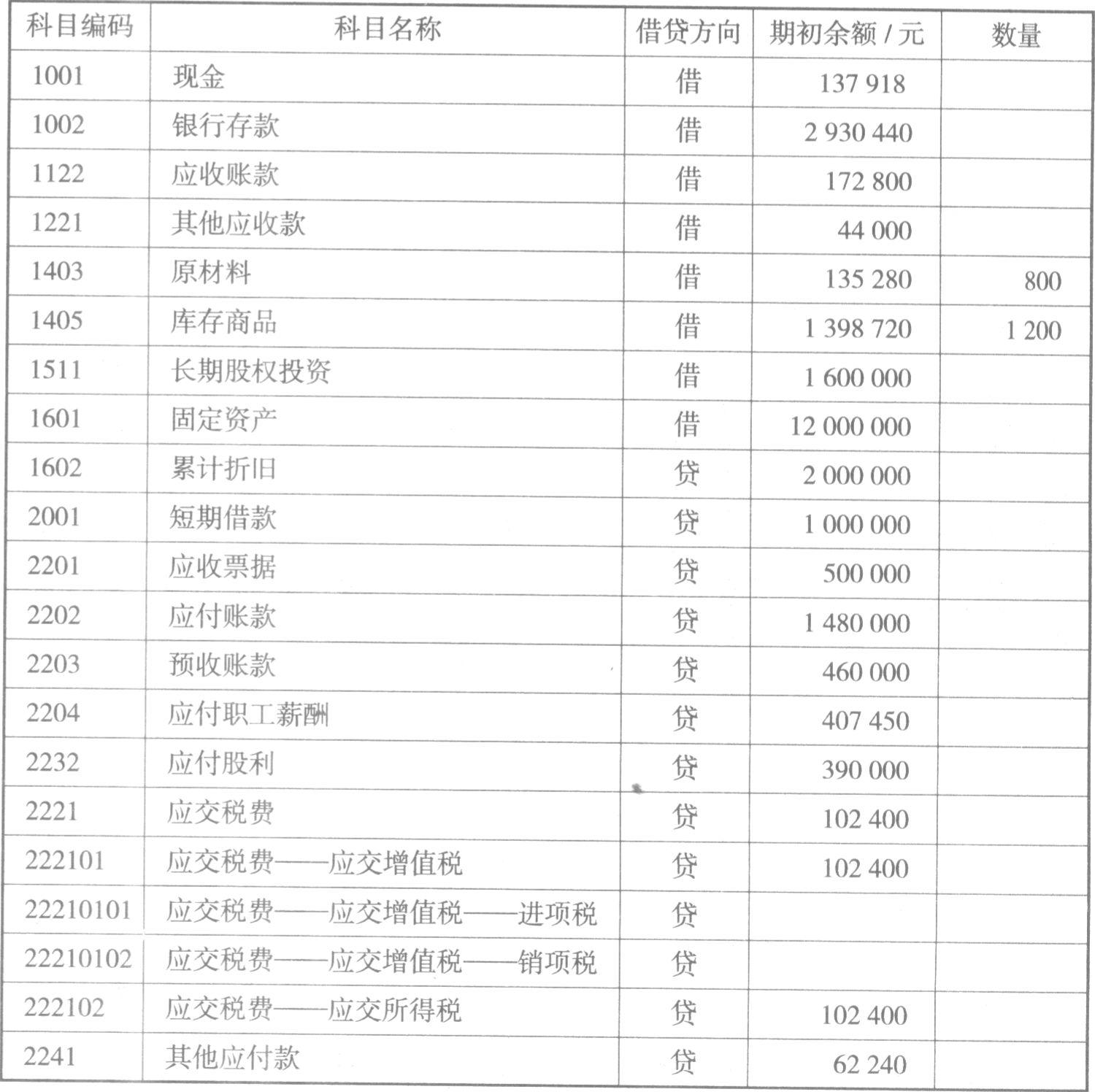
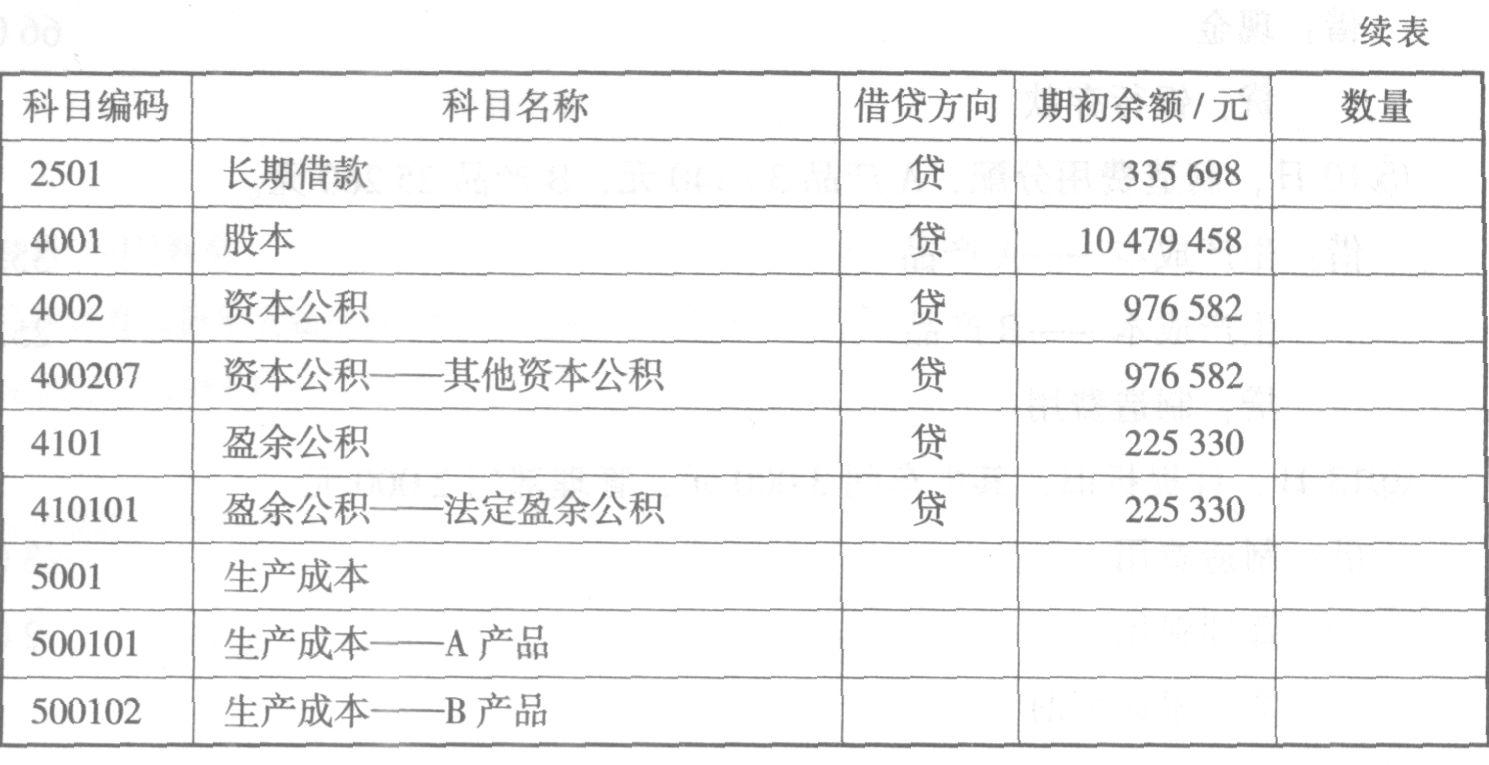
5.为下列科目录入期初余额(见下表)。
期初余额表
6.填制凭证。
(1)12月7日F公司购B产品,预收货款76 590元,存入银行。
借:银行存款 76 590
贷:预收账款——F公司 76 590
(2)12月7日,销售给F公司8产品333件,每件售价2 300元,增值税专用发票载明货款765 900元,增值税为l30203元。
借:预收账款——F公司896 103
贷:主营业务收入——8产品 765 900
应交税费——应交增值税(销项税额) 130 203
(3)12月8日,厂部职工报销市内交通费8元,以现金付讫。
借:管理费用 8
贷:现金 8
(4)12月25 日,计提本月折旧费,其中车间用固定资产l 441 9b0元,月折旧率7‰.厂部用固定资产921 825元.月折旧率6%o。
借:制造费用 10092.60
管理费用 5 530.95
贷:累计折旧 15 623.55
7.审核凭证并记账。
根据以下信息,进行工资系统初始化设置。
8.增加工资项目。

9.设置人员档案

10.设置工资项目计算公式

11.根据以下内容.进行工资数据录入。

12.设置个人所得税。
代扣个人所得税设置:计税基数3 500元,附加费为:2400元。
13.增加固定资产。
企业2012年4月20日购入一套办公设备。
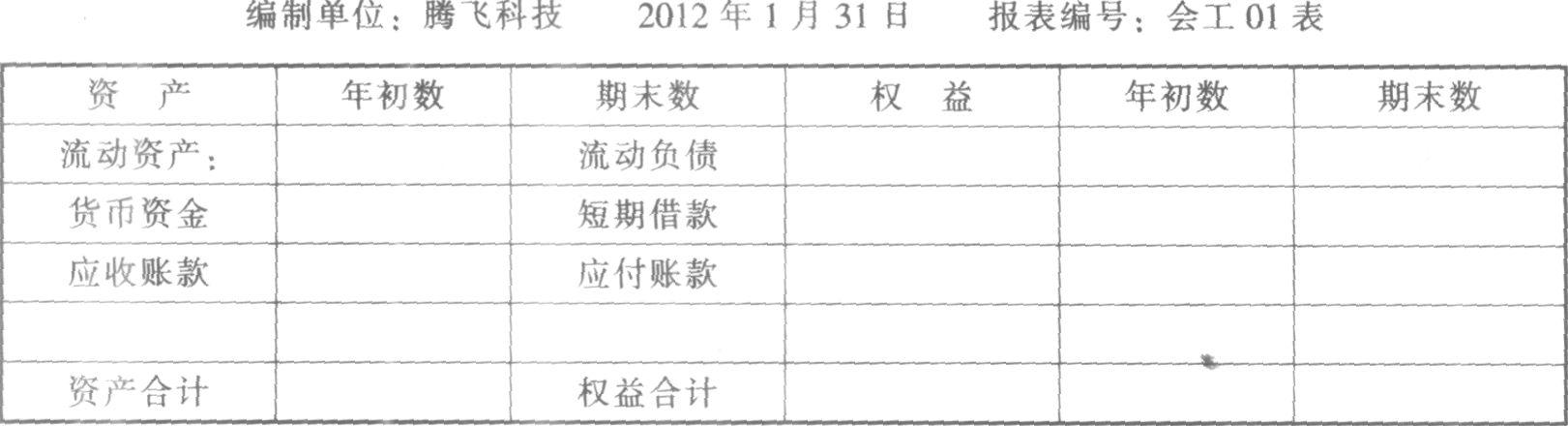
14.根据下列资产负债表格式,设置报表尺寸、定义组合单元。
15.根据下列资产负债表格式,画表格线,输入报表内容。
根据下表格式编制资产负债表,并从账上提取“货币资金”、 “应收账款”、 “短期借款”数据。
资产负债表
参考答案
暂无
答案解析
1.建立账套:在“系统管理”界面,单击“账套”菜单的“建立”命令,打开“创建账套——账套信息”对话框,输入相关信息。
2.增加操作员:以系统管理员admin的身份进入“系统管理”界面,增加两个操作员:001和002.然后退出“操作员”界面。
3.①部门档案设置:在“基础档案”窗口中,双击“部门档案”窗口,打开“部门档案”,单击“新增’’按钮,依次录入相关信息,最后单击“保存”按钮,按Backapace键,继续录入第二个部门信息。②职员档案设置:在“基础档案”窗口,双击“职员档案”窗l3,打开“职员档案”,像增加部门档案那样增加职员档案即可。
4.增加会计科目:单击“设置”菜单中的“会计科目”,打开“会计科目”窗口,单击“增加”按钮.打开“会计科目——增加”窗口,依次录入相关信息,最后单击“确定”按钮。
5.录入期初余额:单击“设置”中的“期初余额”,打开“期初余额录入”窗口,依次输入相关信息。所有余额录入完成之后,单击“试算”按钮,进行平衡校验。
6.填制记账凭证:单击“凭证”中的“填制凭证”,打开“填制凭证”窗lYl,单击“增加”按钮.录入相关信息,最后再“回车”键,录入第二笔经济业务。
7.①审核:单击“凭证”中的“审核凭证”,打开“凭证审核”对话框,单击“确定”按钮,打开“凭证审核情况”窗口,单击“确定”按钮,打开待审核的第l号凭证,单击“审核”按钮,完成第1张凭证的审核,单击“下张”按钮,依次完成所有凭证审核。②记账:单击“凭证”中的“记账”.打开“记账——选择本次记账范围”对话框,单击“下一步”,打开“记账——记账报告”,再单击“下一步”按钮,打开“记账——记账”对话框,单击“记账”按钮,打开“期初余额试算平衡表”窗口,单击“确定”按钮,出现“记账完毕”提示信息,单击“确定”按钮。
8.增加工资项目:执行“工资管理→设置→工资项目设置”命令,打开“工资项目设置”对话框.依次单击“增加”和“名称参照”选项,按要求进行设置即可。
9.设置人员档案:执行“工资→设置→人员档案”命令,进入“人员档案”窗口,单击“增加”按钮,按要求进行设置即可。
10.执行同8一样的操作步骤后,在“公式设置”中按要求进行设置即可。
11.工资数据录入:执行“工资→业务处理→工资变动”命令,进入“工资变动”窗口,在此进行基础工资数据、变动工资数据的输入。
12.个人所得税计算;执行“工资→业务处理→扣缴所得税”命令,打开“栏目选择”对话框,单击“确定”按钮,进入“个人所得税扣缴申报表”窗口,进行相关数据录入即可。
13.增加固定资产:执行“固定资产→卡片→资产增加”,进入“资产类别参照”,选择资产类别.进人“固定资产卡片新增”,按要求输入相关信息。
14.①设置报表尺寸:执行“格式→表尺寸”命令。②定义组合单元:执行“格式→组合单元”命令。
15.①画表格线:选中报表需要画线的区域,执行“格式→区域画线”命令。②输入报表项目。保存报表。