在考生文件夹下有一个“Acc3.mdb”数据库。窗体效果如图4所示。
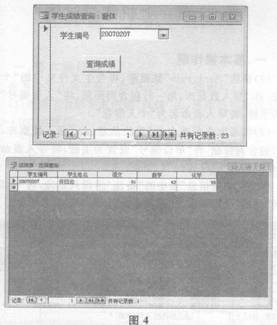
(1)创建“学生成绩查询”窗体,在窗体中添加组合框“学生编号”,绑定“学生”表的“学生编号”字段。
(2)修改“成绩表”查询,设置“学生编号”字段的条件为“学生成绩查询”窗体组合框内的值。创建“成绩表”宏,运行“成绩表”查询。
(3)在“学生成绩查询”窗体中添加“查询成绩”按钮,实现运行“成绩表”查询的功能。
参考答案
答案解析
(1)在“Acc3.mdb”数据库窗体中单击“窗体”对象。单击“新建”按钮,选择“设计视图”,不选择数据源,单击“确定”按钮。在窗体中添加“组合框”控件,在“组合框向导”中选择“使组合框在表或查询中查阅数值”,单击“下一步”按钮,在“视图”中选择查询,选中“成绩”表,单击“下一步”按钮,选择“学生编号”可用字段到选定字段,连续两次单击“下一步”按钮,在组合框标签中输入“学生编号”,单击“完成”按钮。单击工具栏中的“保存”按钮,在弹出的“另存为”对话框中输入窗体名称为“学生成绩查询”,单击“确定”按钮,关闭窗体设计视图。
(2)在“Acc3.mdb”数据库窗体中,单击“查询”对象。右键单击“成绩表”,选择“设计视图”,在“学生编号”字段的“条件”行输入“[Forms]![学生成绩查询]![学生编号]”。
单击工具栏中的“保存”按钮,关闭“成绩表:选择查询”窗口。单击“宏”对象,单击“新建”按钮,在操作列选择“0penQuery”,在查询名称选择“成绩表”。单击工具栏中的“保存”按钮,在弹出的“另存为”对话框中输入宏名称“成绩表”。关闭“成绩表”宏窗口。
你可能感兴趣的试题
(1)创建“Acc1.mdb”数据库,将考生文件夹中的“book.xls”和“reader.xls”导人数据库中,第一行包含列标题,主键分别为“书ID”和“读者ID”,将导人表分别命名为“book”和“reader”。
(2)在“reader”表中添加一个“照片”字段,数据类型为"OLE对象”,并将文件夹中的图片采用插入对象的方法加入“reader”表中“钱明”的照片中。
(3)将"book”表的“书ID”字段和“reader”表的“读者ID”字段长度改为“10”。
(4)按照下表的要求创建“lend”表。
|
字段名称 |
字段类型 |
字段大小 |
是否主键 |
|
ID |
自动编号 |
长整型 |
是 |
|
书ID |
文本 |
10 |
|
|
读者ID |
文本 |
1O |
|
|
备注 |
文本 |
50 |
|