在考生文件夹下有“Acc3.mdb”数据库。
(1)以“课程信息”表为数据源,自动创建“课程”窗体。
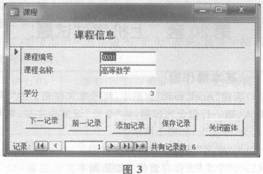
(2)在“课程”窗体中添加“课程信息”页眉标签,标签文本字体为“宋体”、“12号”、“加粗”、“居中显示”。在页脚添加“下一记录”、“前一记录”、“添加记录”、“保存记录”和“关闭窗口”按钮,分别实现转到下一记录、转到前一记录、添加记录、保存记录和关闭窗口等操作。设置窗体为“弹出格式”。“课程”窗体的显示效果如图3所示。
参考答案
答案解析
(1)打开“Acc3.mdb”数据库,在“Acc3.mdb”数据库窗口中单击“窗体”对象,单击“新建”按钮。在“新建窗体”对话框中选择“自动创建窗体:纵栏式”,并选择“课程信息”表为数据源,单击“确定”按钮。单击工具栏中的“保存”按钮,在“另存为”对话框中输入“窗体名称”为“课程”,单击“确定”按钮,关闭窗体窗口。
(2)在“Acc3.mdb”数据库窗口中右键单击“课程”窗体,选择“设计视图”。单击工具栏中的“视图”按钮,打开工具箱,选中工具箱中的“标签”按钮,在“课程:窗体”窗口中的“窗体页眉”处添加“页眉”标签,输入文本信息“课程信息”。
选中“课程信息”页眉标签,在工具栏中修改格式,字体为“宋体”,字号为“12”,单击“加粗”按钮和“居中”按钮。选中工具箱中的命令按钮,添加到窗体中。弹出“命令按钮向导”对话框,在“类别”选项中选择“记录导航”,在“操作”选项中选择“转至下一项记录”,单击“下一步”按钮,选中“文本”,并输入按钮文本信息“下一记录”,单击“下一步”按钮,单击“完成”按钮。同理添加“前一记录”按钮,在“类别”选项中选择“记录导航”,在“操作”选项中选择“转至前一项记录”,按钮文本信息为“前一记录”。选中工具箱中的命令按钮,添加到窗体中。弹出“命令按钮向导”对话框,在“类别”选项中选择“记录操作”,在“操作”选项中选择“添加新记录”,单击“下一步”按钮,选中“文本”,并输入按钮文本信息为“添加记录”,单击“下一步”按钮,单击“完成”按钮。同理添加“保存记录”按钮,在“类别”选项中选择“记录操作”,在“操作”选项中选择“保存记录”,按钮文本信息为“保存记录”。选中工具箱中的命令按钮,添加窗体中弹出“命令按钮向导”对话框,在“类别”选项中选择“窗体操作”,在“操作”选项中选择“关闭窗体”,单击“下一步”按钮,选中“文本”,并输入按钮文本信息“关闭窗口”,单击“下一步”按钮,单击“完成”按钮。右键单击窗体视图的空白处,选择“属性”,在“其他”选项卡的“弹出方式”行选择“是”,单击工具栏中的“保存”按钮,关闭窗体设计视图。
你可能感兴趣的试题
在考生文件夹中有一个“Acc1.mdb”数据库。
(1)在“订单”表的“订单ID”和“客户”字段之间添加“产品ID”和“数量”字段。其中,“产品ID”字段的类型为“文本”,字段长度为“8”;“数量”字段的类型为“数字”,字段大小为“整型”。
(2)在“订单”表中添加如下数据。
|
订单ID |
产品ID |
数量 |
|
0001 |
S0001 |
10 |
|
0002 |
S0008 |
40 |
|
0003 |
S0011 |
50 |
|
0004 |
S0005 |
10 |
(3)设置“供应商”表到“订单”表的关系为“一对多”,“实施参照完整性”。
 *