考生文件夹下有一个数据库文件“Acc3.mdb”,其中存在已经设计好的表对象“tEmp”、查询对象“qEmp”和窗体对象“fEmp”。同时,给出窗体对象“fEmp”上两个按钮的单击事件的部分代码,请按以下要求补充设计:
(1)将窗体“fEmp”上名称为“tSS”的文本框控件改为组合框控件,控件名称不变,标签标题不变。设置组合框控件的相关属性,以实现从下拉列表中选择输入性别值“男”和“女”。
(2)将查询对象“qEmp”改为参数查询,参数为在窗体对象“fEmp”组合框“tSS”中输入的值。
(3)将窗体对象,fEmp”中名称为“tPa”的文本框控件设置为计算控件。要求依据“党员否”字段值显示相应内容。
如果“党员否”字段值为True,显示“党员”;如果“党员否”字段值为False,显示“非党员”。
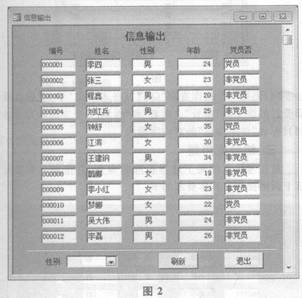
(4)在窗体对象“fEmp”上有“刷新”和“退出”两个按钮,名称分别为"bt1”和“bt2”。单击“刷新”按钮,窗体记录源改为查询对象“qEmp”;单击“退出”按钮,关闭窗体。现已编写了部分VBA代码,请按照VBA代码中的指示将代码补充完整。窗体显示效果如图2所示。
注意:不能修改数据库中的表对象“tEmp”;不能修改查询对象“qEmp”中未涉及的内容;不能修改窗体对象“fEmp”中未涉及的控件和属性。
只允许在Add注释之间的空行内补充一行语句,完成设计,不允许增删和修改其他位置已存在的语句。
参考答案
答案解析
(1)在“Acc3.mdb”数据库中选中“窗体”对象,右键单击“fEmp”,选择“属性”。右键单击“性别”标签右侧的“未绑定”文本框,选择“更改为”一“组合框”,再右键单击该控件,选择“属性”,在“行来源类型”列选择“值列表”,在“行来源”列输入“男;女”。单击工具栏中的“保存”按钮,关闭设计视图。
(2)在“Acc3.mdb”数据库中选中“查询”对象,右键单击"qEmp”,选择“设计视图”。双击“性别”字段,在“性别”字段的“条件”行输入“[forms]![fEmp]![tSS]”,取消该字段的显示。单击工具栏中的“保存”按钮,关闭设计视图。
(3)在“Acc3.mdb”数据库中选择“窗体”对象,选择“fEmp”窗体,单击“设计”按钮,打开“fEmp”窗体设计视图。在窗体设计视图中右键单击文本框“tPa”,选择“属性”,在“控件来源”行输入“=IIf([党员否]=True,”党员”,”非党员”)”,关闭属性对话框。
(4)在“Acc3.mdb”数据库中选中“窗体”对象,选择“fEmp”窗体,单击中“设计”按钮,打开“fEmp”窗体设计视图。右键单击命令按钮“刷新”,选择“事件生成器”,空行内输入如下代码:Form.RecordSource="qEmp",关闭界面。
右键单击命令按钮“退出”选中“事件生成器”,空行内输入如下代码:DoCmd.Close,关闭界面。
“易错误区”设置代码时要注意选择正确的函数和表达式。DoCmd.Close,关闭界面。
你可能感兴趣的试题
在考生文件夹下的“Acc1.mdb”数据库中已经建立表对象“tEmployee”。请按以下操作要求完成表的编辑:
(1)根据“tEmployee”表的结构,判断并设置主键。
(2)删除表中的“所属部门”字段;设置“年龄”字段的有效性规则为:只能输入大于16的数据。
(3)在表结构中的“年龄”与“职务”两个字段之间增加一个新的字段:字段名称为“党员否”,字段类型为“是/否”型;删除表中职工编号为“000014”的一条记录。
(4)使用查阅向导建立“职务”字段的数据类型,向该字段输入的值为“职员”、“主管”或“经理”等固定常数。
(5)设置“聘用时间”字段的输入掩码为“短日期”。
(6)在编辑好的表中追加如下一条新记录:
|
编号 |
姓名 |
性别 |
年龄 |
是否党员 |
职务 |
聘用时间 |
简历 |
|
000031 |
王涛 |
男 |
35 |
√ |
主管 |
2004-9-1 |
熟悉系统维护 |