请在考生文件夹下选择相应的命令,并按题目要求完成下面的操作。具体要求如下:
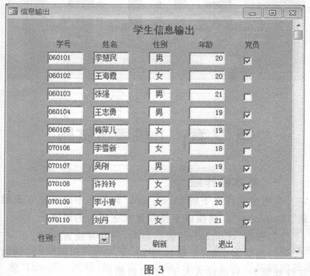
注意:下面出现的所有文件都必须保存在考生文件夹下。窗体最终效果如图3所示。
在考生文件夹下的数据库“Ace3.mdb”中已经设计了表对象“学生”、查询对象“学生查询”、窗体对象“学生”和宏对象“学生”。按以下功能要求完成设计:
(1)将窗体“学生”中名称为“sex”的文本框更改为组合框控件,保持控件名称不变,设置其相关属性,实现在下拉列表中选择性别“男”和“女”。
(2)将窗体对象“学生”中名称为“党员”的文本框改为复选框控件,保持控件名称不变,然后设置控件来源属性,以输出“党员”字段值。
(3)修改查询对象“学生查询”的设计,增加学生年龄>=20的条件。
(4)在窗体对象“学生”中,单击“刷新”按钮(名称为“刷新”),在事件过程中添加语句,动态设置窗体记录源为查询对象“学生查询”,实现窗体数据按性别条件动态显示学生信息;单击“退出”按钮(名称为“退出”),调用设计好的“学生”宏来关闭窗体。
注意:不允许修改数据库中的表对象“学生”和宏对象“学生”;不允许修改查询对象“学生查询”中未涉及的属性和内容;不允许修改窗体对象“学生”中未涉及的控件和属性。
参考答案
答案解析
(1)在“Acc3.mdb”数据库窗口中单击“窗体”对象,单击“学生”窗体,单击“设计”按钮,打开“学生”窗体设计视图。右键单击“窗体页脚”中的“性别”文本框,执行“更改为”一“组合框”快捷菜单命令。右键单击组合框,执行“属性”快捷菜单令令,弹出“组合框:sex"对话框,选择“数据”选项卡,选择“行来源类型”下拉列表框中的“值列表”,在“行来源”列表框中输入:“男;女”。单击“保存”按钮进行保存。
(2)在“Acc3.mdb”数据库窗口中单击“窗体”对象,单击“学生”窗体,单击“设计”按钮,打开“学生”窗体,设计视图。
单击窗体上文本框名为“党员”的控件,按“Delete”键将其删除。选择工具箱中的“复选框”控件,将其放在删除文本框的位置上,右键单击复选框,执行“属性”快捷菜单命令,弹出“复选框”对话框,选择“其他”选项卡,在“名称”文本框中输入“党员”,选择“数据”选项卡,在“控件来源”下拉列表框中选择“党员”。单击“保存”按钮进行保存。
(3)在“Acc3.mdb”数据库中单击“查询”对象,单击“学生查询”查询,单击“设计”按钮,打开“学生查询”设计视图。在“年龄”对应的条件下输入“>=20”,单击“保存”按钮进行保存。
(4)在“Acc3.mdb”数据库中单击“窗体”对象,单击“学生”窗体,单击“设计”按钮,打开“学生”窗体设计视图。右键单击“刷新”命令按钮,执行“属性”快捷菜单命令,弹出“命令按钮:刷新”对话框,选择“事件”选项卡,单击“查询”列表框右边按钮,弹出“代码”对话框,在privateSub刷新click()与EndSub之间输入代码:RecordSource=“学生查询”Me.Requry。单击“保存”按钮,进行保存。右键单击“退出”命令按钮,执行“属性”快捷菜单命令,弹出“命令按钮:
退出”对话框,选择“事件”选项卡,单击“单击”下拉列表框中的“学生”宏选项。单击“保存”按钮进行保存。
你可能感兴趣的试题
在“Acc1.mdb”数据库中有“订单”表和“雇员”表。
(1)按照下表的要求建立“订单明细”表,“折扣”字段的有效性规则为“>Oand<=1”。
|
字段名称 |
字段类型 |
字段大小 |
是否主键 |
|
订单ID |
文本 |
10 |
是 |
|
产品ID |
文本 |
5 |
|
|
单价 |
货币 |
|
|
|
数量 |
数字 |
整型 |
|
|
折扣 |
数字 |
单精度(2位小数,固定格式) |
|
(2)在“订单明细”表中输入如下数据:
|
订单ID |
产品ID |
单价 |
数量 |
折扣 |
|
A000001 |
A1020 |
¥110.50 |
5 |
0.90 |
(3)以“雇员”表为数据源使用报表向导创建“雇员”报表,要求报表中包含“雇员”表中的全部字段,全部使用报表向导的默认值。
(4)将“订单”表和“订单明细”表的关系设置为“一对一”,“实施参照完整性”。