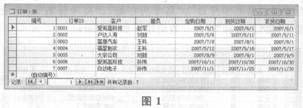
(1)在“Acc1.mdb”数据库中有“订单”表,将姓“黄”的雇员改成姓“王”。
(2)将“订单”表的行高设置为“15”,单元格效果改为“凸起”。
(3)按照表1的要求建立“雇员”表并输入表2的数据,将“雇员”表和“订单”表之间的关系设置为“一对多”。“订单”表如图1所示。
|
字段名称 |
数据类型 |
字段大小 |
是否主键 |
|
雇员 |
文本 |
10 |
是 |
|
赵军 |
|
刘朋 |
|
王科 |
|
孙伟 |
参考答案
答案解析
(1)在“Acc1.mdb”数据库窗口中单击“表”对象。打开“订单”表,右键单击“雇员”列,选择“查找”,在“查找和替换”对话框中选择“替换”选项卡,在“查找内容”文本框中输入“黄”,在“替换值”文本框中输入“王”,“考生文件夹”选择“雇员”,“匹配”选择“字段开头”,单击“全部替换”按钮。单击工具栏中的“保存”按钮,保存修改后的表。
(2)在“订单”表中执行“格式”一“行高”命令,在弹出的对话框中输入行高“15”,单击“确定”按钮。执行“格式”一“数据表”命令,弹出“设置数据表格式”对话框,选择单元格效果为“凸起”。单击“确定”按钮,关闭“设置数据表格式”对话框。单击工具栏中的“保存”按钮,保存表,并单击右上角的“关闭”按钮。
(3)在“Acc1.mdb”数据库窗口中单击“表”对象。单击“新建”按钮,在“新建表”对话框中选择“设计视图”,单击“确定”按钮,按表1要求在“字段名称”、“数据类型”和“字段大小”中输入对应数据,单击“保存”按钮。在“另存为”对话框中输入“雇员”,单击“确定”按钮,关闭设计视图。打开“雇员”表,在“雇员”字段输入表2对应数据。执行“工具”一“关系”命令,选择“显示表”按钮,添加“订单”表和“雇员”表,拖动“订单”表的“雇员”字段到“雇员”表的“雇员”字段。
弹出“编辑关系”对话框,选择关系类型为“一对多”,单击“创建”按钮。单击工具栏中的“保存”按钮,并单击“关闭”按钮。