在考生文件夹下有一个数据文件“Acc2.mdb”,其中已经设计好3个关联表对象“tStud”、“tCourse”、“tScore”和一个临时表“tTemp”及一个窗体“fTmp”。请按以下要求完成设计:
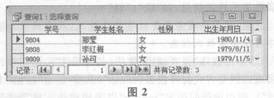
(1)创建一个查询,查找并显示没有运动爱好学生的“学号”、“姓名”、“性别”和“年龄”4个字段内容,将查询命名为“查询1”。
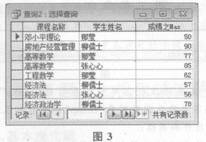
(2)创建一个查询,查找并显示所有学生的“姓名”、“课程号”和“成绩”3个字段内容,将查询命名为“查询2”。
(3)创建一个参数查询,查找并显示学生的“学号”、“姓名”、“性别”和“年龄”4个字段内容。其中,设置“性别”字段为参数,参数条件引用窗体“fTmp”上控件“tSS”的值,将查询命名为“查询3”。
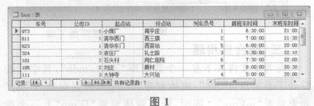
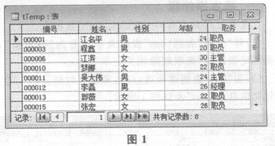
(4)创建一个查询,删除临时表“tTemp”中年龄为奇数的记录,将查询命名为“查询4”。查询结果如图1所示。
参考答案
答案解析
(1)在“Acc2.mdb”数据库窗口中选中“查询”对象,单击“新建”按钮,选中“设计视图”,单击“确定”按钮。在“显示表”对话框中双击“tStud”表,关闭“显示表”对话框。分别双击“学号”、“姓名”、“性别”、“年龄”、“简历”字段。在“简历”字段的“条件”行输入“not like”*运动*””,单击“显示”行。单击工具栏中的“保存”按钮,另存为“查询1”。关闭设计视图。
(2)在“Acc2.mdb”数据库窗口中选中“查询”对象,单击“新建”按钮,选中“设计视图”,单击“确定”按钮。在“显示表”对话框中分别双击表“tStud”、“tCourse”、“tScore”,关闭“显示表”对话框。分别双击“姓名”、“课程号”和“成绩”字段,添加到“字段”行。单击工具栏中的“保存”按钮,另存为“查询2”。关闭设计视图。
(3)在“Acc2.mdb”数据库窗口中选中“查询”对象,单击“新建”按钮,选中“设计视图”,单击“确定”按钮。在“显示表”对话框中双击“tStud”表,关闭“显示表”对话框。分别双击“学号”、“姓名”、“性别”、“年龄”字段。在“性别”字段的“条件”行输入“[forms]![fTmp]![tSS]”。单击工具栏中的“保存”按钮,另存为“查询3”。关闭设计视图。
(4)在“Acc2.mdb”数据库窗口中选中“查询”对象,单击“新建”按钮,选中“设计视图”,单击“确定”按钮。在“显示表”对话框中双击“tTemp”表,关闭“显示表”对话框。执行“查询”一“删除查询”命令。双击“年龄”字段添加到“字段”行,在“条件”行输入“[年龄]mod2<>0”。执行“查询”一“运行”命令,在弹出的对话框中单击“是”按钮。单击工具栏中的“保存”按钮,另存为“查询4”。关闭设计视图。