在考生文件夹下有一个“Acc3.mdb”数据库。
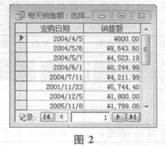
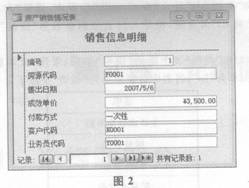
(1)以“房产销售情况表”为数据源,创建“销售明细”窗体,在窗体中显示“房产销售情况表”的全部字段,文本框的特殊效果为“平面”。在窗体页眉中添加“销售信息明细”标签。标签文本格式为“宋体”、“12号”、“加粗”、“居中显示”。窗体显示效果如图2所示。
(2)以“房源基本情况表”为数据源,创建“按照房源代码查询”查询,查询与“销售明细”窗体中房源代码相同的房源信息。结果显示“房源基本情况表”中的全部字段。
参考答案
答案解析
(1)打开“Acc3.mdb”数据库窗口,单击“窗体”对象,单击“新建”按钮,选择“自动创建窗体:纵栏式”,选择“房产销售情况表”表为数据源,单击“确定”按钮。弹出窗口对话框,执行“视图”一“设计视图”,用鼠标右键单击其中一个文本框,右键单击选择“属性”命令,在“格式”选项卡的“特殊效果”中选择“平面”,关闭属性对话框。单击工具栏中的“标签”控件,拖到窗体页眉中,并调整其大小,输入“销售信息明细”文本,选中新建标签,在工具栏中选择考题要求的文本格式:宋体、12号、加粗、居中。单击工具栏中的“保存”按钮,在弹出的“另存为”对话框中输入窗体名称“销售明细”,单击“确定”按钮,关闭窗体设计视图。
(2)在“Acc3.mdb”数据库窗口中单击“查询”对象,单击“新建”按钮,选择“设计视图”,单击“确定”按钮。弹出“显示表”对话框,添加“房源基本情况表”,单击“关闭”按
钮,关闭“显示表”对话框。字段行选择“房源基本情况表.*”和“房源代码”,取消“房源代码”字段的显示,在“房源代码”行对应的“条件”行输入“[Forms]![销售明细]![房源代码]”。单击工具栏中的“保存”按钮,在弹出的“另存为”对话框中输入查询名称“按照窗体房源代码查询”,单击“确定”按钮,关闭查询设计视图。
你可能感兴趣的试题
在考生文件夹中有一个“Acc1.mdb”数据库。
(1)按照下表的要求创建“课程”表。
|
字段名称 |
数据类型、 |
字段大小 |
是否主键 |
|
课程ID |
数字 |
整型 |
是 |
|
课程名称 |
文本 |
20 |
|
|
学分 |
数字 |
整型 |
|
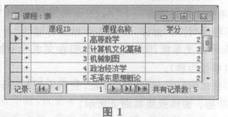
(2)在“课程”表中输入如下数据。
|
课程ID |
课程名称 |
学分 |
|
1 |
高等数学 |
2 |
|
2 |
计算机文化基础 |
3 |
|
3 |
机械制图 |
2 |
|
4 |
政治经济学 |
2 |
|
5 |
毛泽东思想概论 |
2 |
(3)将“student”表和“成绩”表的关系设置为“一对多”,“实施参照完整性”。将“课程”表和“成绩”表的关系设置为“一对多”,“实施参照完整性”。“课程”表如图1所示。