简答题
VF
题号 #2892628
(1)设计时钟应用程序,具体描述如下:
表单名和表单文件名均为“timer”,表单标题为“时钟”,表单运行时自动显示系统的当前时间。
①单击“暂停”命令按钮,时钟停止;
②单击“继续”命令按钮时,时钟继续显示系统的当前时间;
③单击“关闭”命令按钮时,关闭表单。
提示:使用计时器控件,将该控件的Interval属性设置为1000,即每1000毫秒触发一次计时器控件的Timer事件(显示一次系统时间);将计时器控件的Interval属性设置为“o”将停止触发Timer事件;在设计表单时将Timer控件的Interval属性设置为1000。
(2)使用查询设计器设计一个查询“qryl”,要求如下:
基于自由表“货币代码”和“外汇账户”,查询含有字段“账户”、“货币名称”、“数量”、“买入价”及表达式“买入价* 数量”,先按“账户”升序排序,再按“数量”降序排序,查询去向为表“result.dbf”,完成设计后将查询保存,并运行该查询。
参考答案
暂无
答案解析
【考点指引】本大题第1小题考查了Timer控件的使用,重点是Interval属性的设置。第2小题考查了查询的创建和使用。
【操作步骤】
①选择【文件】→【新建】命令,选择“表单”,单击“新建文件”按钮打开表单设计器,在表单属性窗口中将Caption属性值修改为“时钟”,将Name属性值修改为“Timer”,单击表单控件工具栏上的“标签”控件图标,为表单添加一个标签Label1;单击表单控件工具栏上的“命令按钮”控件图标,为表单添加3个命令按钮Command1、Command2和Command3;单击表单控件工具栏上的“计时器”控件图标,为表单添加一个计时器Timer1。
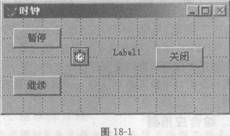
②分别选择3个命令按钮,在按钮属性窗口中将命令按钮Command1的Caption属性值修改为“暂停”,将命令按钮Command2的Caption属性值修改为“继续”,将命令按钮Command3的Caption属性值修改为“关闭”,如图58–1所示。双击“关闭”命令按钮,在Click事件中输入代码:ThisForm.Release,用来关闭表单。
③选择计时器Timer1,在计时器属性窗口中将“Interval”属性值修改为“1000”,双击“Timer Event”,打开Timer事件代码编辑窗口,输入代码:ThisForm.Label1.Caption=TIME()
④双击“暂停”命令按钮,在Click事件中输入代码:ThisForm.Timer1.interval=0
⑤双击“继续”命令按钮,在Click事件中输入代码:ThisForm.Timer1.interval=1000
⑥选择【表单】→【执行表单】命令,系统首先要求保存该表单文件,在弹出的“另存为”对话框中输入表单文件名“timer”,保存在考生文件夹下,然后运行表单。
(2)【操作步骤】
①选择【文件】→【新建】命令,选择“查询”,单击“新建文件”按钮,在“打开”对话框中选择表“货币代码”,单击“确定”按钮,将表“货币代码”添加到查询设计器中。
②在“添加表或视图”对话框中单击“其他”按钮,在“打开”对话框中选择表“外汇账户”,单击“确定”按钮,将表“外汇账户”添加到查询设计器中,这时系统会自动为这两个表建立内部联接,联接字段为两个表的“货币代码”字段,单击“确定”按钮关闭“连接条件”对话框,再单击“关闭”按钮关闭“添加表或视图”对话框。
③在查询设计器中的“字段”选项卡下分别将字段“账户”、“货币名称”、“数量”、“买入价”添加到“选定字段”列表框中;在“函数和表达式”下的文本框中输入“买入价*数量”并添加到“选定字段”列表框中。
④单击“排序依据”选项卡,将“选定字段”列表框中的“账户”添加到“排序条件”列表框中,“排序选项”选择“升序”;再将“选定字段”列表框中的“数量”添加到“排序条件”列表框中,“排序选项”选择“降序”。
⑤最后选择【查询】→【查询去向】命令,打开“查询去向”对话框,在对话框中选择“表”,在“表名”文本框中输入用来保存查询结果的数据表文件名“result”。
⑥关闭查询设计器并保存查询为“qry1”。
⑦在命令窗口中输入命令:DO qry1.qpr(回车执行查询)。
【操作步骤】
①选择【文件】→【新建】命令,选择“表单”,单击“新建文件”按钮打开表单设计器,在表单属性窗口中将Caption属性值修改为“时钟”,将Name属性值修改为“Timer”,单击表单控件工具栏上的“标签”控件图标,为表单添加一个标签Label1;单击表单控件工具栏上的“命令按钮”控件图标,为表单添加3个命令按钮Command1、Command2和Command3;单击表单控件工具栏上的“计时器”控件图标,为表单添加一个计时器Timer1。
②分别选择3个命令按钮,在按钮属性窗口中将命令按钮Command1的Caption属性值修改为“暂停”,将命令按钮Command2的Caption属性值修改为“继续”,将命令按钮Command3的Caption属性值修改为“关闭”,如图58–1所示。双击“关闭”命令按钮,在Click事件中输入代码:ThisForm.Release,用来关闭表单。
③选择计时器Timer1,在计时器属性窗口中将“Interval”属性值修改为“1000”,双击“Timer Event”,打开Timer事件代码编辑窗口,输入代码:ThisForm.Label1.Caption=TIME()
④双击“暂停”命令按钮,在Click事件中输入代码:ThisForm.Timer1.interval=0
⑤双击“继续”命令按钮,在Click事件中输入代码:ThisForm.Timer1.interval=1000
⑥选择【表单】→【执行表单】命令,系统首先要求保存该表单文件,在弹出的“另存为”对话框中输入表单文件名“timer”,保存在考生文件夹下,然后运行表单。
(2)【操作步骤】
①选择【文件】→【新建】命令,选择“查询”,单击“新建文件”按钮,在“打开”对话框中选择表“货币代码”,单击“确定”按钮,将表“货币代码”添加到查询设计器中。
②在“添加表或视图”对话框中单击“其他”按钮,在“打开”对话框中选择表“外汇账户”,单击“确定”按钮,将表“外汇账户”添加到查询设计器中,这时系统会自动为这两个表建立内部联接,联接字段为两个表的“货币代码”字段,单击“确定”按钮关闭“连接条件”对话框,再单击“关闭”按钮关闭“添加表或视图”对话框。
③在查询设计器中的“字段”选项卡下分别将字段“账户”、“货币名称”、“数量”、“买入价”添加到“选定字段”列表框中;在“函数和表达式”下的文本框中输入“买入价*数量”并添加到“选定字段”列表框中。
④单击“排序依据”选项卡,将“选定字段”列表框中的“账户”添加到“排序条件”列表框中,“排序选项”选择“升序”;再将“选定字段”列表框中的“数量”添加到“排序条件”列表框中,“排序选项”选择“降序”。
⑤最后选择【查询】→【查询去向】命令,打开“查询去向”对话框,在对话框中选择“表”,在“表名”文本框中输入用来保存查询结果的数据表文件名“result”。
⑥关闭查询设计器并保存查询为“qry1”。
⑦在命令窗口中输入命令:DO qry1.qpr(回车执行查询)。
你可能感兴趣的试题
2
(1)建立项目文件,名为“xm”。
将数据库“住宿管理”添加到新建立的项目当中。(3)建立自由表成绩(不要求输入数据),表结构为:
(4)修改表单“bd1”,将其标题改为“信息查询”。
将数据库“住宿管理”添加到新建立的项目当中。(3)建立自由表成绩(不要求输入数据),表结构为:
|
考号
|
字符型(7)
|
|
姓名
|
字符型(8)
|
|
成绩
|
整型 |