简答题
VF
题号 #2937568
在考生文件夹下,打开“住宿管理”数据库,完成如下综合应用(所有控件的属性必须在表单设计器的属性窗口中设置):
设计一个名称为“hd2”的表单,表单的标题为“学生住宿信息”。表单上设计一个包含3个选项卡的“页框”和一个“关闭”命令按钮。
要求如下:
(1)为表单建立数据环境,按顺序向数据环境添加“宿舍”表和“学生”表。
(2)按从左至右的顺序,3个选项卡的标签(标题)的名称分别为“宿舍”、“学生”和“住宿信息”,每个选项卡上均有一个表格控件,分别显示对应表的内容,其中住宿信息选项卡显示如下信息:“学生”表里所有学生的信息,加上所住宿舍的电话(不包括年龄信息)。
(3)单击“关闭”按钮,关闭表单。
参考答案
暂无
答案解析
【考点指引】本大题主要考查表单的数据环境的建立及表单控件:选项卡和表格控件的操作。
【操作步骤】‘
①选择【文件】→【打开】命令,打开数据库“住宿管理”。
②选择【文件】→【新建】命令,选择“表单”,单击“新建文件”按钮打开表单设计器,在表单属性窗口上修改“Caption”属性值为“学生住宿信息”,单击表单控件工具栏上的“页框”控件图标,为表单添加一个页框PageFrame1,单击表单控件工具栏上的“命令按钮”控件图标,为表单添加一个命令按钮Command1,单击表单控件工具栏上的“表格”控件图标,为表单添加一个表格控件“Grid1”。
③选择Command1命令按钮,在按钮属性窗口中将命令按钮Command1的Name属性值修改为“cmdClose”,将Caption属性值修改为“关闭”,双击“关闭”命令按钮,在Click事件中输入代码:ThisForm.Release,用来关闭表单。
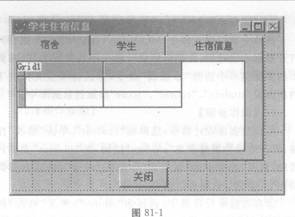
④选择页框PageFrame1,单击右键,在弹出的快捷菜单中选择“编辑”,单击页框的第一个选项卡,在页框属性窗口中将Caption属性值修改为“宿舍”,同理,将第二个选项卡的Caption属性值修改为“学生”,第三个选项卡的Caption属性值修改为“住宿信息”,如图81-1所示。
⑤选择表格控件“Grid1”,在表格控件属性窗口中将“RecordSource”属性值修改为“""”,将“RecordsourceType”属性值修改为“1”。
⑥选择页框控件,在页框属性窗口中双击“Cliek Event”创建Click事件程序代码。在“对象”列表框中选择“Page1”,输入以下代码:
ThisForm.Grid1.ColumnCount=-1
ThisForm.Grid1.RecordSourceType=0
DO CASE
CASE ThisForm.PageFrame1.Activepage=1
ThisForm.Grid1.RecordSource="宿舍"
CASE ThisForm.PageFrame1.Activepage=2
ThisForm.Grid1.RecordSource="学生"
CASE ThisForm.PageFrame1.Activepage=3
SELECT学生.*,电话INTO CURSOR trap FROM宿舍,学生WHERE宿舍.宿舍编号=学生.宿舍编号
ThisForm.Grid1.RecordSourceType=1
ThisForm.Grid1.RecordSource="tmp"
ENDCASE
ThisForm.Grid1.Refresh
⑦选择【表单】→【执行表单】命令,系统首先要求保存该表单文件,在弹出的“另存为”对话框中输入表单文件名“bd2”,保存在考生文件夹下,然后运行表单。
【操作步骤】‘
①选择【文件】→【打开】命令,打开数据库“住宿管理”。
②选择【文件】→【新建】命令,选择“表单”,单击“新建文件”按钮打开表单设计器,在表单属性窗口上修改“Caption”属性值为“学生住宿信息”,单击表单控件工具栏上的“页框”控件图标,为表单添加一个页框PageFrame1,单击表单控件工具栏上的“命令按钮”控件图标,为表单添加一个命令按钮Command1,单击表单控件工具栏上的“表格”控件图标,为表单添加一个表格控件“Grid1”。
③选择Command1命令按钮,在按钮属性窗口中将命令按钮Command1的Name属性值修改为“cmdClose”,将Caption属性值修改为“关闭”,双击“关闭”命令按钮,在Click事件中输入代码:ThisForm.Release,用来关闭表单。
④选择页框PageFrame1,单击右键,在弹出的快捷菜单中选择“编辑”,单击页框的第一个选项卡,在页框属性窗口中将Caption属性值修改为“宿舍”,同理,将第二个选项卡的Caption属性值修改为“学生”,第三个选项卡的Caption属性值修改为“住宿信息”,如图81-1所示。
⑤选择表格控件“Grid1”,在表格控件属性窗口中将“RecordSource”属性值修改为“""”,将“RecordsourceType”属性值修改为“1”。
⑥选择页框控件,在页框属性窗口中双击“Cliek Event”创建Click事件程序代码。在“对象”列表框中选择“Page1”,输入以下代码:
ThisForm.Grid1.ColumnCount=-1
ThisForm.Grid1.RecordSourceType=0
DO CASE
CASE ThisForm.PageFrame1.Activepage=1
ThisForm.Grid1.RecordSource="宿舍"
CASE ThisForm.PageFrame1.Activepage=2
ThisForm.Grid1.RecordSource="学生"
CASE ThisForm.PageFrame1.Activepage=3
SELECT学生.*,电话INTO CURSOR trap FROM宿舍,学生WHERE宿舍.宿舍编号=学生.宿舍编号
ThisForm.Grid1.RecordSourceType=1
ThisForm.Grid1.RecordSource="tmp"
ENDCASE
ThisForm.Grid1.Refresh
⑦选择【表单】→【执行表单】命令,系统首先要求保存该表单文件,在弹出的“另存为”对话框中输入表单文件名“bd2”,保存在考生文件夹下,然后运行表单。