简答题
MS Office高级应用
题号 #3071141
请在【答题】菜单下选择【进入考生文件夹】命令,并按照题目要求完成下面的操作。
注意:以下的文件必须保存在考生文件夹下。
文慧是新东方学校的人力资源培训讲师,负责对新人职的教师进行入职培训,其PowerPoint演示文稿的制作水平广受好评。最近,她应北京节水展馆的邀请,为展馆制作一份宣传水知识及节水工作重要性的演示文稿。节水展馆提供的文字资料及素材参见“在考生文件夹中”,制作要求如下:
(1)标题页包含制作单位(北京节水展馆)和日期(XXXX年X月X13)。
(2)演示文稿须指定一个主题,幻灯片不少于5页,且版式不少于3种。
(3)演示文稿中除文字外要有2张以上的图片,并有2个以上的超链接进行幻灯片之间的跳转。
(4)动画效果要丰富,幻灯片切换效果要多样。
(5)演示文稿播放的全程需要有背景音乐。
(6)将制作完成的演示文稿以“水资源利用与节水.pptx”为文件名进行保存。
参考答案
暂无
答案解析
(1)【解题步骤】
步骤1:首先打开MiCrosoftPowerPoint2010,新建一个空白文档。
步骤2:新建第一页幻灯片。单击【开始】选项卡下【幻灯片】组中的“新建幻灯片”下拉按钮,在弹出的下拉列表中选择“标题幻灯片”。新建的第一张幻灯片便插入文档,如图2.41所示。
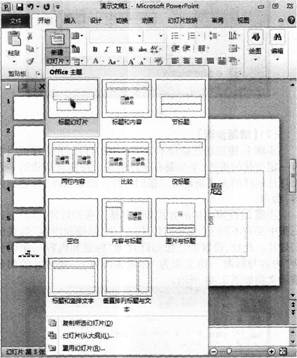
图2.41
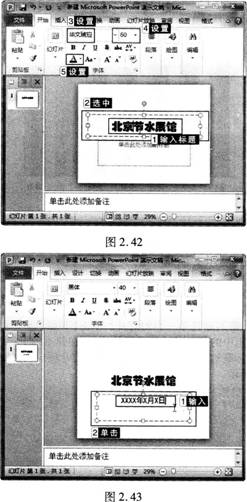
步骤3:根据题意选中第一张“标题”幻灯片,在“单击此处添加标题”占位符中输入标题名“北京节水展馆”,并为其设置恰当的字体字号以及颜色。选中标题,在【开始】选项卡下【字体】组中的“字体”下拉列表中选择“华文琥珀”,在“字号”下拉列表中选择“印”,在“字体颜色下拉列表中选择“深蓝”。设置完毕后如图2.42所示。
步骤4:在“单击此处添加副标题”占位符中输入副标题名“XXXX年X月X日”。按照同样的方式为副标题设置字体为“黑体”,字号为“40”。设置完毕后如图2.43所示。
(2)【解题步骤】
步骤1:按照题意新建不少于5页幻灯片,并选择恰当的有一定变化的版式,至少要有3种版式。按照与新建第一张幻灯片同样的方式新建第二张幻灯片。此处选择“标题和内容”命令。
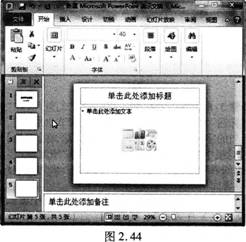
步骤2:按照同样的方式新建其他三张幻灯片,并且在这三张中要有不同于“标题幻灯片”以及“标题和内容”版式的幻灯片。此处,设置第三张幻灯片为“标题和内容”,第四张为“内容与标题”,第五张为“标题和内容”。新建好的初步涫示寸稿加图2.44所示。
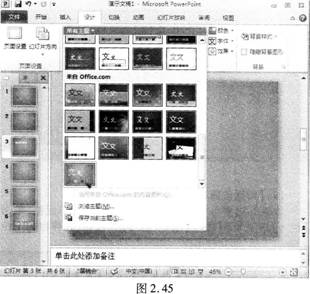
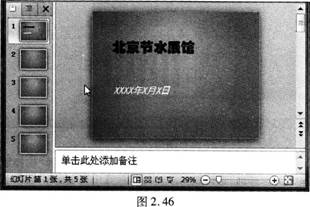
步骤3:为所有幻灯片设置一种演示主题。在【设计】选项卡下的【主题】组中,单击“其他”下三角按钮,在弹出的下拉列表中选择恰当的主题样式,此处选择“展销会”如图2.45所示。实际效果如图2.46所示。
(3)【解题步骤】
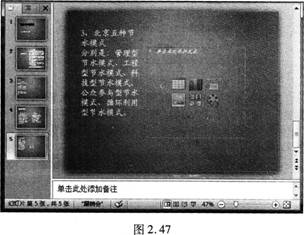
步骤1:依次对第二张至第五张的幻灯片填充素材中相应的内容。此处填充内容的方式不限一种,考生可根据实际需求变动。在此以图中所显示填充方案为准。填充好文字的幻灯片如图2.47所示。
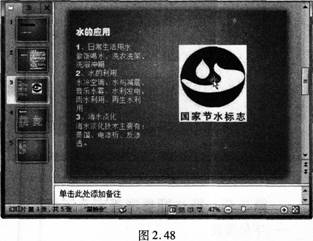
步骤2:根据题意,演示文稿中除文字外要有2张以上的图片。因此,在演示文稿中相应的幻灯片中插入图片。此处,选中第三张幻灯片,单击文本区域的“插入来自文件的图片”按钮,弹出“插入图片”对话框,选择图片“节水标志”后单击“插入”按钮即可将图片应用于幻灯片中。实际效果如图2.48所示。
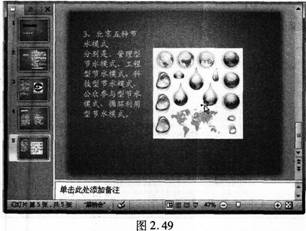
步骤3:选中第5张幻灯片,按照同样的方式插入图片“节约用水”。实际效果如图2.49所示。
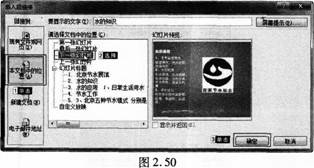
步骤4:根据题意,要有2个以上的超链接进行幻灯片之间的跳转。此处来对第二张幻灯片中的标题“水的知识”设置超链接,由此链接到第三张幻灯片中去。选中第二张幻灯片中“水的知识”,在【插入】选项卡下的【链接】组中单击“超链接”按钮,弹出“插入超链接”对话框。单击“链接到”组中的“本文档中的位置”按钮,在对应的列表框中选择“下一张幻灯片”选项.如图2.50所示。
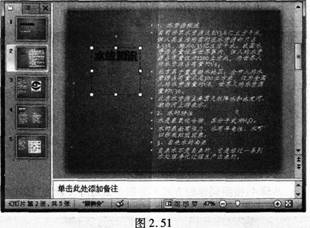
步骤5:单击“确定”按钮后即可在图中看到实际效果,如图2.51所示。
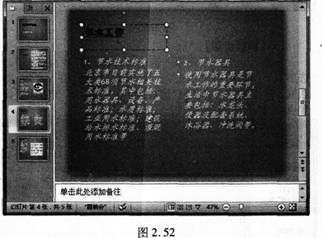
步骤6:再按照同样的方式对第四张幻灯片中的标题“节水工作”设置超链接,由此链接到第五张幻灯片中去。实际效果如图2.52所示。
(4)【解题步骤】
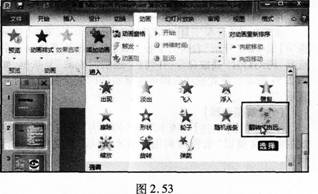
步骤1:按照题意,为幻灯片添加适当的动画效果。此处为第二张幻灯片中的文本区域设置动画效果。选中文本区域的文字,在【动画】选项卡下的【动画】组中单击“其他”下三角按钮,在弹出的下拉列表中选择恰当的动画效果,此处选择“翻转式由远及近”效果,如图2.53所示。
步骤2:按照同样的方式再为第三张幻灯片中的图片设置动画效果为“轮子”,为第五张幻灯片中的图片设置动画效果为“缩放”。
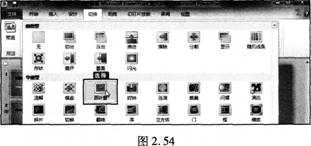
步骤3:再来为幻灯片设置切换效果。选中第四张幻灯片,在【切换】选项卡下的【切换到此幻灯片】组中,单击“其他”下三角按钮,在弹出的下拉列表中选择恰当的切换效果,此处选择“百叶窗”效果,如图2.54所示。
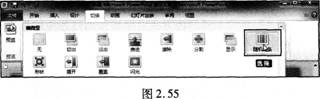
步骤4:按照同样的方式再为第5张幻灯片设为“随机线条”切换效果,如图2.55所示。
(5)【解题步骤】
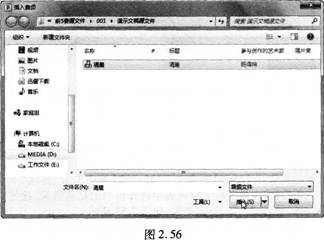
步骤1:设置背景音乐。选中第一张幻灯片,在【插入】选项卡下【媒体】组中单击“音频”按钮,弹出“插入音频”对话框。选择素材中的音频“清晨”后单击“插入”按钮即可设置成功,如图2.56所示。
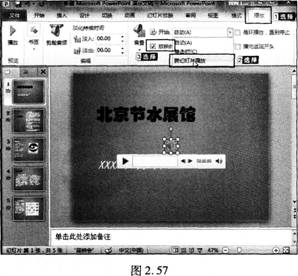
步骤2:在【音频工具】中的【播放】选项卡下,单击【音频选项】组中的“开始”右侧的下拉按钮,在弹出的下拉列表中选择“跨幻灯片”播放命令,并勾选“放映时隐藏”复选框,如图2.57所示。设置成功后即可在演示的时候全程播放背景音乐。
(6)【解题步骤】
步骤:单击【文件】选项卡下的“另存为”按钮,将制作完成的演示文稿以“水资源利用与节水.pptx”为文件名进行保存。
步骤1:首先打开MiCrosoftPowerPoint2010,新建一个空白文档。
步骤2:新建第一页幻灯片。单击【开始】选项卡下【幻灯片】组中的“新建幻灯片”下拉按钮,在弹出的下拉列表中选择“标题幻灯片”。新建的第一张幻灯片便插入文档,如图2.41所示。
图2.41
步骤3:根据题意选中第一张“标题”幻灯片,在“单击此处添加标题”占位符中输入标题名“北京节水展馆”,并为其设置恰当的字体字号以及颜色。选中标题,在【开始】选项卡下【字体】组中的“字体”下拉列表中选择“华文琥珀”,在“字号”下拉列表中选择“印”,在“字体颜色下拉列表中选择“深蓝”。设置完毕后如图2.42所示。
步骤4:在“单击此处添加副标题”占位符中输入副标题名“XXXX年X月X日”。按照同样的方式为副标题设置字体为“黑体”,字号为“40”。设置完毕后如图2.43所示。
(2)【解题步骤】
步骤1:按照题意新建不少于5页幻灯片,并选择恰当的有一定变化的版式,至少要有3种版式。按照与新建第一张幻灯片同样的方式新建第二张幻灯片。此处选择“标题和内容”命令。
步骤2:按照同样的方式新建其他三张幻灯片,并且在这三张中要有不同于“标题幻灯片”以及“标题和内容”版式的幻灯片。此处,设置第三张幻灯片为“标题和内容”,第四张为“内容与标题”,第五张为“标题和内容”。新建好的初步涫示寸稿加图2.44所示。
步骤3:为所有幻灯片设置一种演示主题。在【设计】选项卡下的【主题】组中,单击“其他”下三角按钮,在弹出的下拉列表中选择恰当的主题样式,此处选择“展销会”如图2.45所示。实际效果如图2.46所示。
(3)【解题步骤】
步骤1:依次对第二张至第五张的幻灯片填充素材中相应的内容。此处填充内容的方式不限一种,考生可根据实际需求变动。在此以图中所显示填充方案为准。填充好文字的幻灯片如图2.47所示。
步骤2:根据题意,演示文稿中除文字外要有2张以上的图片。因此,在演示文稿中相应的幻灯片中插入图片。此处,选中第三张幻灯片,单击文本区域的“插入来自文件的图片”按钮,弹出“插入图片”对话框,选择图片“节水标志”后单击“插入”按钮即可将图片应用于幻灯片中。实际效果如图2.48所示。
步骤3:选中第5张幻灯片,按照同样的方式插入图片“节约用水”。实际效果如图2.49所示。
步骤4:根据题意,要有2个以上的超链接进行幻灯片之间的跳转。此处来对第二张幻灯片中的标题“水的知识”设置超链接,由此链接到第三张幻灯片中去。选中第二张幻灯片中“水的知识”,在【插入】选项卡下的【链接】组中单击“超链接”按钮,弹出“插入超链接”对话框。单击“链接到”组中的“本文档中的位置”按钮,在对应的列表框中选择“下一张幻灯片”选项.如图2.50所示。
步骤5:单击“确定”按钮后即可在图中看到实际效果,如图2.51所示。
步骤6:再按照同样的方式对第四张幻灯片中的标题“节水工作”设置超链接,由此链接到第五张幻灯片中去。实际效果如图2.52所示。
(4)【解题步骤】
步骤1:按照题意,为幻灯片添加适当的动画效果。此处为第二张幻灯片中的文本区域设置动画效果。选中文本区域的文字,在【动画】选项卡下的【动画】组中单击“其他”下三角按钮,在弹出的下拉列表中选择恰当的动画效果,此处选择“翻转式由远及近”效果,如图2.53所示。
步骤2:按照同样的方式再为第三张幻灯片中的图片设置动画效果为“轮子”,为第五张幻灯片中的图片设置动画效果为“缩放”。
步骤3:再来为幻灯片设置切换效果。选中第四张幻灯片,在【切换】选项卡下的【切换到此幻灯片】组中,单击“其他”下三角按钮,在弹出的下拉列表中选择恰当的切换效果,此处选择“百叶窗”效果,如图2.54所示。
步骤4:按照同样的方式再为第5张幻灯片设为“随机线条”切换效果,如图2.55所示。
(5)【解题步骤】
步骤1:设置背景音乐。选中第一张幻灯片,在【插入】选项卡下【媒体】组中单击“音频”按钮,弹出“插入音频”对话框。选择素材中的音频“清晨”后单击“插入”按钮即可设置成功,如图2.56所示。
步骤2:在【音频工具】中的【播放】选项卡下,单击【音频选项】组中的“开始”右侧的下拉按钮,在弹出的下拉列表中选择“跨幻灯片”播放命令,并勾选“放映时隐藏”复选框,如图2.57所示。设置成功后即可在演示的时候全程播放背景音乐。
(6)【解题步骤】
步骤:单击【文件】选项卡下的“另存为”按钮,将制作完成的演示文稿以“水资源利用与节水.pptx”为文件名进行保存。