简答题
MS Office高级应用
题号 #3073584
请在【答题】菜单下选择【进入考生文件夹】命令,并按照题目要求完成下面的操作。
注意:以下的文件必须都保存在考生文件夹下。
某学校初中二年级五班的物理老师要求学生两人一组制作一份物理课件。小曾与小张自愿组合,他们制作完成的第一章后三节内容见文档“第3-5节.pptx”,前两节内容存放在文本文件“第1-2节.pptx”中。小张需要按下列要求完成课件的整合制作:
(1)为演示文稿“第1-2节.pptx”指定一个合适的设计主题;为演示文稿“第3-5节.pptX”指定另一个设计主题,两个主题应不同。
(2)将演示文稿“第3-5节.pptx”和“第1—2节.pptx”中的所有幻灯片合并到“物理课件.pptx”中,要求所有幻灯片保留原来的格式。以后的操作均在文档“物理课件.pptx”中进行。
(3)在“物理课件.pptx”的第3张幻灯片之后插入一张版式为“仅标题”的幻灯片,输入标题文字“物质的状态”,在标题下方制作一张射线列表式关系图,样例参考“关系图素材及样例.docx”,所需图片在考生文件夹中。为该关系图添加适当的动画效果,要求同一级别的内容同时出现、不同级别的内容先后出现。
(4)在第6张幻灯片后插入一张版式为“标题和内容”的幻灯片,在该张幻灯片中插入与素材“蒸发和沸腾的异同点.docx”文档中所示相同的表格,并为该表格添加适当的动画效果。
(5)将第4张、第7张幻灯片分别链接到第3张、第6张幻灯片的相关文字上。
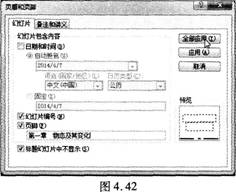
(6)除标题页外,为幻灯片添加编号及页脚,页脚内容为“第一章物态及其变化”。
(7)为幻灯片设置适当的切换方式,以丰富放映效果。
参考答案
暂无
答案解析
(1)【解题步骤】
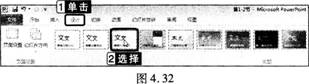
步骤1:在考生文件夹下打开演示文稿“第1—2节.pptx”,在【设计】选项卡下【主题】组中,我们选择“暗香扑面”选项,如图4.32所示,单击“保存”按钮。
步骤2:在考生文件夹下打开演示文稿“第3—5节.pptx”,按照同样的方式,在【设计】选项卡下【主题】组中选择“跋涉”选项。单击“保存”按钮。
(2)【解题步骤】
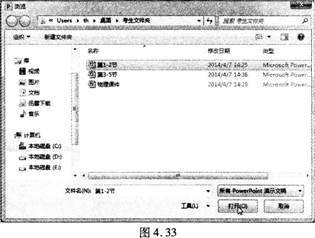
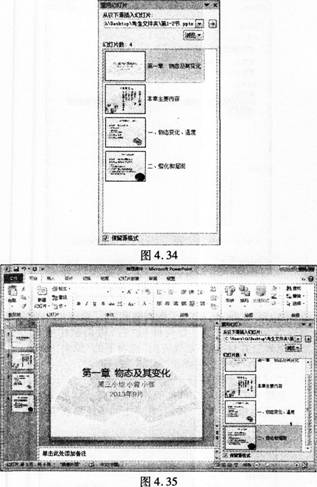
步骤:新建一个演示文稿并命名为“物理课件.pptx”,在【开始】选项卡下【幻灯片】组中单击“新建幻灯片”下拉按钮,从弹出的下拉列表中选择“重用幻灯片”,打开“重用幻灯片”任务窗格,单击“浏览”按钮,选择“浏览文件”,弹出“浏览”对话框,从考生文件夹下选择“第1—2节.pptx”,单击“打开”按钮,如图4.33所示,勾选“重用幻灯片”任务窗格中的“保留源格式”复选框,如图4.34所示,分别单击这四张幻灯片,效果如图4.35所示。将光标定位到第四张幻灯片之后,单击“浏览”按钮,选择“浏览文件”,弹出“浏览”对话框,从考生文件夹下选择“第3—5节.pptx”,单击“打开”按钮,勾选“重用幻灯片”任务窗格中的“保留源格式”复选框,分别单击每张幻灯片。关闭“重用幻灯片”任务窗格。
(3)【解题步骤】
步骤1:在普通视图下选中第三张幻灯片,在【开始】选项卡下【幻灯片】组中单击“新建幻灯片”下拉按钮,从弹出的下拉列表中选择“仅标题”,输入标题文字“物质的状态”。
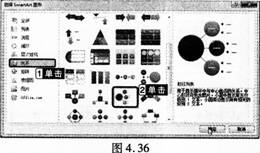
步骤2:在【插入】选项卡下【插图】组中单击“SmartArt”按钮,弹出“选择SmartArt图形”对话框,选择“关系”中的“射线列表”,单击“确定”按钮,如图4.36所示。
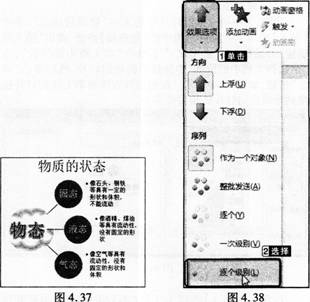
步骤3:参考“关系图素材及样例.doCx”,在对应的位置插入图片和输入文本,效果如图4.37所示。
步骤4:为SmartArt图形设置一种动画效果。选中SmartArt图形,此处在【动画】选项卡下【动画】组中单击“浮入”,而后单击“效果选项”按钮,从弹出的下拉列表中选择“逐个级别”,如图4.38所示。
(4)【解题步骤】
步骤1:在普通视图下选中第六张幻灯片,在【开始】选项卡下【幻灯片】组中单击“新建幻灯片”下拉按钮,从弹出的下拉列表中选择“标题和内容”。输入标题“蒸发和沸腾的异同点”。
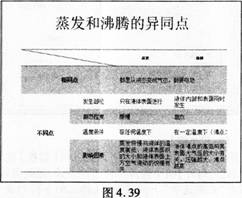
步骤2:参考素材“蒸发和沸腾的异同点.doCx”在第七张幻灯片中插入表格,并在相应的单元格输入文本,效果如图4.39所示。
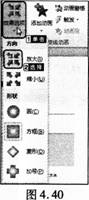
步骤31为该表格添加适当的动画效果。选中表格,此处在【动画】选项卡下【动画】组中单击“形状”按钮,而后单击“效果选项”按钮,弹出下拉列表,设置形状“方向”为“放大”,“形状”为“方框”,如图4.40所示。
(5)【解题步骤】
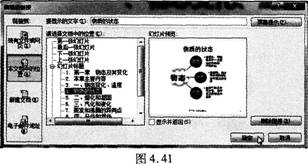
步骤:选中第三张幻灯片中的文字“物质的状态”,单击【插入】选项卡下【链接】组中的【超链接】按钮,弹出“插入超链接”对话框,在“链接到:—F单击“本文档中的位置”,在“请选择文档中的位置”中选择第四张幻灯片,然后单击“确定”按钮,如图4.41所示。按照同样方法将第七张幻灯片链接到第六张幻灯片的相关文字上。
(6)【解题步骤】
步骤:在【插入】选项卡下【文本】组中单击“页眉和页脚”按钮,弹出“页眉和页脚”对话框,勾选“幻灯片编号”、“页脚”和“标题幻灯片中不显示”复选框,在“页脚”下的文本框中输入“第一章物态及其变化”,单击“全部应用”按钮,如图4.42所示。
(7)【解题步骤】
步骤1:为幻灯片设置切换方式。在【切换】选项卡的【切换到此幻灯片】组中选择一种切换方式,此处可选择“推进”,单击“效果选项”下拉按钮,从弹出的下拉列表中选择“自右侧”,再单击【计时】组中的“全部应用”按钮。步骤2:保存演示文稿。
步骤1:在考生文件夹下打开演示文稿“第1—2节.pptx”,在【设计】选项卡下【主题】组中,我们选择“暗香扑面”选项,如图4.32所示,单击“保存”按钮。
步骤2:在考生文件夹下打开演示文稿“第3—5节.pptx”,按照同样的方式,在【设计】选项卡下【主题】组中选择“跋涉”选项。单击“保存”按钮。
(2)【解题步骤】
步骤:新建一个演示文稿并命名为“物理课件.pptx”,在【开始】选项卡下【幻灯片】组中单击“新建幻灯片”下拉按钮,从弹出的下拉列表中选择“重用幻灯片”,打开“重用幻灯片”任务窗格,单击“浏览”按钮,选择“浏览文件”,弹出“浏览”对话框,从考生文件夹下选择“第1—2节.pptx”,单击“打开”按钮,如图4.33所示,勾选“重用幻灯片”任务窗格中的“保留源格式”复选框,如图4.34所示,分别单击这四张幻灯片,效果如图4.35所示。将光标定位到第四张幻灯片之后,单击“浏览”按钮,选择“浏览文件”,弹出“浏览”对话框,从考生文件夹下选择“第3—5节.pptx”,单击“打开”按钮,勾选“重用幻灯片”任务窗格中的“保留源格式”复选框,分别单击每张幻灯片。关闭“重用幻灯片”任务窗格。
(3)【解题步骤】
步骤1:在普通视图下选中第三张幻灯片,在【开始】选项卡下【幻灯片】组中单击“新建幻灯片”下拉按钮,从弹出的下拉列表中选择“仅标题”,输入标题文字“物质的状态”。
步骤2:在【插入】选项卡下【插图】组中单击“SmartArt”按钮,弹出“选择SmartArt图形”对话框,选择“关系”中的“射线列表”,单击“确定”按钮,如图4.36所示。
步骤3:参考“关系图素材及样例.doCx”,在对应的位置插入图片和输入文本,效果如图4.37所示。
步骤4:为SmartArt图形设置一种动画效果。选中SmartArt图形,此处在【动画】选项卡下【动画】组中单击“浮入”,而后单击“效果选项”按钮,从弹出的下拉列表中选择“逐个级别”,如图4.38所示。
(4)【解题步骤】
步骤1:在普通视图下选中第六张幻灯片,在【开始】选项卡下【幻灯片】组中单击“新建幻灯片”下拉按钮,从弹出的下拉列表中选择“标题和内容”。输入标题“蒸发和沸腾的异同点”。
步骤2:参考素材“蒸发和沸腾的异同点.doCx”在第七张幻灯片中插入表格,并在相应的单元格输入文本,效果如图4.39所示。
步骤31为该表格添加适当的动画效果。选中表格,此处在【动画】选项卡下【动画】组中单击“形状”按钮,而后单击“效果选项”按钮,弹出下拉列表,设置形状“方向”为“放大”,“形状”为“方框”,如图4.40所示。
(5)【解题步骤】
步骤:选中第三张幻灯片中的文字“物质的状态”,单击【插入】选项卡下【链接】组中的【超链接】按钮,弹出“插入超链接”对话框,在“链接到:—F单击“本文档中的位置”,在“请选择文档中的位置”中选择第四张幻灯片,然后单击“确定”按钮,如图4.41所示。按照同样方法将第七张幻灯片链接到第六张幻灯片的相关文字上。
(6)【解题步骤】
步骤:在【插入】选项卡下【文本】组中单击“页眉和页脚”按钮,弹出“页眉和页脚”对话框,勾选“幻灯片编号”、“页脚”和“标题幻灯片中不显示”复选框,在“页脚”下的文本框中输入“第一章物态及其变化”,单击“全部应用”按钮,如图4.42所示。
(7)【解题步骤】
步骤1:为幻灯片设置切换方式。在【切换】选项卡的【切换到此幻灯片】组中选择一种切换方式,此处可选择“推进”,单击“效果选项”下拉按钮,从弹出的下拉列表中选择“自右侧”,再单击【计时】组中的“全部应用”按钮。步骤2:保存演示文稿。