简答题
MS Office高级应用
题号 #3073836
请在【答题】菜单下选择【进入考生文件夹】命令,并按照题目要求完成下面的操作。
注意:以下的文件必须保存在考生文件夹下。
书娟是海明公司的前台文秘,她的主要工作是管理各种档案,为总经理起草各种文件。新年将至,公司定于2013年2月5日下午2:00,在中关村海龙大厦办公大楼五层多功能厅举办一个联谊会,重要客人名录保存在名为“重要客户名录.docx”的Word文档中,公司联系电话为010-66668888。
根据上述内容制作请柬,具体要求如下:
(1)制作一份请柬,以“董事长:王海龙”名义发出邀请,请柬中需要包含标题、收件人名称、联谊会时间、联谊会地点和邀请人。
(2)对请柬进行适当的排版,具体要求:改变字体、加大字号,且标题部分(“请柬”)与正文部分(以“尊敬的XXX”开头)采用不相同的字体和字号;加大行间距和段间距;对必要的段落改变对齐方式,适当设置左右及首行缩进,以美观且符合中国人阅读习惯为准。
(3)在请柬的左下角位置插入一幅图片(图片自选),调整其大小及位置,不影响文字排列、不遮挡文字内容。
(4)进行页面设置,加大文档的上边距;为文档添加页眉,要求页眉内容包含本公司的联系电话。
(5)运用邮件合并功能制作内容相同、收件人不同(收件人为“重要客户名录.docx”中的每个人,采用导入方式)的多份请柬,要求先将合并主文档以“请柬1.docx”为文件名进行保存,再进行效果预览后生成可以单独编辑的单个文档“请柬2.docx”。
参考答案
暂无
答案解析
(1)【解题步骤】
步骤1:打开MiCrosoftWord2010,新建一空白文档。
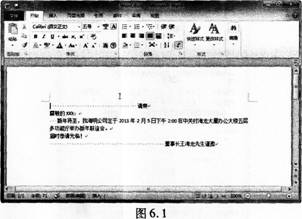
步骤2:按照题意在文档中输入请柬的基本信息,由此请柬初步建立完毕,如图6.1所示。
(2)【解题步骤】
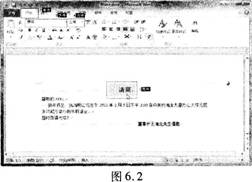
步骤1:根据题目要求,对已经初步做好的请柬进行适当的排版。选中“请柬”二字,单击【开始】选项卡下【字体】组中的“字号”下拉按钮,在弹出的下拉列表中选择适合的字号,此处选择“三号”。按照同样的方式在“字体”下拉列表中设置字体,此处选择“黑体”。设置好的效果如图6.2所示。
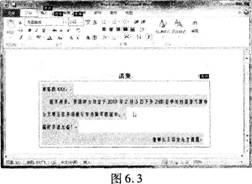
步骤2:选中除了“请柬”以外的正文部分,单击【开始】选项卡下【字体】组中的“字体”下拉按钮,在弹出的列表中选择适合的字体,此处选择“方正姚体”。按照同样的方式设置字号为“小四”。设置后效果如图6.3所示。
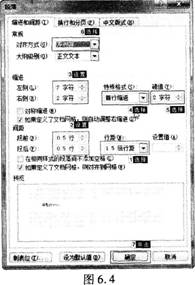
步骤3:选中正文(除了“请柬”和“董事长王海龙先生谨邀”),单击【开始】选项卡下【段落】组中的对话框启动器按钮,弹出“段落”对话框。在“缩进和间距”选项卡下的“间距”组中,单击“行距”下拉列表框,选择合适的行距,此处选择“1.5倍行距”,在“段前”和“段后”微调框中分别选择合适的数值,此处分别设为“0.5行”;在“缩进”组中,设置合适的“左侧”微调框以及“右侧”微调框缩进字符,此处皆选择“2字符”;在“特殊格式”下拉列表框中选择“首行缩进”,在对应的“磅值”微调框中选择“2字符”;在“常规”组中,单击“对齐方式”下拉按钮,在弹出的下拉列表框中选择合适的对齐方式,此处选择“左对齐”,如图6.4所示,单击“确定”按钮。
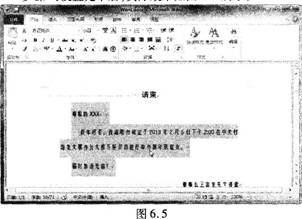
步骤4:设置完毕后.实际效果如图6.5所示,
(3)【解题步骤】
步骤1:插入图片。根据题意,将光标置于正文左下角位置处,单击【插入】选项卡下【插图】组中的“图片”按钮,在弹出的“插入图片”对话框中选择合适的图片,此处选择“图片1”.如图6.6所示.单击“插入”按钮。
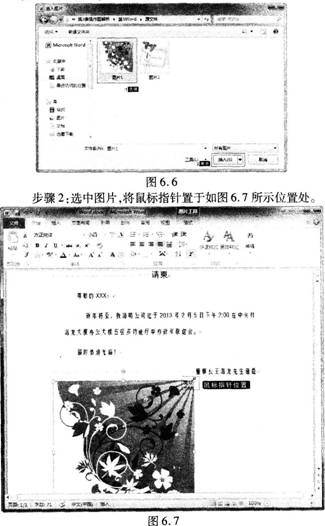
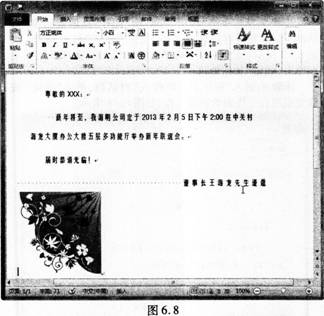
步骤3:此时鼠标指针变成双向箭头状,拖动鼠标即可调整图片的大小。将图片调整至合适大小后,再利用光标插入点移动图片在文档中的左右位置。调整完毕后实际效果如图6.8所示。
(4)【解题步骤】
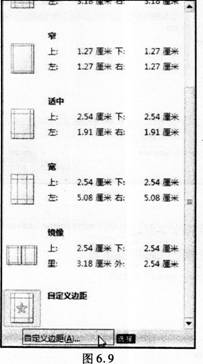
步骤1:进行页面设置。单击【页面布局】选项卡下【页面设置】组中的“页边距”下拉按钮,在弹出的下拉列表中选择“自定义边距”命令,如图6.9所示。
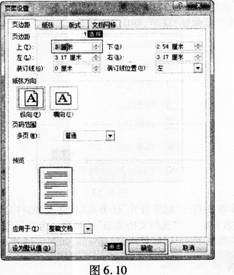
步骤2:在弹出的“页面设置”对话框中切换至“页边距”选项卡。在“页边距”组的“上”微调框中选择合适的数值,以适当加大文档的上边距为准,此处选择“3厘米”,如图6.10所示,单击“确定”按钮。
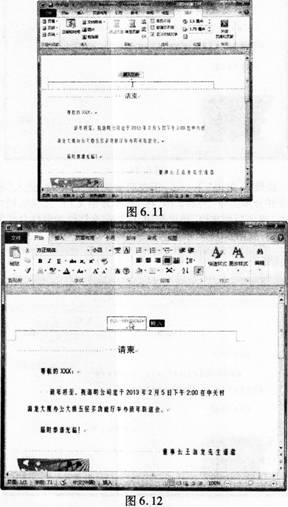
步骤3:单击【插入】选项卡下【页眉页脚】组中的“页眉”按钮,在弹出的下拉列表中选择“空白”命令。显示的效果如图6.11所示。
步骤4:在光标显示处输入本公司的联系电话“010-66668888”.实际效果如图6.12所示。
(5)【解题步骤】
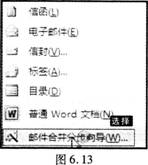
步骤1:在【邮件】选项卡上的【开始邮件合并】组中,单击“开始邮件合并”下拉按钮,在弹出的下拉列表中选择“邮件合并分步向导”选项,如图6.13所示。
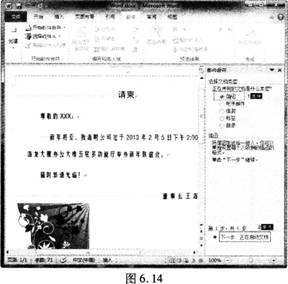
步骤2:打开“邮件合并”任务窗格,进入“邮件合并分步向导”的第1步。在“选择文档类型”中选择一个希望创建的输出文档的类型,此处选择“信函”单选按钮,如图6.14所示。
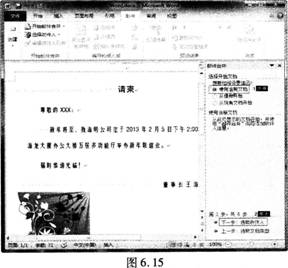
步骤3:单击“下一步:正在启动文档”超链接,进入“邮件合并分步向导”的第2步,在“选择开始文档”选项区域中选中“使用当前文档”单选按钮,以当前文档作为邮件合并的主文档,如图6.15所示。
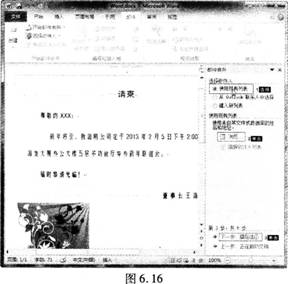
步骤4:接着单击“下一步:选取收件人”超链接,进入第3步,在“选择收件人”选项区域中选中“使用现有列表”单选按钮,如图6.16所示。
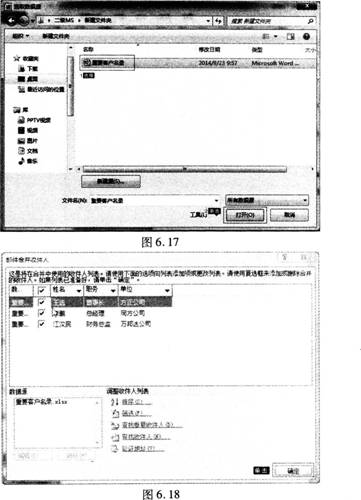
步骤5:然后单击“浏览”超链接,打开“选取数据源”对话框,选择“重要客户名录.doCx”文件后单击“打开”按钮,如图6.17所示。此时打开“选择表格”对话框,选择默认选项后单击“确定”按钮即可。
步骤6:进入“邮件合并收件人”对话框,单击“确定”按钮完成现有工作表的链接工作,如图6.18所示。
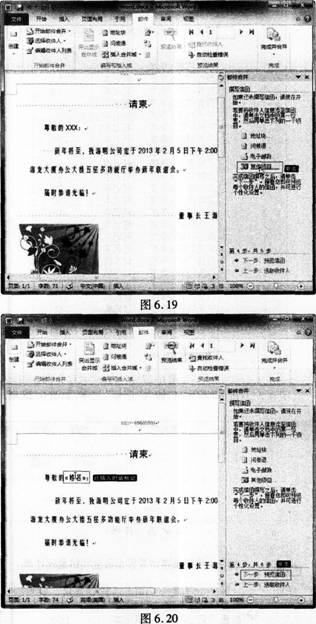
步骤7:选择了收件人的列表之后,单击“下一步:撰写信函”超链接,进入第4步。在“撰写信函”区域中单击“其他项目”超链接,如图6.19所示。
步骤8:打开“插入合并域”对话框,在“域”列表框中,按照题意选择“姓名”域,单击“插入”按钮。插入完所需的域后,单击“关闭”按钮,关闭“插入合并域”对话框。文档中的相应位置就会出现已插入的域标记,如图6.20所示。
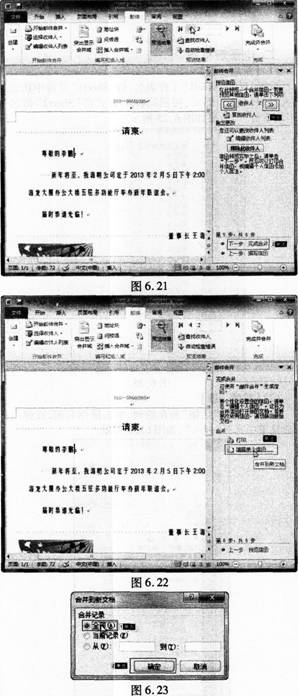
步骤9:在“邮件合并”任务窗格中,单击“下一步:预览信函”超链接,进入第5步。在“预览信函”选项区域中,单击“<<”或“>>”按钮,可查看具有不同邀请人的姓名和称谓的信函,如图6.21所示。
步骤10:预览并处理输出文档后,单击“下一步:完成合并”超链接,进入“邮件合并分步向导”的最后一步。此处,单击“编辑单个信函”超链接,如图6.22所示。
步骤11:打开“合并到新文档”对话框,在“合并记录”选项区域中,选中“全部”单选按钮,如图6.23所示。
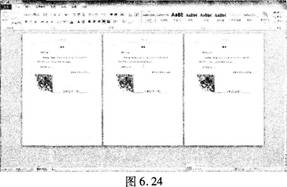
步骤12:最后单击“确定”按钮,Word就会将存储的收件人的信息自动添加到请柬的正文中,并合并生成一个如图 6.24所示的新文档。
步骤13:将合并主文档以“请柬1.doex”为文件名进行保存。
步骤14:进行效果预览后,生成可以单独编辑的单个文档,并以“请柬2.doex”为文件名进行保存。
步骤1:打开MiCrosoftWord2010,新建一空白文档。
步骤2:按照题意在文档中输入请柬的基本信息,由此请柬初步建立完毕,如图6.1所示。
(2)【解题步骤】
步骤1:根据题目要求,对已经初步做好的请柬进行适当的排版。选中“请柬”二字,单击【开始】选项卡下【字体】组中的“字号”下拉按钮,在弹出的下拉列表中选择适合的字号,此处选择“三号”。按照同样的方式在“字体”下拉列表中设置字体,此处选择“黑体”。设置好的效果如图6.2所示。
步骤2:选中除了“请柬”以外的正文部分,单击【开始】选项卡下【字体】组中的“字体”下拉按钮,在弹出的列表中选择适合的字体,此处选择“方正姚体”。按照同样的方式设置字号为“小四”。设置后效果如图6.3所示。
步骤3:选中正文(除了“请柬”和“董事长王海龙先生谨邀”),单击【开始】选项卡下【段落】组中的对话框启动器按钮,弹出“段落”对话框。在“缩进和间距”选项卡下的“间距”组中,单击“行距”下拉列表框,选择合适的行距,此处选择“1.5倍行距”,在“段前”和“段后”微调框中分别选择合适的数值,此处分别设为“0.5行”;在“缩进”组中,设置合适的“左侧”微调框以及“右侧”微调框缩进字符,此处皆选择“2字符”;在“特殊格式”下拉列表框中选择“首行缩进”,在对应的“磅值”微调框中选择“2字符”;在“常规”组中,单击“对齐方式”下拉按钮,在弹出的下拉列表框中选择合适的对齐方式,此处选择“左对齐”,如图6.4所示,单击“确定”按钮。
步骤4:设置完毕后.实际效果如图6.5所示,
(3)【解题步骤】
步骤1:插入图片。根据题意,将光标置于正文左下角位置处,单击【插入】选项卡下【插图】组中的“图片”按钮,在弹出的“插入图片”对话框中选择合适的图片,此处选择“图片1”.如图6.6所示.单击“插入”按钮。
步骤3:此时鼠标指针变成双向箭头状,拖动鼠标即可调整图片的大小。将图片调整至合适大小后,再利用光标插入点移动图片在文档中的左右位置。调整完毕后实际效果如图6.8所示。
(4)【解题步骤】
步骤1:进行页面设置。单击【页面布局】选项卡下【页面设置】组中的“页边距”下拉按钮,在弹出的下拉列表中选择“自定义边距”命令,如图6.9所示。
步骤2:在弹出的“页面设置”对话框中切换至“页边距”选项卡。在“页边距”组的“上”微调框中选择合适的数值,以适当加大文档的上边距为准,此处选择“3厘米”,如图6.10所示,单击“确定”按钮。
步骤3:单击【插入】选项卡下【页眉页脚】组中的“页眉”按钮,在弹出的下拉列表中选择“空白”命令。显示的效果如图6.11所示。
步骤4:在光标显示处输入本公司的联系电话“010-66668888”.实际效果如图6.12所示。
(5)【解题步骤】
步骤1:在【邮件】选项卡上的【开始邮件合并】组中,单击“开始邮件合并”下拉按钮,在弹出的下拉列表中选择“邮件合并分步向导”选项,如图6.13所示。
步骤2:打开“邮件合并”任务窗格,进入“邮件合并分步向导”的第1步。在“选择文档类型”中选择一个希望创建的输出文档的类型,此处选择“信函”单选按钮,如图6.14所示。
步骤3:单击“下一步:正在启动文档”超链接,进入“邮件合并分步向导”的第2步,在“选择开始文档”选项区域中选中“使用当前文档”单选按钮,以当前文档作为邮件合并的主文档,如图6.15所示。
步骤4:接着单击“下一步:选取收件人”超链接,进入第3步,在“选择收件人”选项区域中选中“使用现有列表”单选按钮,如图6.16所示。
步骤5:然后单击“浏览”超链接,打开“选取数据源”对话框,选择“重要客户名录.doCx”文件后单击“打开”按钮,如图6.17所示。此时打开“选择表格”对话框,选择默认选项后单击“确定”按钮即可。
步骤6:进入“邮件合并收件人”对话框,单击“确定”按钮完成现有工作表的链接工作,如图6.18所示。
步骤7:选择了收件人的列表之后,单击“下一步:撰写信函”超链接,进入第4步。在“撰写信函”区域中单击“其他项目”超链接,如图6.19所示。
步骤8:打开“插入合并域”对话框,在“域”列表框中,按照题意选择“姓名”域,单击“插入”按钮。插入完所需的域后,单击“关闭”按钮,关闭“插入合并域”对话框。文档中的相应位置就会出现已插入的域标记,如图6.20所示。
步骤9:在“邮件合并”任务窗格中,单击“下一步:预览信函”超链接,进入第5步。在“预览信函”选项区域中,单击“<<”或“>>”按钮,可查看具有不同邀请人的姓名和称谓的信函,如图6.21所示。
步骤10:预览并处理输出文档后,单击“下一步:完成合并”超链接,进入“邮件合并分步向导”的最后一步。此处,单击“编辑单个信函”超链接,如图6.22所示。
步骤11:打开“合并到新文档”对话框,在“合并记录”选项区域中,选中“全部”单选按钮,如图6.23所示。
步骤12:最后单击“确定”按钮,Word就会将存储的收件人的信息自动添加到请柬的正文中,并合并生成一个如图 6.24所示的新文档。
步骤13:将合并主文档以“请柬1.doex”为文件名进行保存。
步骤14:进行效果预览后,生成可以单独编辑的单个文档,并以“请柬2.doex”为文件名进行保存。