简答题
Access
题号 #3073987
在考生文件夹下有一个数据库文件“samp2.accdb”,其中存在已经设计好的表对象“tColleet”、“tPress”和“tType”.请按以下要求完成设计。
(1)创建一个查询,查找收藏品中cD盘最高价格和最低价格的信息并输出,标题显示为“v_Max”和“v_MMin”,将查询命名为“qT1”。
(2)创建一个查询,查找并显示购买“价格”大于100元并且“购买日期”在2001年以后(含2001年)的“CDID”、“主题名称”、“价格”、“购买日期”和“介绍”5个字段的内容,将查询命名为“qT2”。
(3)创建一个查询,通过输入CD类型名称,查询并显示
“CDID”、“主题名称”、“价格”、“购买日期”和“介绍”5个字段的内容。当运行该查询时,应显示参数提示信息“请输入CD类型名称:”,将查询命名为“qT3”。
(4)创建一个查询,对“tType”表进行调整,将“类型ID”等于“O5”的记录中的“类型介绍”字段更改为“古典音乐”,将查询命名为“qT4”。
参考答案
暂无
答案解析
【考点分析】本题考点:创建条件查询、参数查询、手新查询。
【解题思路】第1、2、3、4小题在查询设计视图中创建不同的查询,按题目要求添加字段和条件表达式。
(1)【操作步骤】
步骤1:单击“创建”选项卡的“查询”组中的“查询设计”按钮。在“显示表”对话框中双击表“tCollect”,关闭“显示表”对话框。
步骤2:两次双击“价格”字段添加到字段行。
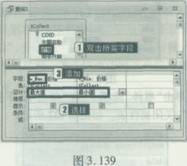
步骤3:单击“查询工具”的“设计”选项卡中“显示/隐藏”组的“汇总”按钮,在第一个“价格”字段“总计”行下拉列表中选择“最大值”,在第二个“价格”字段“总计”行下拉列表中选择“最小值”。
步骤4:在第一个“价格”字段前添加“v_Max:”字样,在第二个“价格”字段前添加“v_Min:”字样。如图3.139所示。
步骤5:单击快速访问工具栏中的“保存”按钮 。另存为“qTl”。
(2)【操作步骤】
步骤1:单击“创建”选项卡的“查询”组中的“查询设计”按钮。在“显示表”对话框中双击表“tCollect”,关闭“显示表”对话框。
步骤2:双击“CDID”、“主题名称”、“价格”、“购买Et期”和“介绍”字段添加到字段行。
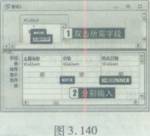
步骤3:分别在“价格”和“购买日期”字段的“条件”行输入“>100”和“>=#2001-1-l#”。如图3.140所示。
步骤4:单击快速访问工具栏中的“保存”按钮 ,另存为“qT2”。关闭设计视图。
(3)【操作步骤】
步骤1:单击“创建”选项卡的“查询”组中的“查询设计”按钮。在“显示表”对话框中双击表“tType”及“tCol-lect”,关闭“显示表”对话框。
步骤2:双击字段“CDID”、“主题名称”、“价格”、“购买日期:、“介绍”和“cD类型名称”字段添加到字段行。
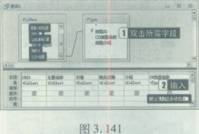
步骤3:在“CD类型名称”字段的“条件”行输入“[请输入CD类型名称:]”,单击“显示”行取消该字段显示。如图3.141所示。
步骤4:单击快速访问工具j兰中的“保存”按钿 ,另存为“qT3”。关闭设计视图。
(4)【操作步骤】
步骤1:单击“创建”选项卡的“查询”组中的“查询设计”按钮。在“显示表”对话框中双击表“tType”,关闭“显示表”对话框。
步骤2:在“查询工具”的“设计”选项卡“查询类型”组中单击“更新”按钮。
步骤3:双击“类型ID”和“类型介绍”字段。
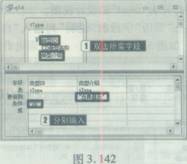
步骤4:在“类型ID”字段的“条件”行输入“05”,在“类型介绍”字段的“更新到”行输入“古典音乐”。如图3.142所示。
步骤5:从“查询工具”的“设计”选项卡“结果”组中单击“运行”按钮,在弹出的对话框中单击“是”按钮步骤6:单击快速访问工具栏中的“保存”按钮 ,另有为“qT4”。关闭设计视图。
【易错提示】添加新字段时要注意字段名的书写格式。
【解题思路】第1、2、3、4小题在查询设计视图中创建不同的查询,按题目要求添加字段和条件表达式。
(1)【操作步骤】
步骤1:单击“创建”选项卡的“查询”组中的“查询设计”按钮。在“显示表”对话框中双击表“tCollect”,关闭“显示表”对话框。
步骤2:两次双击“价格”字段添加到字段行。
步骤3:单击“查询工具”的“设计”选项卡中“显示/隐藏”组的“汇总”按钮,在第一个“价格”字段“总计”行下拉列表中选择“最大值”,在第二个“价格”字段“总计”行下拉列表中选择“最小值”。
步骤4:在第一个“价格”字段前添加“v_Max:”字样,在第二个“价格”字段前添加“v_Min:”字样。如图3.139所示。
步骤5:单击快速访问工具栏中的“保存”按钮
。另存为“qTl”。(2)【操作步骤】
步骤1:单击“创建”选项卡的“查询”组中的“查询设计”按钮。在“显示表”对话框中双击表“tCollect”,关闭“显示表”对话框。
步骤2:双击“CDID”、“主题名称”、“价格”、“购买Et期”和“介绍”字段添加到字段行。
步骤3:分别在“价格”和“购买日期”字段的“条件”行输入“>100”和“>=#2001-1-l#”。如图3.140所示。
步骤4:单击快速访问工具栏中的“保存”按钮
,另存为“qT2”。关闭设计视图。(3)【操作步骤】
步骤1:单击“创建”选项卡的“查询”组中的“查询设计”按钮。在“显示表”对话框中双击表“tType”及“tCol-lect”,关闭“显示表”对话框。
步骤2:双击字段“CDID”、“主题名称”、“价格”、“购买日期:、“介绍”和“cD类型名称”字段添加到字段行。
步骤3:在“CD类型名称”字段的“条件”行输入“[请输入CD类型名称:]”,单击“显示”行取消该字段显示。如图3.141所示。
步骤4:单击快速访问工具j兰中的“保存”按钿
,另存为“qT3”。关闭设计视图。(4)【操作步骤】
步骤1:单击“创建”选项卡的“查询”组中的“查询设计”按钮。在“显示表”对话框中双击表“tType”,关闭“显示表”对话框。
步骤2:在“查询工具”的“设计”选项卡“查询类型”组中单击“更新”按钮。
步骤3:双击“类型ID”和“类型介绍”字段。
步骤4:在“类型ID”字段的“条件”行输入“05”,在“类型介绍”字段的“更新到”行输入“古典音乐”。如图3.142所示。
步骤5:从“查询工具”的“设计”选项卡“结果”组中单击“运行”按钮,在弹出的对话框中单击“是”按钮步骤6:单击快速访问工具栏中的“保存”按钮
,另有为“qT4”。关闭设计视图。【易错提示】添加新字段时要注意字段名的书写格式。