简答题
MS Office高级应用
题号 #3074007
请在【答题】菜单下选择【进入考生文件夹】命令,并按照题目要求完成下面的操作。
注意:以下的文件必须保存在考生文件夹下。
为了更好地控制教材编写的内容、质量和流程,小李负责起草了图书策划方案。他将图书策划方案Word文档中的内容制作成了可以向教材编委会进行展示的PowerPoint演示文稿。
现在,请你根据已制作好的演示文稿“图书策划方案.pptx”,完成下列要求:
(1)为演示文稿应用一个美观的主题样式。
(2)将演示文稿中的第一页幻灯片,调整为“仅标题”版式,并调整标题到适当的位置。
(3)在标题为“2012年同类图书销量统计”的幻灯片页中,插入一个6行、6列的表格,列标题分别为“图书名称”、“出版社”、“出版日期”、“作者”、“定价”、“销量”。
(4)为演示文稿设置不少于3种幻灯片切换方式。
(5)在该演示文稿中创建一个演示方案,该演示方案包含第1、3、4、6页幻灯片,并将该演示方案命名为“放映方案1”。
(6)演示文稿播放的全程需要有背景音乐。
(7)保存制作完成的演示文稿,并将其命名为“Power-Point.pptx”。
参考答案
暂无
答案解析
(1)【解题步骤】
步骤1:打开考生文件夹下的“图书策划方案.pptx”。
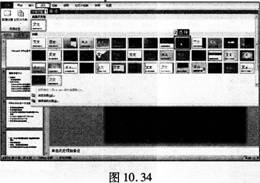
步骤2:在【设计】选项卡下的【主题】组中,单击“其他”下拉按钮,在弹出的下拉列表中选择“凤舞九天”,如图10.34所示。
(2)【解题步骤】
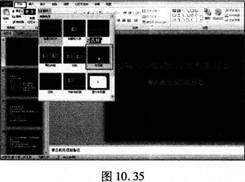
步骤1:选中第一张幻灯片,在【开始】选项卡的【幻灯片】组中,单击“版式”下拉按钮,在弹出的下拉列表中选择“仅标题”。如图10.35所示。
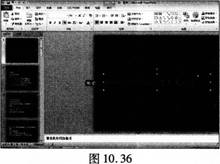
步骤2:拖动标题到恰当位置,如图10.36所示。
(3)【解题步骤】
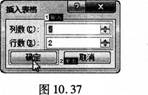
步骤1:依据题意选中第七张幻灯片,单击“单击此处添加文本”占位符中的“插入表格”按钮,弹出“插入表格”对话框,如图10.37所示,在“列数”微调框中输入“6”,在“行数”微调框中输入“6”,然后单击“确定”按钮。
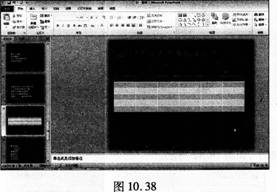
步骤2:此时在幻灯片中插入了一个6行6列的表格,如图10.38所示。
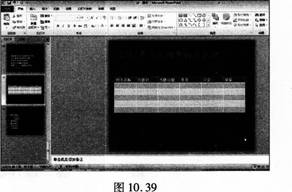
步骤3:在表格第一行中分别依次输入列标题“图书名称”、“出版社”、“出版日期”、“作者”、“定价”、“销量”。输入完毕后如图10.39所示。
(4)【解题步骤】
步骤1:选中第二张幻灯片文本,在【切换】选项卡的【切换到此幻灯片】组中,单击“其他”下三角按钮,在弹出的下拉列表中选择“百叶窗”。
步骤2:选中第四张幻灯片文本,在【切换】选项卡的【切换到此幻灯片】组中,单击“其他”下三角按钮,在弹出的下拉列表中选择“涟漪”。
步骤3:选中第六张幻灯片文本,在【切换】选项卡的【切换到此幻灯片】组中,单击“其他”下三角按钮,在弹出的下拉列表中选择“涡流”。
(5)【解题步骤】
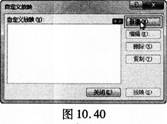
步骤1:单击【幻灯片放映】选项卡下【开始放映幻灯片】组中的“自定义幻灯片放映”下三角按钮,在弹出的下拉列表中选择“自定义放映”命令,弹出“自定义放映”对话框,如图10.40所示。
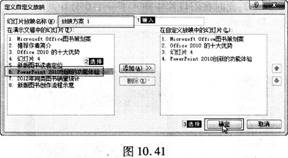
步骤2:单击“新建”按钮,弹出“定义自定义放映”对话框,在“幻灯片放映名称”文本框中输入“放映方案1”,从左侧的“在演示文稿中的幻灯片”中选择幻灯片1、3、4.6,添加到“在自定义放映中的幻灯片”中.如图10.41所示。
步骤3:单击“确定”按钮后重新返回到“自定义放映”对话框中,如图10.42所示。
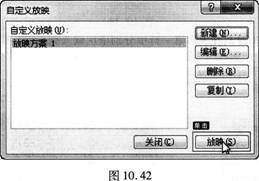
步骤4:单击“放映”按钮即可放映“放映方案1”。
(6)【解题步骤】
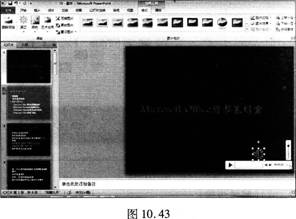
步骤1:设置背景音乐。选中第一张幻灯片,在【插入】选项卡下【媒体】组中单击“音频”下拉按钮,在弹出的下拉列表中单击“文件中的音频”按钮,弹出“插入音频”对话框。选择素材中的音频“月光”后单击“插入”即可设置成功。设置后效果如图10.43所示。
步骤2:在【音频工具】中的【播放】选项卡下,单击【音频选项】组中“开始”右侧的下拉按钮,在弹出的下拉列表中选择“跨幻灯片播放”命令,并勾选“放映时隐藏”复选框即可在演示的时候全程自动播放背景音乐。
(7)【解题步骤】
步骤:单击【文件】选项卡下的“另存为”按钮将制作完成的演示文稿保存为“PowerPoint.pptx”文件。
步骤1:打开考生文件夹下的“图书策划方案.pptx”。
步骤2:在【设计】选项卡下的【主题】组中,单击“其他”下拉按钮,在弹出的下拉列表中选择“凤舞九天”,如图10.34所示。
(2)【解题步骤】
步骤1:选中第一张幻灯片,在【开始】选项卡的【幻灯片】组中,单击“版式”下拉按钮,在弹出的下拉列表中选择“仅标题”。如图10.35所示。
步骤2:拖动标题到恰当位置,如图10.36所示。
(3)【解题步骤】
步骤1:依据题意选中第七张幻灯片,单击“单击此处添加文本”占位符中的“插入表格”按钮,弹出“插入表格”对话框,如图10.37所示,在“列数”微调框中输入“6”,在“行数”微调框中输入“6”,然后单击“确定”按钮。
步骤2:此时在幻灯片中插入了一个6行6列的表格,如图10.38所示。
步骤3:在表格第一行中分别依次输入列标题“图书名称”、“出版社”、“出版日期”、“作者”、“定价”、“销量”。输入完毕后如图10.39所示。
(4)【解题步骤】
步骤1:选中第二张幻灯片文本,在【切换】选项卡的【切换到此幻灯片】组中,单击“其他”下三角按钮,在弹出的下拉列表中选择“百叶窗”。
步骤2:选中第四张幻灯片文本,在【切换】选项卡的【切换到此幻灯片】组中,单击“其他”下三角按钮,在弹出的下拉列表中选择“涟漪”。
步骤3:选中第六张幻灯片文本,在【切换】选项卡的【切换到此幻灯片】组中,单击“其他”下三角按钮,在弹出的下拉列表中选择“涡流”。
(5)【解题步骤】
步骤1:单击【幻灯片放映】选项卡下【开始放映幻灯片】组中的“自定义幻灯片放映”下三角按钮,在弹出的下拉列表中选择“自定义放映”命令,弹出“自定义放映”对话框,如图10.40所示。
步骤2:单击“新建”按钮,弹出“定义自定义放映”对话框,在“幻灯片放映名称”文本框中输入“放映方案1”,从左侧的“在演示文稿中的幻灯片”中选择幻灯片1、3、4.6,添加到“在自定义放映中的幻灯片”中.如图10.41所示。
步骤3:单击“确定”按钮后重新返回到“自定义放映”对话框中,如图10.42所示。
步骤4:单击“放映”按钮即可放映“放映方案1”。
(6)【解题步骤】
步骤1:设置背景音乐。选中第一张幻灯片,在【插入】选项卡下【媒体】组中单击“音频”下拉按钮,在弹出的下拉列表中单击“文件中的音频”按钮,弹出“插入音频”对话框。选择素材中的音频“月光”后单击“插入”即可设置成功。设置后效果如图10.43所示。
步骤2:在【音频工具】中的【播放】选项卡下,单击【音频选项】组中“开始”右侧的下拉按钮,在弹出的下拉列表中选择“跨幻灯片播放”命令,并勾选“放映时隐藏”复选框即可在演示的时候全程自动播放背景音乐。
(7)【解题步骤】
步骤:单击【文件】选项卡下的“另存为”按钮将制作完成的演示文稿保存为“PowerPoint.pptx”文件。
你可能感兴趣的试题
A.机械计算机,电子管计算机,晶体管计算机,集成电路计算机
B.晶体管计算机,集成电路计算机,大规模集成电路计算机,光器件计算机
C.电子管计算机,晶体管计算机,小、中规模集成电路计算机,大规模和超大规模集成电路计算机
D.手摇机械计算机,电动机械计算机,电子管计算机,晶体管计算机