简答题
Access
题号 #3074136
在考生文件夹下有一个数据库文件“samp1.accdb”,里边已建立了两个表对象“tGrade”和“tStudent”,同时还存在一个Excel文件“tCourse.xlsx”。请按以下操作要求,完成表的设计。
(1)将Excel文件“tCourse.xlsx”链接到“samp1.accdb”数据库文件中,链接表名称不变。
要求:数据中的第一行作为字段名。
(2)将“tGrade”表中隐藏的列显示出来。
(3)将“tStudent”表中“政治面貌”字段的默认值属性设置为“团员”,并将该字段在数据表视图中的显示标题改为“政治面目”。
(4)设置“tStudent”表的显示格式,使表背景颜色为主题颜色的“橄榄色,强调文字颜色3,深色50%”,文字颜色为标准色中的“黄色”、字号为10号。
(5)将北京五中毕业学生的学号第3、4位改为“09”。(6)建立“tGrade”和“tStudent”两表之间的关系。
参考答案
暂无
答案解析
【考点分析】本题考点:链接表;字段属性中默认值和标题设置;设置隐藏宇段;数据表格式的设置和建立表问关系等。
【解题思路】第1小题在“外部数据”选项卡下“导入并链接”组中的相关选项;第2、4小题在数据表中设置隐藏字段和数据表格式;第3小题在设计视图中设置字段属性;第5小题在关系界面中设置表间关系。
(1)【操作步骤】
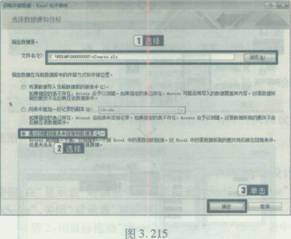
步骤1:单击“外部数据”选项卡下“导入并链接”组中的“Excel”按钮,打开“获取外部数据-Excel电子表格”对话框,单击“浏览”按钮,在考生文件夹找到要导入的“tCourse.xlsx”文件,单击“打开”按钮,选择“通过创建链接表来链接到数据源”单选框,单击“确定”按钮,如图3.215所示。
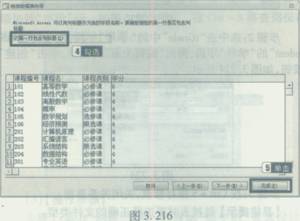
步骤2:单击“下一步”按钮,勾选“第一行包含列标题”复选框,单击“完成”按钮,如图3.216所示。
(2)【操作步骤】
步骤1:右键单击“tGrade”表对象,从弹出的快捷菜单中选择“打开”命令。
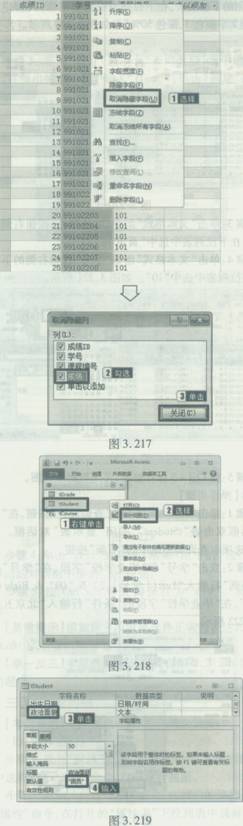
步骤2:在任一字段名称位置右击,选择“取消隐藏字段”命令,在打开的“取消隐藏列”对话框中勾选“成绩”复选框,单击“关闭”按钮,如图3.217所示。
步骤3:按Ctrl+s保存修改,关闭数据表视图。
(3)【操作步骤】
步骤1:右键单击“tStudent”表,在弹出的快捷菜单中选择“设计视图”命令,如图3.218所示。
步骤2:单击“政治面貌”字段行任一点,在“默认值”行输入“团员”,在“标题”行输入“政治面目”,如图3.219所示。
步骤3:按Ctrl+S保存修改,关闭设计视图。
(4)【操作步骤】
步骤1:双击表“tStudent”,打开数据表视图。
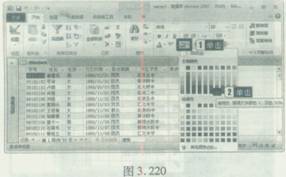
步骤2:单击“开始”选项卡“文本格式”组中“背景色”按钮右侧的下拉箭头,在下拉列表中选中主题颜色为“橄榄色,强调文字颜色3,深色50%”。如图3.220所示。
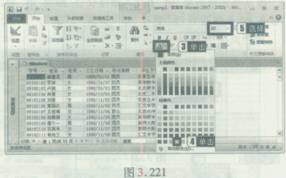
步骤3:单击“文本格式”组中“字体颜色”按钮右侧的下拉箭头,在下拉列表中选中“黄色”。
步骤4:单击“文本格式”组中“字号”按钮右侧的下拉箭头,在下拉列表中选中“10”。如图3.221所示。
步骤5:按Ctrl+s保存修改,关闭数据表视图。
(5)【操作步骤】
步骤1:单击“创建”选项卡中“查询设计”按钮,在“显示表”对话框双击表“tStudent”,关闭“显示表”对话框。单击“设计”选项卡查询类型组中的“更新”按钮。
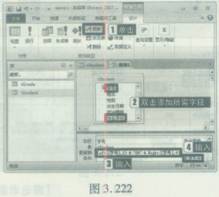
步骤2:双击“学号”和“毕业学校”字段,在“学号”字段的“更新到”行输入“Left([学号],2)&”09”&Right([学号],4)”,在“毕业学校”字段的“条件”行输入“北京五中”。
如图3.222所示。
步骤3:单击“设计”选项卡下“运行”按钮,在弹出的对话框中单击“是”按钮。
步骤4:关闭查询,在弹出的对话框中单击“否”按钮。
(6)【操作步骤】
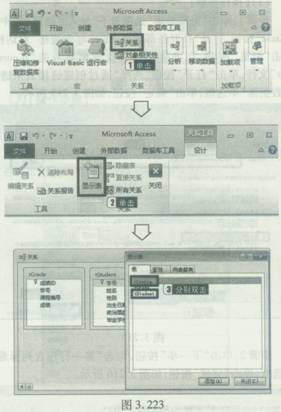
步骤1:单击“数据库工具”选项卡“关系”组中的“关系”按钮,如不出现“显示表”对话框则单击“设计”选项卡“关系”组中的“显示表”按钮,在弹出的对话框中双击添加表“tGrade”和“tStudent”.关闭“显示表”对话框,如图3.223所示。
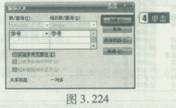
步骤2:选中表“tGrade”中的“学号”字段,拖动到表“tS-tudent”的“学号”字段,弹出“编辑关系”对话框,单击“创建”按钮,如图3.224所示。
步骤3:按Ctrl+s保存修改,关闭关系界面。
【易错提示】链接表时要选择正确的文件类型。
【举一反三】第1小题的题型出现在第10(3)、15(4)、50(6)、35(6)套的基本操作题中;第2小题的题型出现在第11(2)、36(6)、42(3)套的基本操作题中;第3小题的题型出现在第53(3)、36(4)、38(1)套的基本操作题中;第4小题的题型出现在第30(4)套的基本操作题中;第5小题的题型出现在第53(6)、38(3)、30(5)套的基本操作题中。
【解题思路】第1小题在“外部数据”选项卡下“导入并链接”组中的相关选项;第2、4小题在数据表中设置隐藏字段和数据表格式;第3小题在设计视图中设置字段属性;第5小题在关系界面中设置表间关系。
(1)【操作步骤】
步骤1:单击“外部数据”选项卡下“导入并链接”组中的“Excel”按钮,打开“获取外部数据-Excel电子表格”对话框,单击“浏览”按钮,在考生文件夹找到要导入的“tCourse.xlsx”文件,单击“打开”按钮,选择“通过创建链接表来链接到数据源”单选框,单击“确定”按钮,如图3.215所示。
步骤2:单击“下一步”按钮,勾选“第一行包含列标题”复选框,单击“完成”按钮,如图3.216所示。
(2)【操作步骤】
步骤1:右键单击“tGrade”表对象,从弹出的快捷菜单中选择“打开”命令。
步骤2:在任一字段名称位置右击,选择“取消隐藏字段”命令,在打开的“取消隐藏列”对话框中勾选“成绩”复选框,单击“关闭”按钮,如图3.217所示。
步骤3:按Ctrl+s保存修改,关闭数据表视图。
(3)【操作步骤】
步骤1:右键单击“tStudent”表,在弹出的快捷菜单中选择“设计视图”命令,如图3.218所示。
步骤2:单击“政治面貌”字段行任一点,在“默认值”行输入“团员”,在“标题”行输入“政治面目”,如图3.219所示。
步骤3:按Ctrl+S保存修改,关闭设计视图。
(4)【操作步骤】
步骤1:双击表“tStudent”,打开数据表视图。
步骤2:单击“开始”选项卡“文本格式”组中“背景色”按钮右侧的下拉箭头,在下拉列表中选中主题颜色为“橄榄色,强调文字颜色3,深色50%”。如图3.220所示。
步骤3:单击“文本格式”组中“字体颜色”按钮右侧的下拉箭头,在下拉列表中选中“黄色”。
步骤4:单击“文本格式”组中“字号”按钮右侧的下拉箭头,在下拉列表中选中“10”。如图3.221所示。
步骤5:按Ctrl+s保存修改,关闭数据表视图。
(5)【操作步骤】
步骤1:单击“创建”选项卡中“查询设计”按钮,在“显示表”对话框双击表“tStudent”,关闭“显示表”对话框。单击“设计”选项卡查询类型组中的“更新”按钮。
步骤2:双击“学号”和“毕业学校”字段,在“学号”字段的“更新到”行输入“Left([学号],2)&”09”&Right([学号],4)”,在“毕业学校”字段的“条件”行输入“北京五中”。
如图3.222所示。
步骤3:单击“设计”选项卡下“运行”按钮,在弹出的对话框中单击“是”按钮。
步骤4:关闭查询,在弹出的对话框中单击“否”按钮。
(6)【操作步骤】
步骤1:单击“数据库工具”选项卡“关系”组中的“关系”按钮,如不出现“显示表”对话框则单击“设计”选项卡“关系”组中的“显示表”按钮,在弹出的对话框中双击添加表“tGrade”和“tStudent”.关闭“显示表”对话框,如图3.223所示。
步骤2:选中表“tGrade”中的“学号”字段,拖动到表“tS-tudent”的“学号”字段,弹出“编辑关系”对话框,单击“创建”按钮,如图3.224所示。
步骤3:按Ctrl+s保存修改,关闭关系界面。
【易错提示】链接表时要选择正确的文件类型。
【举一反三】第1小题的题型出现在第10(3)、15(4)、50(6)、35(6)套的基本操作题中;第2小题的题型出现在第11(2)、36(6)、42(3)套的基本操作题中;第3小题的题型出现在第53(3)、36(4)、38(1)套的基本操作题中;第4小题的题型出现在第30(4)套的基本操作题中;第5小题的题型出现在第53(6)、38(3)、30(5)套的基本操作题中。