简答题
Access
题号 #3074479
考生文件夹下有一个数据库文件“samp3.accdb”,其中已经设计好表对象“tTeacher”、窗体对象“tTest”、报表对象“rTeacher”和宏对象“ml”。在此基础上按照以下要求补充窗体设计和报表设计。
(1)将报表对象rTeacher的报表主体节区中名为“性别”的文本框显示内容设置为“性别”字段值,并将文本框命名为“tSex”。
(2)在报表对象rTeacher的报表页脚节区位置添加一一个计算控件,计算并显示教师的平均年龄。计算控件放置在距上边0.3厘米、距左侧3.6厘米,命名为“tAv9”。
要求:平均年龄保留整数。
(3)设置“fFest”窗体。打开窗体时,窗体标题显示内容为:“**月**日####样例”,请按照VBA代码中的指示将代码补充完整。
注意:①显示标题中,月和日均为本年度当月和当日,“####”为标签控件“bTitle”的内容;②显示内容中间及前后不允许出现空格;③如果月或日小于l0,按实际位数显示。
要求:本年度当月和当日的时间必须使用函数获取。
(4)设置窗体对象“/Test”上名为“btest”的命令按钮的单击事件属性为给定的宏对象ml。
注意:不允许修改数据库中的表对象“tTeacher”和宏对象“ml”;不允许修改窗体对象“iTest”和报表对象“rTeach-el"”中未涉及的控件和属性。程序代码只允许在“*******Add******”与“*******Add*****”之间的空行内补充一行语句、完成设计,不允许增删和修改其他位置已存在的语句。
参考答案
暂无
答案解析
【考点分析】本题考点:向报表中添加计算控件及对该控件属性的设置;报表中文本框以及窗体中命令按钮控件属性的设置;常用VBA函数的使用和VBA控件的编码格式。
【解题思路】第2小题在报表设计视图添加控件,并右键单击控件选择“属性”,设置属性;第1、4小题直接右键单击控件选择“属性”,设置属性。
(1)【操作步骤】
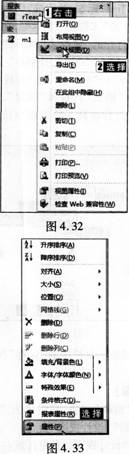
步骤1:选择“报表”对象,右键单击报表“rTeacher”,在弹出的快捷菜单中选择“设计视图”命令,如图4.32所示。
步骤2:右键单击“性别”文本框选择“属性”命令,如图4.33所示。
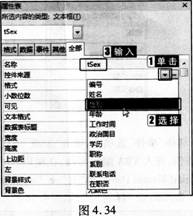
步骤3:单击“控件来源”行右侧的下三角按钮,在弹出的下拉列表中选择“性别”字段,在“名称”行输入“tSex”,如图4.34所示,关闭属性界面。
(2)【操作步骤】
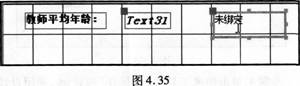
 页脚节区任一点,出现“Text”标签和“未绑定”文本框,如图4.35所示。
步骤2:选中“Text”标签,然后按“Delete”键将其删除。
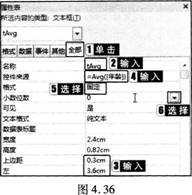
步骤3:右键单击“未绑定”文本框,在弹出的快捷菜单中选择“属性”,在打开的“属性表”对话框中单击“全部”选项卡,在“名称”行中输入“tAvg”,分别在“上边距”和“左”所在行中输入“0.3cm”和“3.6cm”,在“控件来源”行输入“=Avg([年龄])”,在“格式”行选择“固定”,在对应的下一行找到“小数位数”行,并在其下拉列表中选择“0”,如图4.36所示。

(3)【操作步骤】
步骤1:选择“窗体”对象,右键单击“tTest”窗体,在弹出的快捷菜单中选择“设计视图”命令。
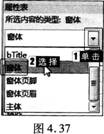
步骤2:在窗体设计视图的任意区域右击,在弹出的快捷菜单中选择“属性”命令,在打开的“属性表”中单击“所选内容的类型”右侧的下三角按钮,在弹出的下拉列表中选择“窗体”,即可进入窗体属性,如图4.37所示。
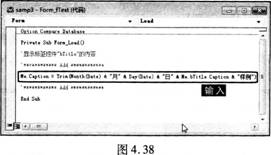
步骤3:选择“事件”选项卡,单击“加载”事件右侧的“选择生成器”按钮,进入VBA编码界面,在编码区里输入“Me.Caption=Trim(Month(Date)&"月"&Day(Date)&"日"&Me.bTitle.Caption&"样例")”,如图4.38所示。
 视图。
(4)【操作步骤】
步骤1:选择“窗体”对象,右键单击“tTest”窗体,在弹出的快捷菜单中选择“设计视图”命令。
步骤2:右键单击“测试”按钮,在弹出的快捷菜单中选择“属性”命令。
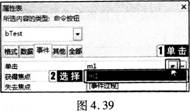
步骤3:在打开的“属性表”对话框中,单击“事件”选项卡下“单击”行右侧的下三角按钮,在弹出的下拉列表中选择“ml”,如图4.39所示。然后关闭属性界面。

【解题思路】第2小题在报表设计视图添加控件,并右键单击控件选择“属性”,设置属性;第1、4小题直接右键单击控件选择“属性”,设置属性。
(1)【操作步骤】
步骤1:选择“报表”对象,右键单击报表“rTeacher”,在弹出的快捷菜单中选择“设计视图”命令,如图4.32所示。
步骤2:右键单击“性别”文本框选择“属性”命令,如图4.33所示。
步骤3:单击“控件来源”行右侧的下三角按钮,在弹出的下拉列表中选择“性别”字段,在“名称”行输入“tSex”,如图4.34所示,关闭属性界面。
(2)【操作步骤】
页脚节区任一点,出现“Text”标签和“未绑定”文本框,如图4.35所示。 步骤2:选中“Text”标签,然后按“Delete”键将其删除。
步骤3:右键单击“未绑定”文本框,在弹出的快捷菜单中选择“属性”,在打开的“属性表”对话框中单击“全部”选项卡,在“名称”行中输入“tAvg”,分别在“上边距”和“左”所在行中输入“0.3cm”和“3.6cm”,在“控件来源”行输入“=Avg([年龄])”,在“格式”行选择“固定”,在对应的下一行找到“小数位数”行,并在其下拉列表中选择“0”,如图4.36所示。
(3)【操作步骤】
步骤1:选择“窗体”对象,右键单击“tTest”窗体,在弹出的快捷菜单中选择“设计视图”命令。
步骤2:在窗体设计视图的任意区域右击,在弹出的快捷菜单中选择“属性”命令,在打开的“属性表”中单击“所选内容的类型”右侧的下三角按钮,在弹出的下拉列表中选择“窗体”,即可进入窗体属性,如图4.37所示。
步骤3:选择“事件”选项卡,单击“加载”事件右侧的“选择生成器”按钮,进入VBA编码界面,在编码区里输入“Me.Caption=Trim(Month(Date)&"月"&Day(Date)&"日"&Me.bTitle.Caption&"样例")”,如图4.38所示。
视图。 (4)【操作步骤】
步骤1:选择“窗体”对象,右键单击“tTest”窗体,在弹出的快捷菜单中选择“设计视图”命令。
步骤2:右键单击“测试”按钮,在弹出的快捷菜单中选择“属性”命令。
步骤3:在打开的“属性表”对话框中,单击“事件”选项卡下“单击”行右侧的下三角按钮,在弹出的下拉列表中选择“ml”,如图4.39所示。然后关闭属性界面。
你可能感兴趣的试题
A.一对一关系
B.一对多关系
C.多对一关系
D.多对多关系