考生文件夹下有一个数据库文件“sampl.accdb”,其中已经设计好表对象“tEmployee”和窗体对象“fList”。请按以下要求完成对表的编辑。
(1)根据“tEmployee”表的结构,判断并设置主键;将“编号”字段的字段大小改为7;删除“照片”字段。
(2)设置“性别”字段的“有效性规则”属性为只能输入“男”或“女”;设置“年龄”字段的“输入掩码”为只能输入两位数字,并设置其默认值为l9;设置“工作时间”的“有效性规则”属性为只能输入当前时间之前的时间(含当前时间)。
(3)设置“职务”字段的输入为“职员”、“主管”或“经理”列表选择。
(4)删除有“摄影”爱好的员工记录。
(5)根据“所属部门”字段的值修改“编号”,“所属部门”为“01”,在原“编号”前加“1”;“所属部门”为“02”,在原“编号”前加“2”,依次类推。
(6)设置“fList”窗体中“Txt”文本框的相关属性,使其在窗体打开时输出“tEmployee”表中员工张娜的“简历”内容。
参考答案
答案解析
【考点分析】本题考点:字段属性中字段大小、有效性规则、输入掩码、查阅向导的设置;删除记录;窗体中命令按钮属性设置等。
【解题思路】第l、2、3小题是在表设计视图中设置字段属性;第4、5小题是在数据表视图中删除、修改记录;第6小题在“设计视图”任意位置右键单击,在弹出的快捷菜单中选择“属性”命令,然后进行一些属性设置。
(1)【操作步骤】
步骤1:选择“表”对象,右键单击“tEmployee”表,在弹出的快捷菜单中选择“设计视图”命令。
步骤2:右键单击“编号”行,在弹出的快捷菜单中选择“主键”命令,在其“常规”选项卡下的“字段大小”行中输入“7”,如图4.73所示。
步骤3:右键单击“照片”行,在弹出的快捷菜单中选择“删除行”命令,如图4.74所示,在弹出的对话框中单击“是”按钮。
(2)【操作步骤】
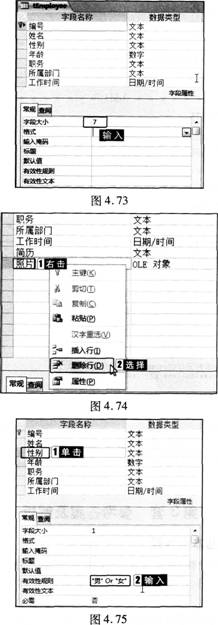
步骤1:单击“性别”字段行任一点,在其“常规”选项卡下的“有效性规则”行输入“男0r女”,如图4.75所示。
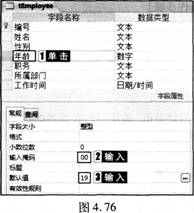
步骤2:单击“年龄”字段行的任一点,在其“常规”选项卡下的“输入掩码”行中输入“00”,在其“默认值”行中输入“19”,如图4.76所示。
步骤3:单击“工作时间”字段行任一点,在其“常规”选项卡下的“有效性规则”行中输入“<=Date()”。

(3)【操作步骤】
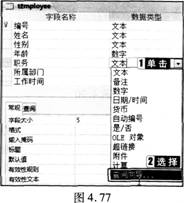
步骤1:在“职务”字段的“数据类型”列表中选择“查阅向导”命令,如图4.77所示。
步骤2:在弹出的对话框中选择“自行键入所需的值”命令,单击“下一步”按钮,在第一列的每行分别输入“职员”、“主管”、“经理”,然后单击“完成”按钮。

(4)【操作步骤】
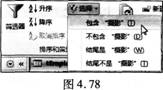
步骤1:双击“tEmployee”表,打开数据表视图。在“tErn-ployee”表的“简历”字段列中选中“摄影”二字,单击“开始”选项卡下“筛选和排序”组中的“选择”按钮,在其下拉列表中选择“包含‘摄影…命令,如图4.78所示。
步骤2:选中其筛选出的全部记录,单击“记录”功能区中的“删除”按钮,在弹出的对话框中单击“是”按钮。
步骤3:单击“简历”字段右侧的下三角按钮,勾选“全选”复选框,然后单击“确定”按钮。

(5)【操作步骤】
步骤1:单击“所属部门”字段右侧的下三角按钮,勾选“01”对应的复选框,将“所属部门”为“01”的记录对应的“编号”字段前增加“l”字样。单击“所属部门”字段右侧的下三角按钮,勾选“02”对应的复选框,将“所属部门”为“02”的记录对应的“编号”字段前增加“2”字样。单击“所属部门”字段右侧的下三角按钮,勾选“03”对应的复选框,将“所属部门”为“03”记录对应的“编号”字段前增加“3”字样。单击“所属部门”字段右侧的下三角按钮,勾选“04”对应的复选框,将“所属部门”为“04”记录对应的“编号”字段前增加“4”字样。单击“所属部门”字段右侧的下三角按钮,勾选“全选”复选框,然后单击“确定”按钮。
步骤2:单击快速工具栏中的“保存”按钮,关闭数据表视图。
(6)【操作步骤】
步骤1:选择“窗体”对象,右键单击“fList”窗体,在弹出的快捷菜单中选择“设计视图”命令。
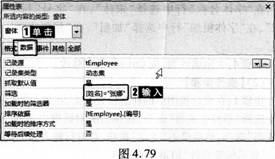
步骤2:在“设计视图”任意位置右键单击,在弹出的快捷菜单中选择“属性”命令,在打开的“属性表”对话框中,单击“所选内容的类型”右侧的下三角按钮,在弹出的下拉列表中选择“窗体”,然后单击“数据”选项卡,在“筛选”行中输入“[姓名]=”张娜””,在“加载时的筛选器”行右侧下拉列表中选择“是”,如图4.79所示,关闭属性界面。
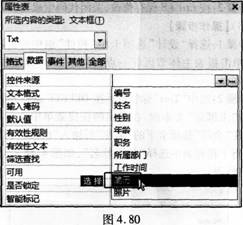
步骤3:右键单击“Txt”文本框,从弹出的快捷菜单中选择“属性”命令,单击“数据”选项卡,在“控件来源”行右侧的下拉列表中选择“简历”,如图4.80所示,关闭属性界面。
步骤4:单击快速工具栏中的“保存”按钮,关闭设计视图。