简答题
MS Office高级应用
题号 #3267360
请在【答题】菜单下选择【进入考生文件夹】命令,并按照题目要求完成下面的操作.
注意:以下的文件必须都保存在考生文件夹下.
在考生文件夹下打开文本文件“WORD素材.txt”,按照要求完成下列操作并以文件名“WORD.docx”保存结果文档.
【背景素材】
张静是一名大学本科三年级学生,经多方面了解分析,她希望在下个暑期去一家公司实习.为获得难得的实习机会,她打算利用Word精心制作一份简洁而醒目的个人简历,示例样式如“简历参考样式.jpg”所示,要求如下:
1.调整文档版面,要求纸张大小为A4,页边距(上、下)为2.5厘米,页边距(左、右)为3.2厘米.
2.根据页面布局需要,在适当的位置插入标准色为橙色与白色的两个矩形,其中橙色矩形占满A4幅面,文字环绕方式设为“浮于文字上方”,作为简历的背景.
3.参照示例文件,插入标准色为橙色的圆角矩形,并添加文字“实习经验”,插入1个短划线的虚线圆角矩形框.
4.参照示例文件,插入文本框和文字,并调整文字的字体、字号、位置和颜色.其中“张静”应为标准色橙色的艺术字,“寻求能够……”文本效果应为跟随路径的“上弯弧”.
5.根据页面布局需要,插入考生文件夹下图片“1.png”,依据样例进行裁剪和调整,并删除图片的剪裁区域;然后根据需要插入图片2.jpg、3.jpg、4.jpg,并调整图片位置.、
6.参照示例文件,在适当的位置使用形状中的标准色橙色箭头(提示:其中横向箭头使用线条类型箭头),插入“SmartArt”图形,并进行适当编辑.
7.参照示例文件,在“促销活动分析”等4处使用项目符号“对勾”,在“曾任班长”等4处插入符号“五角星”、颜色为标准色红色.调整各部分的位置、大小、形状和颜色,以展现统一、良好的视觉效果.
参考答案
暂无
答案解析
1.[解题步骤]
步骤l:打开考生文件夹下的“WORD素材.txt”文件.
步骤2:启动Word2010软件,并新建空白文档.
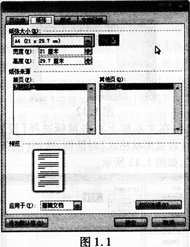
步骤3:切换到[页面布局]选项卡,在[页面设置]选项组中单击对话框启动器按钮,弹出[页面设置]对话框,切换到[纸张]选项卡,将[纸张大小]设为“A4”,如图l.1所示.
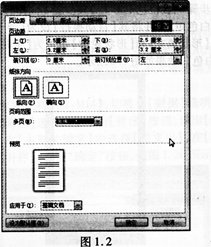
步骤4:切换到[页边距]选项卡,将[页边距]的上、下、左、右分别设为2.5厘米、2.5厘米、3.2厘米、3.2厘米.如图1.2所示.
2.[解题步骤]
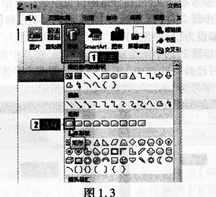
步骤l:切换到[插入]选项卡,在[插图]选项组中单击[形状]下拉按钮,在其下拉列表中选择[矩形],如图l.3所示,并在文档中进行绘制使其与页面大小一致.
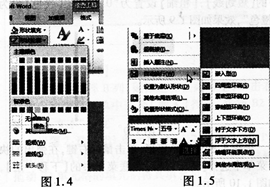
步骤2:选中矩形,切换到[绘图工具]下的[格式]选项卡,在[形状样式]选项组中分别将[形状填充]和[形状轮廓]都设为[标准色]下的“橙色”,如图l.4所示.
步骤3:选中黄色矩形,单击鼠标右键,在弹出的快捷菜单中选择[自动换行]级联菜单中的[浮于文字上方]选项,如图1.5所示.
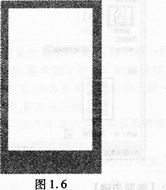
步骤4:在橙色矩形上方按步骤1同样的方式创建一个白色矩形,并将其[自动换行]设为[浮于文字上方],[形状填充]和[形状轮廓]都设为[主题颜色]下的“白色”.效果如图l.6所示.
3.[解题步骤]
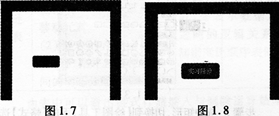
步骤l:切换到[插入]选项卡,在[插图]选项组中单击[形状]下拉按钮,在其下拉列表中选择[圆角矩形],参考示例文件,在合适的位置绘制圆角矩形,如同上题步骤2将[圆角矩形]的[形状填充]和[形状轮廓]都设为[标准色]下的“橙色”,效果如图1.7所示.
步骤2:选中所绘制的圆角矩形,在其中输入文字“实习经验”,并选中“实习经验”,设置[字体]为“宋体”,字号为“小二”,效果如图1.8所示.
步骤3:根据参考样式,再次绘制一个[圆角矩形],并调整此圆角矩形的大小.
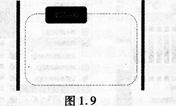
步骤4:选中此圆角矩形,选择[绘图工具]下的[格式]选项卡,在[形状样式]选项组中将[形状填充]设为[无填充颜色],在[形状轮廓]列表中选择[虚线]下的[短划线],[粗细]设置为“0.5磅”,[颜色]设为“橙色”,效果如图1.9所示.
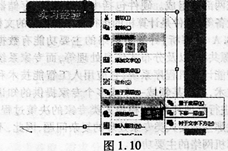
步骤5:选中圆角矩形,单击鼠标右键,在弹出的快捷菜单中选择[置于底层]级联菜单中的[下移一层],如图l.10所示.
4.[解题步骤]
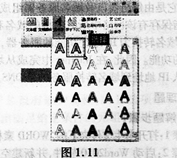
步骤l:切换到[插入]选项卡,在[文本]选项组中单击[艺术字]下拉按钮,在下拉列表中选择[填充一无,轮廓一强调文字颜色2]的红色艺术字,如图l.11所示:输入文字“张静”.并调整好位置.
步骤2:选中艺术字,设置艺术字的[文本填充]为“橙色”,并将其[字号]设为“一号”.
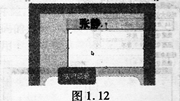
步骤3:切换到[插入]选项卡,在[文本]选项组中单击[文本框]下拉按钮,在下拉列表中选择[绘制文本框],绘制一个文本框并调整好位置,如图1.12所示.
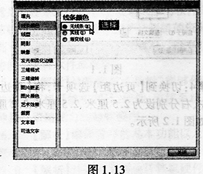
步骤4:在文本框上右击鼠标选择[设置形状格式],弹出[设置形状格式]对话框,选择[线条颜色]为“无线条”,如图l.13所示.
步骤5:在文本框中输入与参考样式中对应的文字,并调整好字体、字号和位置.
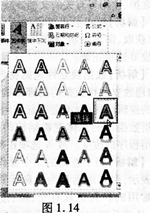
步骤6:切换到[插入]选项卡,在页面最下方插人艺术字.在[文本]选项组中单击[艺术字]下拉按钮,选中如阻1.14所示的艺术字,并输入文字“寻求能够不断学习进步,有一定挑战性的工作”,并适当调整文字大小.
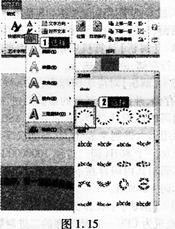
涉骤7:切换到[绘图工具]下的[格式]选项卡,在[艺术字样式]选项组中选择[文本效果]下拉按钮,在弹出的下拉列表中选择[转换]-[跟随路径]_[上弯弧],如图1.15所示.
5.[解题步骤]
步骤l:切换到[插入]选项卡,在[插图]选项组中单击[图片]按钮,弹出插入图片对话框,选择考生文件夹下的素材图片“l.png”,单击“插入”按钮.
步骤2:选择插人的图片,单击鼠标右键,在下拉列表中选择[自动换行]-[四周型环绕],依照样例利用[图片工具]一[格式]选项卡下[大小]选项组中的[裁剪]工具进行裁剪,并调整大小和位置.
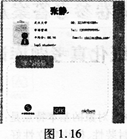
步骤3:使用同样的操作方法在对应位置插入图片2.png、3.png、4.png,并调整好大小和位置,效果如图1.16所示.
6.[解题步骤]
步骤l:切换到[插入]选项卡,在[插图]选项组中单击[形状]下拉按钮,在下拉列表中选择[线条]中的[箭头],在对应的位置绘制水平箭头.
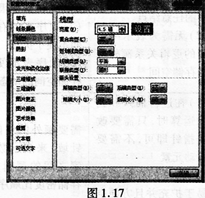
步骤2:选中水平箭头后单击鼠标右键,在弹出的列表中选择[设置形状格式],在[设置形状格式]对话框中设置[线条颜色]为“橙色”、在[线型]_[宽度]输入线条宽度为“4.5磅”,如图1.17所示.
步骤3:切换到[插入]选项卡,在[插图]选项组中单击[形状]下拉按钮,在下拉列表中选择[箭头总汇]中的[上箭头],在对应的位置绘制三个垂直向上的箭头.
步骤4:选中绘制的[箭头],在[绘图工具]-[格式]选项卡中设置[形状轮廓]和[形状填充]均为“橙色”,并调整好大小和位置.
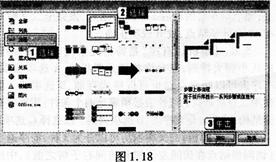
步骤5:切换到[插入]选项卡,在[插图]选项组中单击[SmartArt]按钮,弹出[选择SmartArt图形]对话框,选择[流程]-[步骤上移流程],单击“确定”按钮,如图l.18所示.
步骤6:输入相应的文字,并适当调整SmartAn图形的大小和位置.
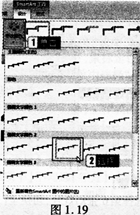
步骤7:切换到[SmartArt工具]下的[设计]选项卡,在[SmartArt样式]组中,单击[更改颜色]下拉按钮,在其下拉列表中选择[强调文字颜色2]组中的[渐变范围一强调文字颜色2],如图l.19所示.
步骤8:切换到[SmartArt工具]下的[设计]选项卡,在[创建图形]选项组中单击[添加形状]按钮,在其下拉列表中选择[在后面形状添加]选项,使其成为四个.
步骤9:在文本框中输入相应的文字,并设置合适的“字体”和“字号”.
7.[解题步骤]
步骤l:在“实习经验”矩形框中输入对应的文字,并调整好字体大小和位置.
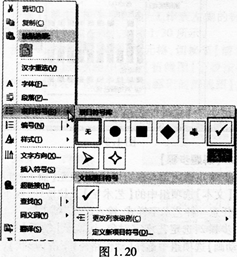
步骤2:分别选中“促销活动分析”等文本框的文字,单击鼠标右键选择[段落]功能区中的[项目符号],在[项目符号库]中选择“对勾”符号,为其添加对勾,如图l.20所示.
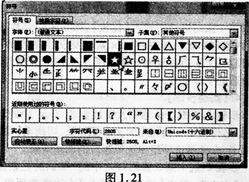
步骤3:分别将光标定位在“曾任班长”等4处位置的起始处,切换到[插入]选项卡,在[符号]选项组中选择[其它符号],弹出[符号]对话框,在列表中选择“五角星”,如图l.21所示.
步骤4:选中所插入的“五角形”符号,在[开始]选项卡中设置颜色为[标准色]中的“红色”.
步骤5:以文件名“WORD.docx”保存结果文档.
步骤l:打开考生文件夹下的“WORD素材.txt”文件.
步骤2:启动Word2010软件,并新建空白文档.
步骤3:切换到[页面布局]选项卡,在[页面设置]选项组中单击对话框启动器按钮,弹出[页面设置]对话框,切换到[纸张]选项卡,将[纸张大小]设为“A4”,如图l.1所示.
步骤4:切换到[页边距]选项卡,将[页边距]的上、下、左、右分别设为2.5厘米、2.5厘米、3.2厘米、3.2厘米.如图1.2所示.
2.[解题步骤]
步骤l:切换到[插入]选项卡,在[插图]选项组中单击[形状]下拉按钮,在其下拉列表中选择[矩形],如图l.3所示,并在文档中进行绘制使其与页面大小一致.
步骤2:选中矩形,切换到[绘图工具]下的[格式]选项卡,在[形状样式]选项组中分别将[形状填充]和[形状轮廓]都设为[标准色]下的“橙色”,如图l.4所示.
步骤3:选中黄色矩形,单击鼠标右键,在弹出的快捷菜单中选择[自动换行]级联菜单中的[浮于文字上方]选项,如图1.5所示.
步骤4:在橙色矩形上方按步骤1同样的方式创建一个白色矩形,并将其[自动换行]设为[浮于文字上方],[形状填充]和[形状轮廓]都设为[主题颜色]下的“白色”.效果如图l.6所示.
3.[解题步骤]
步骤l:切换到[插入]选项卡,在[插图]选项组中单击[形状]下拉按钮,在其下拉列表中选择[圆角矩形],参考示例文件,在合适的位置绘制圆角矩形,如同上题步骤2将[圆角矩形]的[形状填充]和[形状轮廓]都设为[标准色]下的“橙色”,效果如图1.7所示.
步骤2:选中所绘制的圆角矩形,在其中输入文字“实习经验”,并选中“实习经验”,设置[字体]为“宋体”,字号为“小二”,效果如图1.8所示.
步骤3:根据参考样式,再次绘制一个[圆角矩形],并调整此圆角矩形的大小.
步骤4:选中此圆角矩形,选择[绘图工具]下的[格式]选项卡,在[形状样式]选项组中将[形状填充]设为[无填充颜色],在[形状轮廓]列表中选择[虚线]下的[短划线],[粗细]设置为“0.5磅”,[颜色]设为“橙色”,效果如图1.9所示.
步骤5:选中圆角矩形,单击鼠标右键,在弹出的快捷菜单中选择[置于底层]级联菜单中的[下移一层],如图l.10所示.
4.[解题步骤]
步骤l:切换到[插入]选项卡,在[文本]选项组中单击[艺术字]下拉按钮,在下拉列表中选择[填充一无,轮廓一强调文字颜色2]的红色艺术字,如图l.11所示:输入文字“张静”.并调整好位置.
步骤2:选中艺术字,设置艺术字的[文本填充]为“橙色”,并将其[字号]设为“一号”.
步骤3:切换到[插入]选项卡,在[文本]选项组中单击[文本框]下拉按钮,在下拉列表中选择[绘制文本框],绘制一个文本框并调整好位置,如图1.12所示.
步骤4:在文本框上右击鼠标选择[设置形状格式],弹出[设置形状格式]对话框,选择[线条颜色]为“无线条”,如图l.13所示.
步骤5:在文本框中输入与参考样式中对应的文字,并调整好字体、字号和位置.
步骤6:切换到[插入]选项卡,在页面最下方插人艺术字.在[文本]选项组中单击[艺术字]下拉按钮,选中如阻1.14所示的艺术字,并输入文字“寻求能够不断学习进步,有一定挑战性的工作”,并适当调整文字大小.
涉骤7:切换到[绘图工具]下的[格式]选项卡,在[艺术字样式]选项组中选择[文本效果]下拉按钮,在弹出的下拉列表中选择[转换]-[跟随路径]_[上弯弧],如图1.15所示.
5.[解题步骤]
步骤l:切换到[插入]选项卡,在[插图]选项组中单击[图片]按钮,弹出插入图片对话框,选择考生文件夹下的素材图片“l.png”,单击“插入”按钮.
步骤2:选择插人的图片,单击鼠标右键,在下拉列表中选择[自动换行]-[四周型环绕],依照样例利用[图片工具]一[格式]选项卡下[大小]选项组中的[裁剪]工具进行裁剪,并调整大小和位置.
步骤3:使用同样的操作方法在对应位置插入图片2.png、3.png、4.png,并调整好大小和位置,效果如图1.16所示.
6.[解题步骤]
步骤l:切换到[插入]选项卡,在[插图]选项组中单击[形状]下拉按钮,在下拉列表中选择[线条]中的[箭头],在对应的位置绘制水平箭头.
步骤2:选中水平箭头后单击鼠标右键,在弹出的列表中选择[设置形状格式],在[设置形状格式]对话框中设置[线条颜色]为“橙色”、在[线型]_[宽度]输入线条宽度为“4.5磅”,如图1.17所示.
步骤3:切换到[插入]选项卡,在[插图]选项组中单击[形状]下拉按钮,在下拉列表中选择[箭头总汇]中的[上箭头],在对应的位置绘制三个垂直向上的箭头.
步骤4:选中绘制的[箭头],在[绘图工具]-[格式]选项卡中设置[形状轮廓]和[形状填充]均为“橙色”,并调整好大小和位置.
步骤5:切换到[插入]选项卡,在[插图]选项组中单击[SmartArt]按钮,弹出[选择SmartArt图形]对话框,选择[流程]-[步骤上移流程],单击“确定”按钮,如图l.18所示.
步骤6:输入相应的文字,并适当调整SmartAn图形的大小和位置.
步骤7:切换到[SmartArt工具]下的[设计]选项卡,在[SmartArt样式]组中,单击[更改颜色]下拉按钮,在其下拉列表中选择[强调文字颜色2]组中的[渐变范围一强调文字颜色2],如图l.19所示.
步骤8:切换到[SmartArt工具]下的[设计]选项卡,在[创建图形]选项组中单击[添加形状]按钮,在其下拉列表中选择[在后面形状添加]选项,使其成为四个.
步骤9:在文本框中输入相应的文字,并设置合适的“字体”和“字号”.
7.[解题步骤]
步骤l:在“实习经验”矩形框中输入对应的文字,并调整好字体大小和位置.
步骤2:分别选中“促销活动分析”等文本框的文字,单击鼠标右键选择[段落]功能区中的[项目符号],在[项目符号库]中选择“对勾”符号,为其添加对勾,如图l.20所示.
步骤3:分别将光标定位在“曾任班长”等4处位置的起始处,切换到[插入]选项卡,在[符号]选项组中选择[其它符号],弹出[符号]对话框,在列表中选择“五角星”,如图l.21所示.
步骤4:选中所插入的“五角形”符号,在[开始]选项卡中设置颜色为[标准色]中的“红色”.
步骤5:以文件名“WORD.docx”保存结果文档.
你可能感兴趣的试题
A.结点中具有两个指针域的链表一定是二叉链表
B.结点中具有两个指针域的链表可以是线性结构,也可以是非线性结构
C.二叉树只能采用链式存储结构
D.循环链表是非线性结构