简答题
MS Office高级应用
题号 #3267644
请在【答题】菜单下选择【进入考生文件夹】命令,并按照题目要求完成下面的操作.
注意:以下的文件必须保存在考生文件夹下.
在考生文件夹下打开工作簿Excel.xlsx,按照要求完成下列操作并以该文件名(Excel.xlsx)保存工作簿.
某公司拟对其产品季度销售情况进行统计,打开“Excel.xlsx”文件,按以下要求操作:
(1)分别在“一季度销售情况表”、“二季度销售情况表”工作表内,计算“一季度销售额”列和“二季度销售额”列内容,均为数值型,保留小数点后0位.
(2)在“产品销售汇总图表”内,计算“一二季度销售总量”和“一二季度销售总额”列内容,数值型,保留小数点后0位;在不改变原有数据顺序的情况下,按一二季度销售总额给出销售额排名.
(3)选择“产品销售汇总图表”内Al:E21单元格区域内容,建立数据透视表,行标签为产品型号,列标签为产品类别代码,求和计算一二季度销售额的总计,将表置于现工作表G1为起点的单元格区域内.
参考答案
暂无
答案解析
(1)【解题步骤】
步骤l:在考生文件夹下打开工作簿ExCel.xlsx。在“一季度销售情况表”的D2单元格中输入“=产品
基本信息表!C2.C2”后按“Enter”键,选中D2单元格,将鼠标指针移动到该单元格右下角的填充柄上,当鼠标变为黑十字时,按住鼠标左键,拖动单元格填充柄到要填充的单元格中,如图l.15所示。
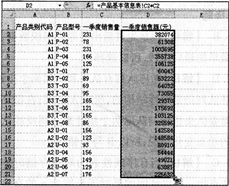
图1.15
步骤2:在“二季度销售情况表”的D2单元格中输入“=产品基本信息表!C2。C2”后按“Enter”键,选中D2单元格,将鼠标指针移动到该单元格右下角的填充柄上,当鼠标变为黑十字时,按住鼠标左键,拖动单元格填充柄到要填充的单元格中。
步骤3:在“一季度销售情况表”中,选中单元格区域D2:D21,单击【开始】选项卡下【数字】组中的“对话框启动器”按钮,弹出“设置单元格格式”对话框,在“数字”选项卡下的“分类”中选择“数值”,在“小数位数”微调框中输入“0”,单击“确定”按钮,如图1.16所示。
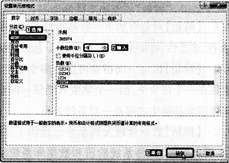
图1.16
步骤4:按照步骤3同样的方法,设置“二季度销售情况表”的单元格区域IY2:D21为数值型,保留小数点后0位。(2)【解题步骤】
步骤l:在“产品销售汇总图表”的(22单元格中输入“=一季度销售情况表!C2+’二季度销售情况表。!C2后按“Enter”键,选中C2单元格,将鼠标指针移动到该单元格右
下角的填充柄上,当鼠标变为黑十字时,按住鼠标左键,拖动单元格填充柄阳l要填充的单元格中,如图1.17所示。
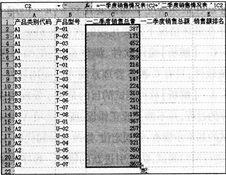
图1.17
步骤2:在“产品销售汇总图表”的D2单元格中输入“=一季度销售情况表!D2+’二季度销售情况表’!D2”后按“Enter”键,选中D2单元格,将鼠标指针移动到该单元格右下角的填充柄上,当鼠标变为黑十字时,按住鼠标左键,拖动单元格填充柄到要填充的单元格中。步骤3:在“产品销售汇总图表”中,选中单元格区域C2:D21,单击【开始】选项卡下【数字】组中的“对话框启动器”按钮,弹出“设置单元格格式”对话框,在“数字”选项卡下的“分类”中选择“数值”,在“小数位数”微调框中输人…0’,单击“确定”按钮。
步骤4:在“产品销售汇总图表”的E2单元格中输入“=RANK(D2,$D$2:$D$21,0)”后按“Enter”键,选中E2单元格,将鼠标指针移动到该单元格右下角的填充柄上,当鼠标变为黑十字时,按住鼠标左键,拖动单元格填充柄到要填充的单元格中,如图l.18所示。
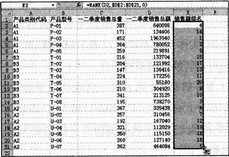
图1.18
(3)【解题步骤】
步骤l:在“产品销售汇总图表”中,单击【插入】选项卡下【表格】组中的【数据透视表】下拉按钮,从弹出的下拉列表中选择“数据透视表’,弹出“创建数据透视表”对话框,设
置‘‘表/区域”为“产品销售汇总图表!$A$1:SE$21”,选择放置数据透视表的位置为现有工作表,“位置”为“产品销售汇总图表!$G$1”,单击“确定”按钮。如图1.19所示。
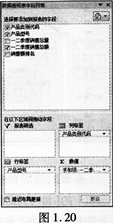
步骤2:在“数据透视字段列表”任务窗格中拖动“产品型号”到行标签,拖动“产品类别代码”到列标签,拖动“一二季度销售总额”到数值,如图l.20所示。
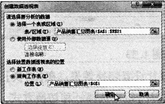
图1.19
步骤3:单击ExCel左上角“自定义快速访问工具栏中”的“保存”按钮,保存文件ExCel.xlsx。
步骤l:在考生文件夹下打开工作簿ExCel.xlsx。在“一季度销售情况表”的D2单元格中输入“=产品
基本信息表!C2.C2”后按“Enter”键,选中D2单元格,将鼠标指针移动到该单元格右下角的填充柄上,当鼠标变为黑十字时,按住鼠标左键,拖动单元格填充柄到要填充的单元格中,如图l.15所示。
图1.15
步骤2:在“二季度销售情况表”的D2单元格中输入“=产品基本信息表!C2。C2”后按“Enter”键,选中D2单元格,将鼠标指针移动到该单元格右下角的填充柄上,当鼠标变为黑十字时,按住鼠标左键,拖动单元格填充柄到要填充的单元格中。
步骤3:在“一季度销售情况表”中,选中单元格区域D2:D21,单击【开始】选项卡下【数字】组中的“对话框启动器”按钮,弹出“设置单元格格式”对话框,在“数字”选项卡下的“分类”中选择“数值”,在“小数位数”微调框中输入“0”,单击“确定”按钮,如图1.16所示。
图1.16
步骤4:按照步骤3同样的方法,设置“二季度销售情况表”的单元格区域IY2:D21为数值型,保留小数点后0位。(2)【解题步骤】
步骤l:在“产品销售汇总图表”的(22单元格中输入“=一季度销售情况表!C2+’二季度销售情况表。!C2后按“Enter”键,选中C2单元格,将鼠标指针移动到该单元格右
下角的填充柄上,当鼠标变为黑十字时,按住鼠标左键,拖动单元格填充柄阳l要填充的单元格中,如图1.17所示。
图1.17
步骤2:在“产品销售汇总图表”的D2单元格中输入“=一季度销售情况表!D2+’二季度销售情况表’!D2”后按“Enter”键,选中D2单元格,将鼠标指针移动到该单元格右下角的填充柄上,当鼠标变为黑十字时,按住鼠标左键,拖动单元格填充柄到要填充的单元格中。步骤3:在“产品销售汇总图表”中,选中单元格区域C2:D21,单击【开始】选项卡下【数字】组中的“对话框启动器”按钮,弹出“设置单元格格式”对话框,在“数字”选项卡下的“分类”中选择“数值”,在“小数位数”微调框中输人…0’,单击“确定”按钮。
步骤4:在“产品销售汇总图表”的E2单元格中输入“=RANK(D2,$D$2:$D$21,0)”后按“Enter”键,选中E2单元格,将鼠标指针移动到该单元格右下角的填充柄上,当鼠标变为黑十字时,按住鼠标左键,拖动单元格填充柄到要填充的单元格中,如图l.18所示。
图1.18
(3)【解题步骤】
步骤l:在“产品销售汇总图表”中,单击【插入】选项卡下【表格】组中的【数据透视表】下拉按钮,从弹出的下拉列表中选择“数据透视表’,弹出“创建数据透视表”对话框,设
置‘‘表/区域”为“产品销售汇总图表!$A$1:SE$21”,选择放置数据透视表的位置为现有工作表,“位置”为“产品销售汇总图表!$G$1”,单击“确定”按钮。如图1.19所示。
步骤2:在“数据透视字段列表”任务窗格中拖动“产品型号”到行标签,拖动“产品类别代码”到列标签,拖动“一二季度销售总额”到数值,如图l.20所示。
图1.19
步骤3:单击ExCel左上角“自定义快速访问工具栏中”的“保存”按钮,保存文件ExCel.xlsx。