简答题
MS Office高级应用
题号 #3267664
请在【答题】菜单下选择【进入考生文件夹】命令,并按照题目要求完成下面的操作.
注意:以下的文件必须都保存在考生文件夹下.
“天河二号超级计算机”是我国独立自主研制的超级计算机系统,2014年6月再登“全球超算500强”榜首,为祖国再次争得荣誉.作为北京市第xx中学初二年级物理老师,李晓玲老师决定制作一个关于“天河二号”的演示幻灯片,用于学生课堂知识拓展.请你根据考生文件夹下的素材“天河二号素材.docx”及相关图片文件,帮助李老师完成制作任务,具体要求如下:
1.演示文稿共包含十张幻灯片,标题幻灯片1张,概况2张,特点、技术参数、自主创新和应用领域各l张,图片欣赏3张(其中一张为图片欣赏标题页).幻灯片必须选择一种设计主题,要求字体和色彩合理、美观大方.所有幻灯片中除了标题和副标题,其他文字的字体均设置为“微软雅黑”.演示文稿保存为“天河二号超级计算机.pptx”.
2.第l张幻灯片为标题幻灯片,标题为“天河二号超级计算机”,副标题为“ 20l4年再登世界超算榜首”.
3.第2张幻灯片采用“两栏内容”的版式,左边一栏为文字,右边一栏为图片,图片为考生文件夹下的“Image1.jpg”.
4.以下的第3、4、5、6、7张幻灯片的版式均为“标题和内容”.素材中的黄底文字即为相应页幻灯片的标题文字.
5.第4张幻灯片标题为“二、特点”,将其中的内容设为“垂直块列表”smartArt对象,素材中红色文字为一级内容,蓝色文字为二级内容.并为该smanArt图形设置动画,要求组合图形“逐个”播放,并将动画的开始设置为“上一动画之后”.
6.利用相册功能为考生文件夹下的“Image2.jpg”~“Image9.jpg”8张图片“新建相册”,要求每页幻灯片4张图片,相框的形状为“居中矩形阴影”;将标题“相册”更改为“六、图片欣赏”.将相册中的所有幻灯片复制到“天河二号超级计算机.pptx”中.
7.将该演示文稿分为4节,第一节节名为“标题”,包含1张标题幻灯片;第二节节名为“概况”,包含2张幻灯片;第三节节名为“特点、参数等”,包含4张幻灯片;第四节节名为“图片欣赏”,包含3张幻灯片.每一节的幻灯片均为同一种切换方式,节与节的幻灯片切换方式不同.
8.除标题幻灯片外,其他幻灯片的页脚显示幻灯片编号.
9.设置幻灯片为循环放映方式,如果不点击鼠标,幻灯片10秒钟后自动切换至下一张.
参考答案
暂无
答案解析
1.【解题步骤】
步骤l:启动Microsoft PowerPoint 2010软件,打开考生文件夹下的“天河二号素材.docx”文件。
步骤2:选择第一张幻灯片,切换至【设计】选项卡,在【主题】选项组中,应用【都市】主题,按Ctrl+M添加幻灯片,使片数共为7,将演示文稿保存为“天河二号超级计算机.pptx”。
2.【解题步骤】
步骤1:选择第1张幻灯片,切换至【开始】选项卡,在【幻灯片】选项组中将【版式】设置为【标题幻灯片】。
步骤2:将幻灯片标题设置为“天河二号超级计算机”,副标题设置为“——-2014年再登世界超算榜首”。
3.【解题步骤】
步骤1:选择第2张幻灯片,切换至【开始】选项卡,在【幻灯片】选项组中将【版式】设置为【两栏内容】的版式。
步骤2:复制“天河二号素材.doex”文件内容到幻灯片,左边一栏为文字,【字体】设置为“微软雅黑”,字号为“20”,【字体颜色】为“黑色”。
步骤3:右边一栏为图片,单击【插入】选项卡下【图像】组中的“图片”按钮,在弹出的“插入图片”对话框中选择考生文件夹下的“Imagel.jpg”素材图片。
4.【解题步骤】
步骤:切换至【开始】选项卡,将第3.4、5、6、7张幻灯片的版式均设为【标题和内容】。根据天河二号素材中的黄底文字,输入相应页幻灯片的标题文字和正文文字。
并分别对3,5、6、7张幻灯片添加的内容进行相应的格式设置,使其美观。
5.【解题步骤】
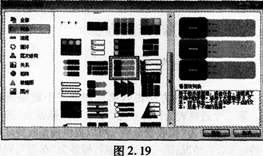
步骤1:将光标置于第4张幻灯片正文文本框中,切换到【插入】选项卡,在【插图】选项组中单击【Smart-Art】,弹出【选择SmartArt图形】对话框,选择【列表】下的【垂直块列表1,如图2.19所示。
步骤2:选择第三个文本框,在【SinartArt工具】下的【设计】选项卡下,在【创建图形】选项组中单击【添加形状】一【在后面添加形状】选项,在后面添加两个形状,并在相应的文本框中输入文字,设置相应的格式。
步骤3:选择插入的SmartArt图形,切换到【动画】选项卡,添加【进入】动画下的【飞人】,在【效果选项】一【序列】中选择【逐个】,在【计时】选项组中将【开始】设为【上—动画之后】。
6.【解题步骤】
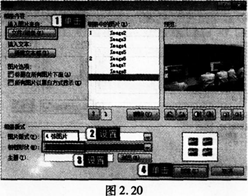
步骤1:切换至【插入】选项卡下的【图像】选项组中,单击【相册】下拉按钮,在其下拉菜单中选择【新建相册1命令,弹出相册对话框,单击【文件/磁盘】按钮,选择“Image2.jpg”~“Imageg.jpg”素材文件,单击【插入】按钮,将【图片版式】设为【4张图片】,【相框形状】设为【居中矩形阴影】,单击“创建”按钮,如图2.20所示。
步骤2:将标题“相册”更改为“六、图片欣赏”,将二级文本框删除。将相册中的所有幻灯片复制到”天河二号超级计算机.pptx“中,
7.【解题步骤】
步骤1:在幻灯片窗格中,选择第l张幻灯片,单击鼠标右键,在弹出的快捷菜单中选择【新增结】命令,选择第2、3张幻灯片,单击鼠标右键,在弹出的快捷菜单中选择【新增结】命令,使用同样的方法,将4—7幻灯片为一节,8—10幻灯片为一节。
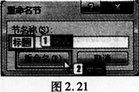
步骤2:选择节名,单击鼠标右键,在弹出的快捷菜单中选择“重命名节”按钮,弹出“重命名节”对话框,输入相应节名,单击“重命名”按钮,如图2.21所示。
步骤3:为每一节的幻灯片均为同一种切换方式,节与节的幻灯片切换方式不同,考生可以适当调整进行设置。此处设置第一节切换方式为“标题”,第二节切换方式为“淡出”,第三节切换方式为“推进”,第四节切换方式为“擦除”。
8.【解题步骤】
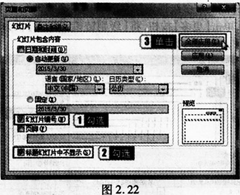
步骤:切换到【插入】选项卡,在【文本】选项组中单击【页眉和页脚】按钮,弹出【页眉和页脚】对话框,在【幻灯片】选项卡中,勾选【幻灯片编号】和【标题幻灯片中不显示】复选框,并单击【全部应用】按钮,如图2.22所示。
9.【解题步骤】
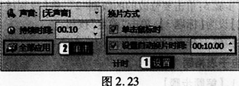
步骤1:选择1—10幻灯片,切换到【切换】选项卡,在【计时】选项组中,勾选【设置自动换片时间】复选框,并将其持续时间设为10秒,单击“全部应用”按钮,如图2.23所示。
步骤2:保存演示文稿“天河二号韶级计算机.pptx”。
步骤l:启动Microsoft PowerPoint 2010软件,打开考生文件夹下的“天河二号素材.docx”文件。
步骤2:选择第一张幻灯片,切换至【设计】选项卡,在【主题】选项组中,应用【都市】主题,按Ctrl+M添加幻灯片,使片数共为7,将演示文稿保存为“天河二号超级计算机.pptx”。
2.【解题步骤】
步骤1:选择第1张幻灯片,切换至【开始】选项卡,在【幻灯片】选项组中将【版式】设置为【标题幻灯片】。
步骤2:将幻灯片标题设置为“天河二号超级计算机”,副标题设置为“——-2014年再登世界超算榜首”。
3.【解题步骤】
步骤1:选择第2张幻灯片,切换至【开始】选项卡,在【幻灯片】选项组中将【版式】设置为【两栏内容】的版式。
步骤2:复制“天河二号素材.doex”文件内容到幻灯片,左边一栏为文字,【字体】设置为“微软雅黑”,字号为“20”,【字体颜色】为“黑色”。
步骤3:右边一栏为图片,单击【插入】选项卡下【图像】组中的“图片”按钮,在弹出的“插入图片”对话框中选择考生文件夹下的“Imagel.jpg”素材图片。
4.【解题步骤】
步骤:切换至【开始】选项卡,将第3.4、5、6、7张幻灯片的版式均设为【标题和内容】。根据天河二号素材中的黄底文字,输入相应页幻灯片的标题文字和正文文字。
并分别对3,5、6、7张幻灯片添加的内容进行相应的格式设置,使其美观。
5.【解题步骤】
步骤1:将光标置于第4张幻灯片正文文本框中,切换到【插入】选项卡,在【插图】选项组中单击【Smart-Art】,弹出【选择SmartArt图形】对话框,选择【列表】下的【垂直块列表1,如图2.19所示。
步骤2:选择第三个文本框,在【SinartArt工具】下的【设计】选项卡下,在【创建图形】选项组中单击【添加形状】一【在后面添加形状】选项,在后面添加两个形状,并在相应的文本框中输入文字,设置相应的格式。
步骤3:选择插入的SmartArt图形,切换到【动画】选项卡,添加【进入】动画下的【飞人】,在【效果选项】一【序列】中选择【逐个】,在【计时】选项组中将【开始】设为【上—动画之后】。
6.【解题步骤】
步骤1:切换至【插入】选项卡下的【图像】选项组中,单击【相册】下拉按钮,在其下拉菜单中选择【新建相册1命令,弹出相册对话框,单击【文件/磁盘】按钮,选择“Image2.jpg”~“Imageg.jpg”素材文件,单击【插入】按钮,将【图片版式】设为【4张图片】,【相框形状】设为【居中矩形阴影】,单击“创建”按钮,如图2.20所示。
步骤2:将标题“相册”更改为“六、图片欣赏”,将二级文本框删除。将相册中的所有幻灯片复制到”天河二号超级计算机.pptx“中,
7.【解题步骤】
步骤1:在幻灯片窗格中,选择第l张幻灯片,单击鼠标右键,在弹出的快捷菜单中选择【新增结】命令,选择第2、3张幻灯片,单击鼠标右键,在弹出的快捷菜单中选择【新增结】命令,使用同样的方法,将4—7幻灯片为一节,8—10幻灯片为一节。
步骤2:选择节名,单击鼠标右键,在弹出的快捷菜单中选择“重命名节”按钮,弹出“重命名节”对话框,输入相应节名,单击“重命名”按钮,如图2.21所示。
步骤3:为每一节的幻灯片均为同一种切换方式,节与节的幻灯片切换方式不同,考生可以适当调整进行设置。此处设置第一节切换方式为“标题”,第二节切换方式为“淡出”,第三节切换方式为“推进”,第四节切换方式为“擦除”。
8.【解题步骤】
步骤:切换到【插入】选项卡,在【文本】选项组中单击【页眉和页脚】按钮,弹出【页眉和页脚】对话框,在【幻灯片】选项卡中,勾选【幻灯片编号】和【标题幻灯片中不显示】复选框,并单击【全部应用】按钮,如图2.22所示。
9.【解题步骤】
步骤1:选择1—10幻灯片,切换到【切换】选项卡,在【计时】选项组中,勾选【设置自动换片时间】复选框,并将其持续时间设为10秒,单击“全部应用”按钮,如图2.23所示。
步骤2:保存演示文稿“天河二号韶级计算机.pptx”。