简答题
OFFICE
题号 #3309054
打开考生文件夹下的演示文稿yswg.pptx,按照下列要求完成对此文稿的修饰并保存.
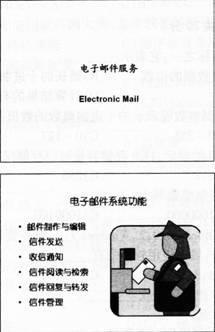
(1)将第一张幻灯片的主标题文字字号设置成54磅,并将其动画设置为“飞人”、“目石侧”.将第二张幻灯片的标题设置字体为“楷体”,字号为51磅.图片动画设置为“飞人”、“自右侧”.
(2)第一张幻灯片背景填充预设颜色为“雨后初晴”.全部幻灯片切换效果为“形状”.
参考答案
暂无
答案解析
(1)【解题步骤】
步骤1:通过“答题”菜单打开ysw9.pptx文件,按题目要求设置字体。选中第一张幻灯片的主标题,在【开始】功能区的【字体】分组中,单击“字体”按钮,弹出“字体”对话框。在“字体”选项卡中,设置“大小”为“54”,单击“确定”按钮。
步骤2:按照题目要求设置剪贴画的动画效果。选中第一张幻灯片的主标题,在【动画】功能区的【动画】分组中,单击“其他”下拉三角按钮,选择“更多进入效果”选项,弹出“更改进入效果”对话框。在“基本型”选项组中选择“飞入”,单击“确定”按钮。在【动画】分组中,单击“效果选项”按钮,选中“自右侧”。
步骤3:按题目要求设置字体。选中第二张幻灯片的标题,在【开始】功能区的【字体】分组中,单击“字体”按钮,弹出“字体”对话框。在“字体”选项卡中,设置“中文字体”为“楷体”。设置“大小”为“51”,单击“确定”按钮。
步骤4:按照题目要求设置剪贴画的动画效果。选中第二张幻灯片的标题,在【动画】功能区的【动画】分组中,单击“其他”下拉三角按钮,选择“更多进入效果”选项,弹出“更改进入效果”对话框。在“基本型”选项组中选择“飞入”,单击“确定”按钮。在【动画】分组中,单击“效果选项”按钮,选择“自右侧”选项。
(2)【解题步骤】
步骤1:按题目要求设置幻灯片的背景。选中第一张幻灯片,在【设计】功能区的【背景】分组中,单击“背景样式”按钮,在下拉列表中选择“设置背景格式”,弹出“设置背景格式”对话框。单击“填充”选项卡,选择“渐变填充”,在“预设颜色”中选择“雨后初晴”,单击“关闭”按钮。
步骤2:按照题目要求设置幻灯片的切换效果。选中幻灯片,在【切换】功能区的【切换到此幻灯片】分组中,单击“其他”下拉三角按钮,在“细微型”选项组中选择“形状”效果。
步骤3:保存文件。