简答题
OFFICE
题号 #3612450
1.在考生文件夹下,打开文档WORD1.DOCX,按照要求完成下列操作并以该文件名(WORD1.DOCX)保存文档。
【文档开始】
“星星连珠”会引发灾害吗?
“星星连珠”时,地球上会发生什么灾变吗?答案是:“星星连珠”发生时,地球上不会发生什么特别的事件。不仅对地球,就是对其它星星、小星星和彗星也一样不会产生什
么特别影响。为了便于直观的理解,不妨估计一下来自星星的引力大小。这可以运用牛顿的万有引力定律来进行计算。
科学家根据6000年间发生的“星星连珠”,计算了各星星作用于地球表面一个l千克物体上的引力(如附表所示)。从表中可以看出最强的引力来自太阳,其次是来自月球。与来自月球的引力相比,来自其它星星的引力小得微不足道。就算“星星连珠”像拔河一样形成合力,其影响与来自月球和太阳的引力变化相比,也小得可以忽略不计。
【文档结束】
(1)将标题段文字(…星星连珠’会引发灾害吗?”)设置为蓝色(标准色)小三号黑体、加粗、居中。
(2)设置正文各段落(“‘星星连珠’时,……可以忽略不计。”)左右各缩进0.5字符、段后间距0.5行。将正文第一段(…星星连珠’时,……特别影响。”)分为等宽的两栏、栏间距为0.19字符、栏间加分隔线。
(3)设置页面边框为红色1磅方框。
2.在考生文件夹下,打开文档WORD2.DOCX,按照要求完成下列操作并以该文件名(WORD2.DOCX)保存文档。
【文档开始】
【文档结束】
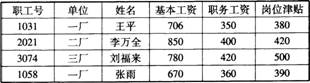
(1)在表格最右边插入一列,输入列标题“实发工资”,并计算出各职工的实发工资。并按“实发工资”列升序排列表格内容。
(2)设置表格居中、表格列宽为2厘米,行高为0.6厘米、表格所有内容水平居中;设置表格所有框线为l磅红色单实线。
参考答案
暂无
答案解析
1.(1)【解题步骤】
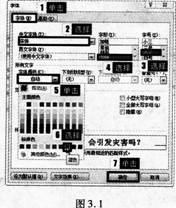
步骤1:通过“答题”菜单打开WORD1.DOCX文件,按题目要求设置标题段字体。选中标题段文本,在【开始】选项卡下,在【字体】组中,单击右侧的下三角对话框启动器,弹出“字体”对话框,单击“字体”选项卡,在“中文字体”中选择“宋体”,在“字号”中选择“小三”,在“字体颜色”中选择“蓝色”,在“字形”中选择“加粗”,单击“确定”按钮返回到编辑界面中。如图3.1所示。
步骤2:按题目要求设置标题段对齐属性。选中标题段文本,在【开始】选项卡下,在【段落】组中,单击“居中”按钮。
(2)【解题步骤】
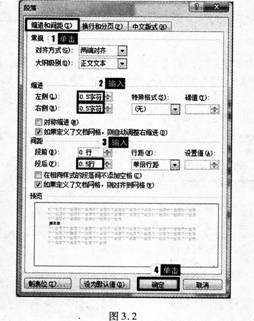
步骤1:按题目要求设置段落属性和段后间距。选中正文所有文本(标题段不要选),在【开始】选项卡下,在【段落】组中,单击右侧的下三角对话框启动器,弹出“段落”对话框,单击“缩进和间距”选项卡,在“缩进”中的“左侧”中输入“0.5字符”,在“右侧”中输入“0.5字符”,在“段后”中输入“0.5行”,单击“确定”按钮返回到编辑界面中。如图3.2所示。
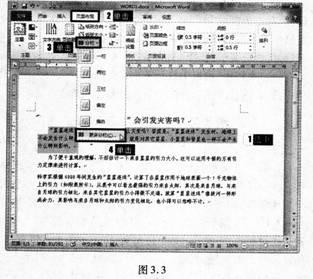
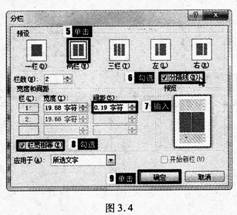
步骤2:按题目要求为段落设置分栏。选中正文第一段文本,在【页面布局】选项卡下,在【页面设置】组中,单击“分栏”下拉列表,选择“更多分栏”选项,弹出“分栏”对话框,选择“预设”选项组中的“两栏”图标,在“间距”中输入“0.19字符”,勾选“栏宽相等”,勾选“分隔线”,单击“确定”按钮返回到编辑界面中。如图3.3和图3.4所示。
(3)【解题步骤】
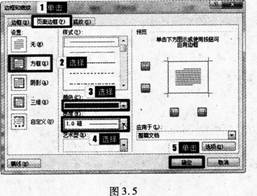
步骤1:单击【页面布局】选项卡中【页面背景】组中的“页面边框”按钮,打开“边框和底纹”对话框,选择“页面边
框”选项卡,选择“方框”,要“颜色”列表框中选择“红色”,在“宽度”列表框中选择“1.0磅”,如图3.5所示,单击“确定”按钮。
步骤2:保存文件。
2.(1)【解题步骤】
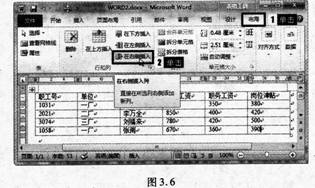
步骤l:通过“答题”菜单打开WORD2.DOCX文件,按题目要求为表格最右边增加一列。单击表格的末尾处,在【表格工具】l【布局】选项卡下,在【行和列】组中,单击“在右侧插入”按钮,如图3.6所示,即可在表格右方增加一空白列,在最后一列的第一行输入“实发工资”。
步骤2:按题目要求利用公式计算表格实发工资列内容。单击表格最后一列第2行,在【表格工具】I【布局】选项卡下,在【数据】组中,单击‘fx公式”按钮,如图3.7所示,弹出“公式”对话框,在“公式”中输入“=SUM(LEFI')”,如图3.8所示,单击“确定”按钮返回到编辑界面中。
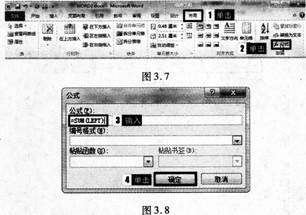
注:SUM(LEFT)中的LEFT表示对左方的数据进行求和计算,按此步骤反复进行,直到完成所有行的计算。
(2)【解题步骤】
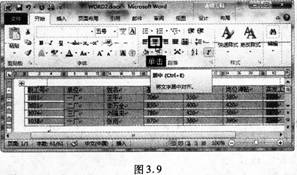
步骤l:按照题目要求设置表格对齐属性。选中表格,在【开始】选项卡下,在【段落】组中,单击“居中”按钮。如图3.9所示。
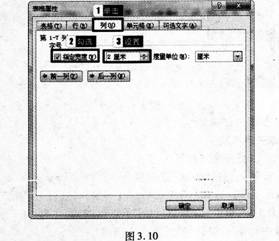
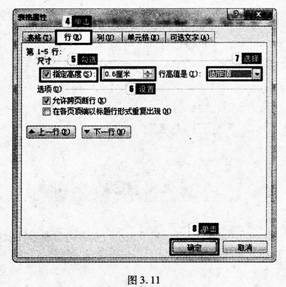
步骤2:按照题目要求设置表格列宽和行高。选中表格,在【表格工具】|【布局】选项卡下,在【单元格大小】组中,单击右侧的下三角对话框启动器,打开“表格属性”对话框,单击“列”选项卡,勾选“指定宽度”,设置其值为“2厘米”,在“行”选项卡中勾选“指定高度”,设置其值为“0.6厘米”,在“行高值是”中选择“固定值”,单击“确定”按钮返回到编辑界面中。如图3.10和图3.11所示。
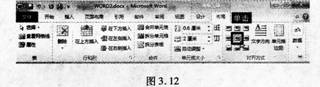
步骤3:按题目要求设置表格内容对齐方式。选中表格,在【表格工具】|【布局】选项卡下,在【对齐方式】组中,单击“水平居中”按钮。如图3.12所示。
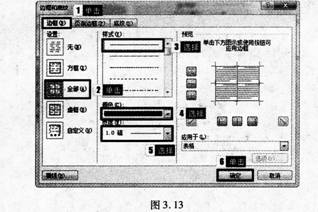
步骤4:按题目要求设置表格外框线和内框线属性。单击表格,在【表格工具】|【设计】选项卡下,在【绘图边框】组中右三角控制按钮打开“边框和底纹”对话框,单击“边框”选项卡,选择“全部”,在“样式”中选择单实线,在“颜色”中选择红色,在“宽度”中选择“1.0磅”,如图3.13所示,单击“确定”按钮。
步骤5:保存文件。
步骤1:通过“答题”菜单打开WORD1.DOCX文件,按题目要求设置标题段字体。选中标题段文本,在【开始】选项卡下,在【字体】组中,单击右侧的下三角对话框启动器,弹出“字体”对话框,单击“字体”选项卡,在“中文字体”中选择“宋体”,在“字号”中选择“小三”,在“字体颜色”中选择“蓝色”,在“字形”中选择“加粗”,单击“确定”按钮返回到编辑界面中。如图3.1所示。
步骤2:按题目要求设置标题段对齐属性。选中标题段文本,在【开始】选项卡下,在【段落】组中,单击“居中”按钮。
(2)【解题步骤】
步骤1:按题目要求设置段落属性和段后间距。选中正文所有文本(标题段不要选),在【开始】选项卡下,在【段落】组中,单击右侧的下三角对话框启动器,弹出“段落”对话框,单击“缩进和间距”选项卡,在“缩进”中的“左侧”中输入“0.5字符”,在“右侧”中输入“0.5字符”,在“段后”中输入“0.5行”,单击“确定”按钮返回到编辑界面中。如图3.2所示。
步骤2:按题目要求为段落设置分栏。选中正文第一段文本,在【页面布局】选项卡下,在【页面设置】组中,单击“分栏”下拉列表,选择“更多分栏”选项,弹出“分栏”对话框,选择“预设”选项组中的“两栏”图标,在“间距”中输入“0.19字符”,勾选“栏宽相等”,勾选“分隔线”,单击“确定”按钮返回到编辑界面中。如图3.3和图3.4所示。
(3)【解题步骤】
步骤1:单击【页面布局】选项卡中【页面背景】组中的“页面边框”按钮,打开“边框和底纹”对话框,选择“页面边
框”选项卡,选择“方框”,要“颜色”列表框中选择“红色”,在“宽度”列表框中选择“1.0磅”,如图3.5所示,单击“确定”按钮。
步骤2:保存文件。
2.(1)【解题步骤】
步骤l:通过“答题”菜单打开WORD2.DOCX文件,按题目要求为表格最右边增加一列。单击表格的末尾处,在【表格工具】l【布局】选项卡下,在【行和列】组中,单击“在右侧插入”按钮,如图3.6所示,即可在表格右方增加一空白列,在最后一列的第一行输入“实发工资”。
步骤2:按题目要求利用公式计算表格实发工资列内容。单击表格最后一列第2行,在【表格工具】I【布局】选项卡下,在【数据】组中,单击‘fx公式”按钮,如图3.7所示,弹出“公式”对话框,在“公式”中输入“=SUM(LEFI')”,如图3.8所示,单击“确定”按钮返回到编辑界面中。
注:SUM(LEFT)中的LEFT表示对左方的数据进行求和计算,按此步骤反复进行,直到完成所有行的计算。
(2)【解题步骤】
步骤l:按照题目要求设置表格对齐属性。选中表格,在【开始】选项卡下,在【段落】组中,单击“居中”按钮。如图3.9所示。
步骤2:按照题目要求设置表格列宽和行高。选中表格,在【表格工具】|【布局】选项卡下,在【单元格大小】组中,单击右侧的下三角对话框启动器,打开“表格属性”对话框,单击“列”选项卡,勾选“指定宽度”,设置其值为“2厘米”,在“行”选项卡中勾选“指定高度”,设置其值为“0.6厘米”,在“行高值是”中选择“固定值”,单击“确定”按钮返回到编辑界面中。如图3.10和图3.11所示。
步骤3:按题目要求设置表格内容对齐方式。选中表格,在【表格工具】|【布局】选项卡下,在【对齐方式】组中,单击“水平居中”按钮。如图3.12所示。
步骤4:按题目要求设置表格外框线和内框线属性。单击表格,在【表格工具】|【设计】选项卡下,在【绘图边框】组中右三角控制按钮打开“边框和底纹”对话框,单击“边框”选项卡,选择“全部”,在“样式”中选择单实线,在“颜色”中选择红色,在“宽度”中选择“1.0磅”,如图3.13所示,单击“确定”按钮。
步骤5:保存文件。