简答题
OFFICE
题号 #3620017
打开考生文件夹下的演示文稿yswg.pptx,按照下列要求完成对此文稿的修饰并保存。
1.使用“凤舞九天”主题修饰全文,放映方式为“观众自行浏览”。
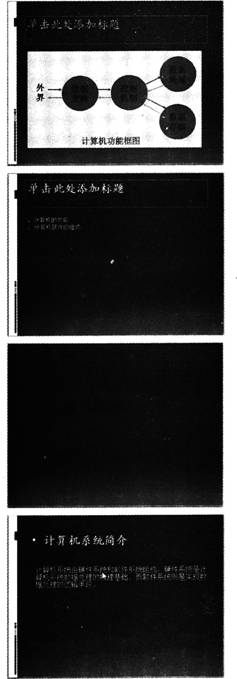
2.将第四张幻灯片版式改为“两栏内容’’,将考生文件夹下的图片文件ppt1.jPg插入到第四张幻灯片右侧内容区。第一张幻灯片加上标题“计算机功能”,图片动画设置为“强调”、“陀螺旋”,效果选项的方向为“逆时针”、数量为“完全旋转”。然后将第二张幻灯片移到第一张幻灯片之前,幻灯片版式改为“标题幻灯片”,主标题为“计算机系统”,字体为“黑体”,52磅字,副标题为“计算机功能与硬件系统组成”,30磅字,背景设置渐变填充预设颜色为“宝石蓝”,类型为“矩形”。第三张幻灯片的版式改为“标题和内容”,标题为“计算机硬件系统”,将考生文件夹下的图片文件ppt2.jPg插入内容区,并插入备注:“硬件系统只是计算机系统的一部分”。使第四张幻灯片成为第二张幻灯片。
参考答案
暂无
答案解析
1.【解题步骤】
步骤1:通过“答题”菜单打开演示文稿yswg.pptx,在【设计】功能区的【主题】组中,单击“其他”下三角按钮,在展开的主题库中选择“风舞九天”。
步骤2:在【幻灯片放映】功能区的【设置】组中单击“设置幻灯片放映”按钮,弹出“设置放映方式”对话框,在“放映类型”选项下单击“观众自行浏览(窗13)”单选按钮,再单击“确定”按钮。
2.【解题步骤】
步骤1:选中第四张幻灯片,在【开始】功能区的【幻灯片】组中单击“版式”按钮,在弹出的下拉列表中选择“两栏内容”。在右侧内容区,单击“插入来自文件的图片”按钮。弹出“插入图片”对话框,从考生文件夹下选择图片文件ppt1.png,单击“插入”按钮。
步骤2:在第一张幻灯片的标题文本框中输入“计算机功能”。选中该幻灯片的图片,在【动画】功能区的【动画】组中,单击“其他”下三角按钮,在弹出的下拉列表中选择“强调”下的“陀螺旋”,单击“效果选项”按钮,从弹出的下拉列表中选择“逆时针”;单击【动画】组中右侧的下三角对话框启动器,弹出“陀螺旋”对话框,单击“效果”选项卡,在“设置”下设置“数量”为“完全旋转”,单击“确定”按钮。
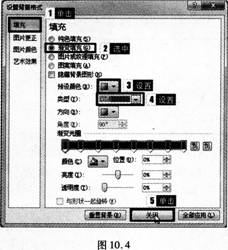
步骤3:在普通视图下,按住鼠标左键,拖曳第二张幻灯片到第一张幻灯片。在【开始】功能区的【幻灯片】组中单击“版式”按钮,在弹出的下拉列表中选择“标题幻灯片”。在主标题文本框中输入“计算机系统”,选中主标题,在【开始】『功能区的【字体】组中,单击右侧的下三角对话框启动器,弹出“字体”对话框,单击“字体”选项卡,在“中文字体”中选择“黑体”,设置“大小”为“52磅”,单击“确定”按钮。选中原来的副标题,按“Backspace”键删除后输入新的副标题“计算机功能与硬件系统组成”,按前面同样方法设置字体大小为“30磅”。单击【设计】功能区【背景】组中的“背景样式”按钮,在弹出的下拉列表中选择“设置背景格式”命令,弹出“设置背景格式”对话框,在“填充”下选中“渐变填充”单选按钮,单击“预设颜色”按钮,从弹出的下拉列表中选择“宝石蓝”,单击“类型”下拉按钮,从弹出的下拉列表中选择“矩形”,单击“关闭”按钮。如图10.4所示。
步骤4:选中第三张幻灯片,在【开始】功能区的【幻灯片】组中单击“版式”按钮,在弹出的下拉列表中选择“标题和内容”。输入标题为“计算机硬件系统”。单击文本区“插入来自文件的图片”按钮,弹出“插入图片”对话框,从考生文件夹下选择图片文件ppt2.png,单击“插入”按钮。在该幻灯片下方的备注栏中,单击鼠标左键,输入“硬件系统只是计算机系统的一部分”,即可添加备注文本。
步骤5:在普通视图下,按住鼠标左键,拖曳第四张幻灯
片到第二张幻灯片。
步骤6:保存演示文稿。
步骤1:通过“答题”菜单打开演示文稿yswg.pptx,在【设计】功能区的【主题】组中,单击“其他”下三角按钮,在展开的主题库中选择“风舞九天”。
步骤2:在【幻灯片放映】功能区的【设置】组中单击“设置幻灯片放映”按钮,弹出“设置放映方式”对话框,在“放映类型”选项下单击“观众自行浏览(窗13)”单选按钮,再单击“确定”按钮。
2.【解题步骤】
步骤1:选中第四张幻灯片,在【开始】功能区的【幻灯片】组中单击“版式”按钮,在弹出的下拉列表中选择“两栏内容”。在右侧内容区,单击“插入来自文件的图片”按钮。弹出“插入图片”对话框,从考生文件夹下选择图片文件ppt1.png,单击“插入”按钮。
步骤2:在第一张幻灯片的标题文本框中输入“计算机功能”。选中该幻灯片的图片,在【动画】功能区的【动画】组中,单击“其他”下三角按钮,在弹出的下拉列表中选择“强调”下的“陀螺旋”,单击“效果选项”按钮,从弹出的下拉列表中选择“逆时针”;单击【动画】组中右侧的下三角对话框启动器,弹出“陀螺旋”对话框,单击“效果”选项卡,在“设置”下设置“数量”为“完全旋转”,单击“确定”按钮。
步骤3:在普通视图下,按住鼠标左键,拖曳第二张幻灯片到第一张幻灯片。在【开始】功能区的【幻灯片】组中单击“版式”按钮,在弹出的下拉列表中选择“标题幻灯片”。在主标题文本框中输入“计算机系统”,选中主标题,在【开始】『功能区的【字体】组中,单击右侧的下三角对话框启动器,弹出“字体”对话框,单击“字体”选项卡,在“中文字体”中选择“黑体”,设置“大小”为“52磅”,单击“确定”按钮。选中原来的副标题,按“Backspace”键删除后输入新的副标题“计算机功能与硬件系统组成”,按前面同样方法设置字体大小为“30磅”。单击【设计】功能区【背景】组中的“背景样式”按钮,在弹出的下拉列表中选择“设置背景格式”命令,弹出“设置背景格式”对话框,在“填充”下选中“渐变填充”单选按钮,单击“预设颜色”按钮,从弹出的下拉列表中选择“宝石蓝”,单击“类型”下拉按钮,从弹出的下拉列表中选择“矩形”,单击“关闭”按钮。如图10.4所示。
步骤4:选中第三张幻灯片,在【开始】功能区的【幻灯片】组中单击“版式”按钮,在弹出的下拉列表中选择“标题和内容”。输入标题为“计算机硬件系统”。单击文本区“插入来自文件的图片”按钮,弹出“插入图片”对话框,从考生文件夹下选择图片文件ppt2.png,单击“插入”按钮。在该幻灯片下方的备注栏中,单击鼠标左键,输入“硬件系统只是计算机系统的一部分”,即可添加备注文本。
步骤5:在普通视图下,按住鼠标左键,拖曳第四张幻灯
片到第二张幻灯片。
步骤6:保存演示文稿。