简答题
MS Office高级应用
题号 #3623397
请在【答题】菜单下选择【进入考生文件夹】命令,并按照题目要求完成下面的操作。注意:以下的文件必须都保存在考生文件夹下。在某展会的产品展示区,公司计划在大屏幕投影上向来宾自动播放并展示产品信息,因此需要市场部助理小王完善产品宣传文稿的演示内容。按照如下需求,在PowerPoint中完成制作工作:
1.打开素材文件“PowerPoint_素材.PPTX”,将其另存为“PowerPoim.pptx”,之后所有的操作均在“PowerPoint.pptx”文件中进行。
2.将演示文稿中的所有中文文字字体由“宋体”替换为“微软雅黑”。
3.为了布局美观,将第2张幻灯片中的内容区域文字转换为“基本维恩图”smarArt布局,更改SmartArt的颜色,并设置该SmartArt样式为“强烈效果”。
4.为上述SmartArt图形设置由幻灯片中心进行“缩放”的进人动画效果,并要求自上一动画开始之后自动、逐个展示SmartArt中的3点产品特性文字。
5.为演示文稿中的所有幻灯片设置不同的切换效果。
6.将考试文件夹中的声音文件“BackMusic.mid”作为该演示文稿的背景音乐,并要求在幻灯片放映时即开始播放,至演示结束后停止。
7.为演示文稿最后一页幻灯片右下角的图形添加指向网址“www.microsoft.com”的超链接。
8.为演示文稿创建3个节,其中“开始”节中包含第1张幻灯片,“更多信息”节中包含最后1张幻灯片,其余幻灯片均包含在“产品特性”节中。
9.为了实现幻灯片可以在展台自动放映,设置每张幻灯片的自动放映时间为10秒钟。
参考答案
暂无
答案解析
1.【解题步骤】步骤:启动Microsoft PowerPoint 2010软件,打开考生文件夹下的“PowerPoint一素材.pptx”文件,将其另存为“PowerPoint.pptx”。
2.【解题步骤】
步骤:选中第1张幻灯片,按CTRL+A选中所有文字,切换至【开始】选项卡,将字体设置为“微软雅黑”,使用同样的方法为每张幻灯片修改字体。
3。【解题步骤】
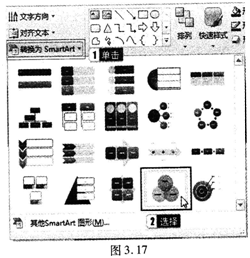
步骤1:切换到第2张幻灯片,选择内容文本框中的的文字,切换至【开始】选项卡【段落1选项组中,单击转换为【SmartArt图形】按钮,在弹出的下拉列表中选择【基本维恩图】。如图3.17所示。
步骤2:切换至.[SmartArt工具】下的【设计】选项卡,单击【Smart_Art样式】选项组中的【更改颜色】按钮,选择一种颜色,在【SmartArt样式】选项组中选择“强烈效果”样式,使其保持美观。
4.【解题步骤】
步骤1:选中SmartArt图形,切换至【动画1选项卡,选择【动画】选项组中【进入】组中【缩放】效果。
步骤2:单击【效果选项】下拉按钮,在其下拉列表中,选择【消失点】中的“幻灯片中心”,【序列1设为“逐个”。
步骤3:单击“计时”组中“开始”右侧的下拉按钮,选择“上一动画之后”。
5.【解题步骤】
步骤1:选择第一张幻灯片,切换至【切换】选项卡,为幻灯片选择一种切换效果。
步骤2:用相同方式设置其他幻灯片,保证切换 效果不同即可。
6.【解题步骤】
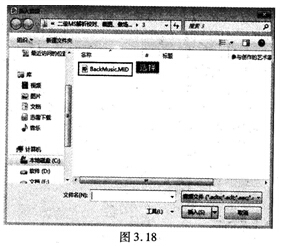
步骤1:选择第一张幻灯片,切换至【插入】选项卡,选择【媒体】选项组的【音频】下拉按钮,在其下拉列表中选择【文件中的音频】选项,在弹出的“插人音频”对话框中选择素材文件夹下的BackMusic。.MID音频文件,如图3.18所示。
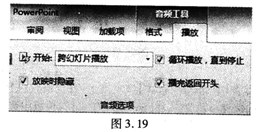
步骤2:选中音频按钮,切换至【音频工具】下的【播放】选项卡中,在【音频选项】选项组中,将【开始】设置为【跨幻灯片播放】,勾选“循环播放直到停止”、“播完返回开头”和“放映时隐藏”复选框,最后,适当调整位置,如图3.19所示。
7.【解题步骤】
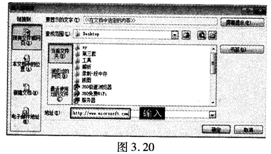
步骤:选择最后一张幻灯片的箭头图片,单击鼠标右键,在弹出的快捷菜单中选择【超链接】命令。弹出【插入超链接】对话框,选择【现有文件或网页】选项,在【地址】后的输入栏中输入“www.microsoft.com”并单击“确定”按钮,如图3.20所示。
8.【解题步骤】
步骤1:选中第1张幻灯片,单击鼠标右键,在弹出的快捷菜单中选择【新增节】,这时就会出现一个无标题节,选中节名,单击鼠标右键,在弹出的快捷菜单中选择【重命名节】,将节重命名为“开始”,单击“重命名”即可。
步骤2:选中第2张幻灯片,单击鼠标右键,在弹出的快捷菜单中选择【新增节】命令,这时就会出现一个无标题节,单击鼠标右键,在弹出的快捷菜单中选择【重命名节】,将节重命名为“产品特性”,单击“重命名”即可。
步骤3:选中第6张幻灯片,按同样的方式设置第3节为“更多信息”。
9.【解题步骤】
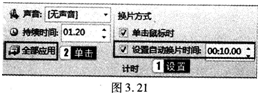
步骤1:切换至【切换】选项卡,选择【计时】选项组,勾选【设置自动换片时间】,并将自动换片时间设置为10秒,单击“全部应用”按钮。如图3.21所示。
步骤2:保存演示文稿“Powerpoint.pptx”。
2.【解题步骤】
步骤:选中第1张幻灯片,按CTRL+A选中所有文字,切换至【开始】选项卡,将字体设置为“微软雅黑”,使用同样的方法为每张幻灯片修改字体。
3。【解题步骤】
步骤1:切换到第2张幻灯片,选择内容文本框中的的文字,切换至【开始】选项卡【段落1选项组中,单击转换为【SmartArt图形】按钮,在弹出的下拉列表中选择【基本维恩图】。如图3.17所示。
步骤2:切换至.[SmartArt工具】下的【设计】选项卡,单击【Smart_Art样式】选项组中的【更改颜色】按钮,选择一种颜色,在【SmartArt样式】选项组中选择“强烈效果”样式,使其保持美观。
4.【解题步骤】
步骤1:选中SmartArt图形,切换至【动画1选项卡,选择【动画】选项组中【进入】组中【缩放】效果。
步骤2:单击【效果选项】下拉按钮,在其下拉列表中,选择【消失点】中的“幻灯片中心”,【序列1设为“逐个”。
步骤3:单击“计时”组中“开始”右侧的下拉按钮,选择“上一动画之后”。
5.【解题步骤】
步骤1:选择第一张幻灯片,切换至【切换】选项卡,为幻灯片选择一种切换效果。
步骤2:用相同方式设置其他幻灯片,保证切换 效果不同即可。
6.【解题步骤】
步骤1:选择第一张幻灯片,切换至【插入】选项卡,选择【媒体】选项组的【音频】下拉按钮,在其下拉列表中选择【文件中的音频】选项,在弹出的“插人音频”对话框中选择素材文件夹下的BackMusic。.MID音频文件,如图3.18所示。
步骤2:选中音频按钮,切换至【音频工具】下的【播放】选项卡中,在【音频选项】选项组中,将【开始】设置为【跨幻灯片播放】,勾选“循环播放直到停止”、“播完返回开头”和“放映时隐藏”复选框,最后,适当调整位置,如图3.19所示。
7.【解题步骤】
步骤:选择最后一张幻灯片的箭头图片,单击鼠标右键,在弹出的快捷菜单中选择【超链接】命令。弹出【插入超链接】对话框,选择【现有文件或网页】选项,在【地址】后的输入栏中输入“www.microsoft.com”并单击“确定”按钮,如图3.20所示。
8.【解题步骤】
步骤1:选中第1张幻灯片,单击鼠标右键,在弹出的快捷菜单中选择【新增节】,这时就会出现一个无标题节,选中节名,单击鼠标右键,在弹出的快捷菜单中选择【重命名节】,将节重命名为“开始”,单击“重命名”即可。
步骤2:选中第2张幻灯片,单击鼠标右键,在弹出的快捷菜单中选择【新增节】命令,这时就会出现一个无标题节,单击鼠标右键,在弹出的快捷菜单中选择【重命名节】,将节重命名为“产品特性”,单击“重命名”即可。
步骤3:选中第6张幻灯片,按同样的方式设置第3节为“更多信息”。
9.【解题步骤】
步骤1:切换至【切换】选项卡,选择【计时】选项组,勾选【设置自动换片时间】,并将自动换片时间设置为10秒,单击“全部应用”按钮。如图3.21所示。
步骤2:保存演示文稿“Powerpoint.pptx”。