简答题
MS Office高级应用
题号 #3623521
请在【答题】菜单下选择【进入考生文件夹】命令,并按照题目要求完成下面的操作。注意:以下的文件必须都保存在考生文件夹下。小李是某政法学院教务处的工作人员,为更好地掌握各个教学班级学习的整体情况,教务处领导要求她制作成绩分析表。请根据考生文件夹下“素材.xlsx”文件,帮助小李完成学生期末成绩分析表的制作。具体要求如下:
1.将“素材.xlsx”另存为“成绩分析.xlsx”的文件,所有的操作基于此新保存好的文件。
2.在“法一”、“法二”、“法三”、“法四”工作表中表格内容的右侧,分别按序插入“总分”、“平均分”、“班内排名”列;并在这四个工作表表格内容的最下面增加“平均分”行。所有列的对齐方式设为居中,其中“班内排名”列数值格式为整数,其他成绩统计列的数值均保留l位小数。
3.为“法一”、“法二”、“法三”、“法四”工作表内容套用“表样式中等深浅l5”的表格格式,并设置表包含标题。
4.在“法一”、“法二”、“法三”、“法四”工作表中,利用公式分别计算“总分”、“平均分”、“班内排名”列的值和最后一行“平均分”的值。对学生成绩不及格(小于60)的单元格突出显示为“橙色(标准色)填充色,红色(标准色)文本”格式。
5.在“总体情况表”工作表中,更改工作表标签为红色,并将工作表内容套用“表样式中等深浅15”的表格格式,设置表包含标题;将所有列的对齐方式设为居中;并设置“排名”列数值格式为整数,其他成绩列的数值格式保留1位小数。
6.在“总体情况表”工作表83:J6单元格区域内,计算填充各班级每门课程的平均成绩;并计算“总分”、“平均分”、“总平均分”、“排名”所对应单元格的值。 7.依据各课程的班级平均分,在“总体情况表”工作表A9:M30区域内插入二维的簇状柱形图,水平簇标签为各班级名称,图例项为各课程名称。
8.将该文件中所有工作表的第一行根据表格内容合并为一个单元格,并改变默认的字体、字号,使其成为当前工作表的标题。
9:保存“成绩分析.xlsx”文件。
参考答案
暂无
答案解析
1.【解题步骤】
步骤1:打开考生文件夹下的“素材.xlsx”素材文件。
步骤2:单击【文件】选项卡下的“另存为”按钮,弹出【另存为】对话框,在该对话框中将“文件名”设为“成绩分析.xlsx”,将其保存于考生文件夹下。
2.【解题步骤】。
步骤1:在“法一”工作表中,在L2单元格中输入文字“总分”,在M2单元格中输入文字“平均分”,在N2单元格中输入文字“班内排名”,在A28单元格中输入文字为“平均分”。
步骤2:选中A1:N28单元格区域,单击【开始】选项卡下【对齐方式】选项组中的居中按钮,使所有列的对齐方式都为居中。
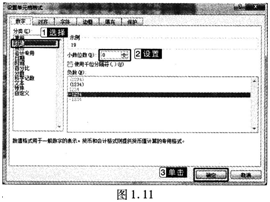
步骤3:选中N3:N27单元格区域,单击【开始】选项卡下【数字】选项组中的对话框启动器按钮,弹出【设置单元格格式】对话框,在【数字】选项卡中【分类】列表框中选择“数值”选项,将“小数位数”设置为0,单击“确定”按钮,如图1.11所示。
步骤4:选中C3:M28单元格,单击【开始】选项卡下【数字】选项组中的对话框启动器按钮,弹出【设置单元格格式】对话框,在【数字】选项卡中【分类】列表框中选择“数值”选项,将“小数位数”设置为1,单击“确定”按钮。
步骤5:按步骤1—4相同的方法,依次设置“法二”“法三”“法四”工作表的内容。
3.【解题步骤】
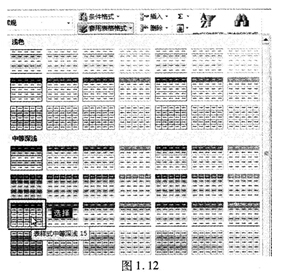
步骤1:在“法一”工作表中选择A2:N28单元格,单击【开始】选项卡—【样式】选项组中的“套用表格格式”按钮,在下方选择“表样式中等深浅15”的表格格式,如图l.12所示。
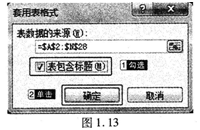
步骤2:在弹出的“套用表格式”对话框中勾选“表包含标题(M)”复选框,单击“确定”按钮,如1.13所示。
步骤3:按步骤1—2相同的方法,为“法二”“法三…‘法四”工作表内容套用“表样式中等深浅15”的表格格式,并设置表包含标题。
4.【解题步骤】
步骤1:在L3单元格中输入公式:=SUM(C3:K3),拖动右下角的填充柄向下填充到L27单元格,即可得到个人总分。
步骤2:在M3单元格中输入公式:=AVERAGE(C3:K3),拖动右下角的填充柄向下填充到M27单元格,即可的到个人平均分。
步骤3:在N3单元格中输入公式:=RANK(13,$L$3:$L$27,0),拖动右下角的填充柄向下填充到N27单元格,即可得到班内排名。
步骤4:在C28单元格中输入公式:=AVERAGE(C3:C27),拖动右下角的填充柄向右填充到M28单元格,即可得到各科平均分。
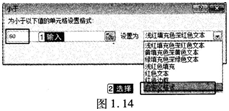
步骤5:选中C3:K27单元格区域,单击【开始】选项卡—【样式】选项组中的【条件格式】下拉按钮,在下拉列表中选择【突出显示单元格规则】—【小于】,弹出“小于”对话框,在【为小于以下值的单元格设置格式】文本框中输入“60”,单击【设置为】右侧的下三角按钮,在弹出的下拉菜单中选择【自定义格式】命令,如图l.14所示。
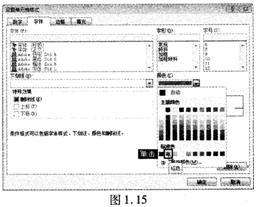
步骤6:弹出【设置单元格格式】对话框,切换至【字体】选项卡,将颜色设置为“红色”,如图1.15所示。
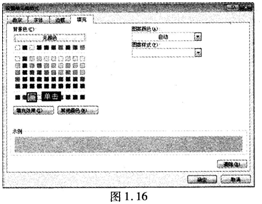
步骤7:切换至【填充】选项卡,将背景色设置为“橙色”,单击“确定”按钮,如图l.16所示。返回到“小于”对话框,再次单击“确定”按钮。
步骤8:按步骤l—5相同的方法,为“法二”“法三”“法四”工作表计算成绩和设置格式。
5.【解题步骤】
步骤1:在“总体情况表”工作表标签上单击鼠标右键,在弹出的快捷菜单中选择【工作表标签颜色】命令级联菜单栏中的“红色”。
步骤2:选择A2:M7单元格区域,单击【开始】选项卡—【样式】选项组中的【套用表格格式】按钮,在下方选择【表样式中等深浅15】的表格格式。并在弹出的【套用表格式】对话框中勾选【表包含标题(M)】复选框,单击“确定”按钮即可。
步骤3:使用前面讲过的方法,将所有列的对齐方式设为居中,设置“排名”列数值格式为整数,设置其他成绩列的数值格式保留l位小数。
6。【解题步骤】
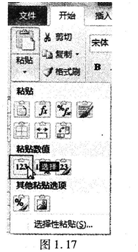
步骤1:在“法一”工作表中,选中区域C28:K28,按Ctrl+c组合键进行复制,切换到“总体情况表”中,在B3单元格中,单击【开始】选项卡—【剪贴板】选项组中“粘贴”按钮,在下拉列表中选择“粘贴数值”中的“值”粘贴,如图1.17所示,即可填充“法一”班每门课程的平均成绩。
步骤2:按照同样的方法,填充“法二”“法三”“法四”班每门课程的平均成绩。
步骤3:在K3单元格中输入公式:=SUM(B3:13),拖动右下角的填充柄向下填充到K6单元格,即可得到班级总分。
步骤4:在L3单元格中输入公式:=AVERAGE(B3:J3),拖动右下角的填充柄向下填充到L6单元咯,即可得到班级平均分。 。‘
步骤5:在M3单元格中输入公式:=RANK(K3,$K$3:$K$6,0),拖动右下角的填充柄向下填充到M6单元格,即可得到班级排名。
步骤6:在B7单元格中输入公式:=AVERAGE(B3:136),拖动右下角的填充柄向右填充到L7单元格,即可得到总平均分。
7.【解题步骤】
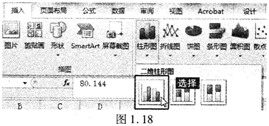
步骤1:在“总体情况表”中选择A2:J6单元格区或,单击【插入】选项卡【图表】选项组中的【柱形图】安钮,在弹出的下拉列表中选择二维柱形图中的簇状柱形图,如图1.18所示。此时,水平簇标签为各驻级名称,图例项为各课程名称。
步骤2:拖动图形边缘,调整大小,使其放置于工作表的A9:M30区域中。
8.【解题步骤】
步骤1:切换至“法一”工作表,选中A1:Nl单元格区域,单击【开始】选项卡—【对齐方式】选项组中的“合并后居中”按钮,并改变字体、字号。
步骤2:使用同样的方法,设置“法二…‘法三”“法四”工作表的标题。
步骤3:在工作表“总体情况表”中,单元格区域为A1:M1,其他设置相同。
9.【解题步骤】
步骤:设置完成后单击“保存”按钮,即可保存“成绩分析.xlsx”文件。
步骤1:打开考生文件夹下的“素材.xlsx”素材文件。
步骤2:单击【文件】选项卡下的“另存为”按钮,弹出【另存为】对话框,在该对话框中将“文件名”设为“成绩分析.xlsx”,将其保存于考生文件夹下。
2.【解题步骤】。
步骤1:在“法一”工作表中,在L2单元格中输入文字“总分”,在M2单元格中输入文字“平均分”,在N2单元格中输入文字“班内排名”,在A28单元格中输入文字为“平均分”。
步骤2:选中A1:N28单元格区域,单击【开始】选项卡下【对齐方式】选项组中的居中按钮,使所有列的对齐方式都为居中。
步骤3:选中N3:N27单元格区域,单击【开始】选项卡下【数字】选项组中的对话框启动器按钮,弹出【设置单元格格式】对话框,在【数字】选项卡中【分类】列表框中选择“数值”选项,将“小数位数”设置为0,单击“确定”按钮,如图1.11所示。
步骤4:选中C3:M28单元格,单击【开始】选项卡下【数字】选项组中的对话框启动器按钮,弹出【设置单元格格式】对话框,在【数字】选项卡中【分类】列表框中选择“数值”选项,将“小数位数”设置为1,单击“确定”按钮。
步骤5:按步骤1—4相同的方法,依次设置“法二”“法三”“法四”工作表的内容。
3.【解题步骤】
步骤1:在“法一”工作表中选择A2:N28单元格,单击【开始】选项卡—【样式】选项组中的“套用表格格式”按钮,在下方选择“表样式中等深浅15”的表格格式,如图l.12所示。
步骤2:在弹出的“套用表格式”对话框中勾选“表包含标题(M)”复选框,单击“确定”按钮,如1.13所示。
步骤3:按步骤1—2相同的方法,为“法二”“法三…‘法四”工作表内容套用“表样式中等深浅15”的表格格式,并设置表包含标题。
4.【解题步骤】
步骤1:在L3单元格中输入公式:=SUM(C3:K3),拖动右下角的填充柄向下填充到L27单元格,即可得到个人总分。
步骤2:在M3单元格中输入公式:=AVERAGE(C3:K3),拖动右下角的填充柄向下填充到M27单元格,即可的到个人平均分。
步骤3:在N3单元格中输入公式:=RANK(13,$L$3:$L$27,0),拖动右下角的填充柄向下填充到N27单元格,即可得到班内排名。
步骤4:在C28单元格中输入公式:=AVERAGE(C3:C27),拖动右下角的填充柄向右填充到M28单元格,即可得到各科平均分。
步骤5:选中C3:K27单元格区域,单击【开始】选项卡—【样式】选项组中的【条件格式】下拉按钮,在下拉列表中选择【突出显示单元格规则】—【小于】,弹出“小于”对话框,在【为小于以下值的单元格设置格式】文本框中输入“60”,单击【设置为】右侧的下三角按钮,在弹出的下拉菜单中选择【自定义格式】命令,如图l.14所示。
步骤6:弹出【设置单元格格式】对话框,切换至【字体】选项卡,将颜色设置为“红色”,如图1.15所示。
步骤7:切换至【填充】选项卡,将背景色设置为“橙色”,单击“确定”按钮,如图l.16所示。返回到“小于”对话框,再次单击“确定”按钮。
步骤8:按步骤l—5相同的方法,为“法二”“法三”“法四”工作表计算成绩和设置格式。
5.【解题步骤】
步骤1:在“总体情况表”工作表标签上单击鼠标右键,在弹出的快捷菜单中选择【工作表标签颜色】命令级联菜单栏中的“红色”。
步骤2:选择A2:M7单元格区域,单击【开始】选项卡—【样式】选项组中的【套用表格格式】按钮,在下方选择【表样式中等深浅15】的表格格式。并在弹出的【套用表格式】对话框中勾选【表包含标题(M)】复选框,单击“确定”按钮即可。
步骤3:使用前面讲过的方法,将所有列的对齐方式设为居中,设置“排名”列数值格式为整数,设置其他成绩列的数值格式保留l位小数。
6。【解题步骤】
步骤1:在“法一”工作表中,选中区域C28:K28,按Ctrl+c组合键进行复制,切换到“总体情况表”中,在B3单元格中,单击【开始】选项卡—【剪贴板】选项组中“粘贴”按钮,在下拉列表中选择“粘贴数值”中的“值”粘贴,如图1.17所示,即可填充“法一”班每门课程的平均成绩。
步骤2:按照同样的方法,填充“法二”“法三”“法四”班每门课程的平均成绩。
步骤3:在K3单元格中输入公式:=SUM(B3:13),拖动右下角的填充柄向下填充到K6单元格,即可得到班级总分。
步骤4:在L3单元格中输入公式:=AVERAGE(B3:J3),拖动右下角的填充柄向下填充到L6单元咯,即可得到班级平均分。 。‘
步骤5:在M3单元格中输入公式:=RANK(K3,$K$3:$K$6,0),拖动右下角的填充柄向下填充到M6单元格,即可得到班级排名。
步骤6:在B7单元格中输入公式:=AVERAGE(B3:136),拖动右下角的填充柄向右填充到L7单元格,即可得到总平均分。
7.【解题步骤】
步骤1:在“总体情况表”中选择A2:J6单元格区或,单击【插入】选项卡【图表】选项组中的【柱形图】安钮,在弹出的下拉列表中选择二维柱形图中的簇状柱形图,如图1.18所示。此时,水平簇标签为各驻级名称,图例项为各课程名称。
步骤2:拖动图形边缘,调整大小,使其放置于工作表的A9:M30区域中。
8.【解题步骤】
步骤1:切换至“法一”工作表,选中A1:Nl单元格区域,单击【开始】选项卡—【对齐方式】选项组中的“合并后居中”按钮,并改变字体、字号。
步骤2:使用同样的方法,设置“法二…‘法三”“法四”工作表的标题。
步骤3:在工作表“总体情况表”中,单元格区域为A1:M1,其他设置相同。
9.【解题步骤】
步骤:设置完成后单击“保存”按钮,即可保存“成绩分析.xlsx”文件。