简答题
MS Office高级应用
题号 #3633575
请在【答颞】菜单下选择【进入考生文件夹】命令,并按照题目要求完成下面的操作。
注意:以下的文件必须都保存在考生文件夹下。期末考试结束了,初三(14)班的班主任助理王老师需要对本班学生的各科考试成绩进行统计分析,并为每个学生制作一份成绩通知单下发给家长。按照下列要求完成该班的成绩统计工作并按原文件名进行保存:
(1)打开工作簿“学生成绩.xlsx”,在最左侧插入一个空白工作表,重命名为“初三学生档案”,并将该工作表标签颜色设为“紫色(标准色)”。
(2)将以制表符分隔的文本文件“学生档案.txt”自A1单元格开始导入到工作表“初三学生档案”中,注意不得改变原始数据的排列顺序。将第1列数据从左到右依次分成“学号”和“姓名”两列显示。最后创建一个名为“档案”、包含数据区域A1:056、包含标题的表,同时删除外部链接。
(3)在工作表“初三学生档案”中,利用公式及函数依次输入每个学生的性别“男”或“女”、出生日期“××××年××月××日”和年龄。其中:身份证号的倒数第2位用于判断性别,奇数为男性,偶数为女性;身份证号的第7~14位代表出生年月I:t;年龄需要按周岁计算,满l年才计l岁。最后适当调整工作表的行高和列宽、对齐方式等,以方便阅读。
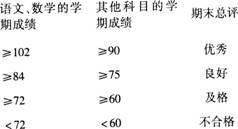
(4)参考工作表“初三学生档案”,在工作表“语文’’中输入与学号对应的“姓名”;按照平时、期中、期末成绩各占30%、30%、40%的比例计算每个学生的“学期成绩”并填入相应单元格中;按成绩由高到低的顺序统计每个学生的“学期成绩”排名并按“第n名”的形式填入“班级名次”列中;按照下列条件填写“期末总评”:
(5)将工作表“语文”的格式全部应用到其他科目工作表中,包括行高(各行行高均为22默认单位)和列宽(各列列宽均为14默认单位)。并按上述4.中的要求依次输入或统计其他科目的“姓名”、“学期成绩”、“班级名次”和“期末总评”。
(6)分别将各科的“学期成绩”引入到工作表
“期末总成绩”的相应列中,在工作表“期末总成绩”中依次引入姓名、计算各科的平均分、每个学生的总分,并按成绩由高到底的顺序统计每个学生的总分排名、并以1、2、3……形式标识名次,最后将所有成绩的数字格式设为数值、保留两位小数。
(7)在工作表“期末总成绩”中分别用红色(标准色)和加粗格式标出各科第一名成绩。同时将前10名的总分成绩用浅蓝色填充。
(8)调整工作表“期末总成绩”的页面布局以便打印:纸张方向为横向,缩减打印输出使得所有列只占一个页面宽(但不得缩小列宽),水平居中打印在纸上。
参考答案
暂无
答案解析
1.【解题步骤】
步骤:打开素材文件“学生成绩.xlsx”,单击工作表最右侧的“插人工作表”按钮,然后双击工作表标签,将其重命名为“初三学生档案”。在该工作表标签上单击鼠标右键,在弹出的快捷菜单中选择“工作表标签颜色”,在弹出的级联菜单中选择标准色中的“紫色”。
2.【解题步骤】
步骤1:选中A1单元格,单击【数据】选项卡下【获取外部数据】组中的“自文本”按钮,弹出“导入文本文件”对话框,在该对话框中选择考生文件夹下的“学生档案.txt”选项,然后单击“导入”按钮。
步骤2:在弹出的对话框中选择“分隔符号”单选按钮,将“文件原始格式”设置为“54936:简体中文(GB18030)”。单击“下一步”按钮,只勾选“分隔符”列表中的“Tab键”复选项。然后单击“下一步”按钮,选中“身份证号码”列,然后点击“文本”单选按钮,单击“完成”按钮,在弹出的对话框中保持默认,单击“确定”按钮。
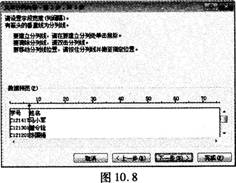
步骤3:选中B列单元格,单击鼠标右键,在弹出的快捷菜单中选择“插入”选项。然后选中A1单元格,将光标置于“学号”和“名字”之间,按3次空格键,然后选中A列单元格,单击【数据工具】组中的“分列”按钮,在弹出的对话框中选择“固定宽度”单选按钮,单击“下一步”按钮,然后建立如图l0.8所示的分列线。单击“下一步”按钮,保持默认设置,单击“完成”按钮。
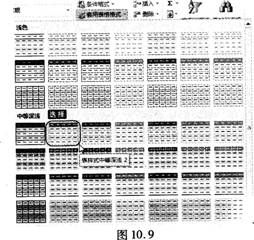
步骤4:选中A1:G56单元格,单击【开始】选项卡下【样式】组中的“套用表格格式”下拉按钮,在弹出的下拉列表中选择“表样式中等深浅2”,如图10.9所示。
步骤5:在弹出的对话框中勾选“表包含标题”复选框,单击“确定”按钮,然后再在弹出的对话框中选择“是”按钮。在【设计】选项卡下【属性】组中将“表名称”设置为“档案”。
3.【解题步骤】
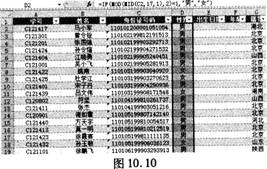
步骤1:选中D2单元格,在该单元格内输入函数“=IF(MOD(MID(C2,17,1),2)=1,”男”,”女·t)”,按Enter键完成操作。然后利用自动的填充功能对其他单元格进行填充,完成后的效果如图10.10所示。
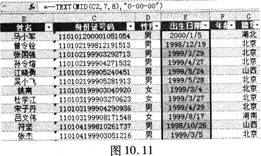
步骤2:选中E2单元格,在该单元格内输入函数“:TEXT(MID(C2,7,8),"0-00-00")”,按Enter键完成操作,利用自动填充功能对剩余的单元格进行填充。然后选择E2:E56单元格,单击鼠标右键,存禅出的快捷菜单中选择“设置单元格格式”选项。切换至“数字”选项卡,将“分类”设置为“日期”,然后单击“确定”按钮,完成后的效果如图10.11所示。
步骤3:选中F2单元格,在该单元格内输入函数“:DATEDIF(TEXT(MID(C2,7,8),"0-0-00"),TODAY(),…Y·)”,按Enter键,利用自动的填充功能对其他单元格进行填充。
步骤4:选中A1:G56区域,单击【开始】选项卡下【对齐方式】组中的“居中”按钮。适当调整表格的行高和列宽。
4.【解题步骤】
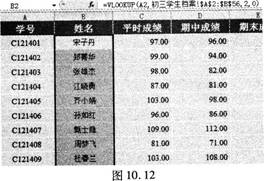
步骤1:进入到“语文”工作表中,选择B2单元格,在该单元格内输入函数“=VLOOKUP(A2,初三学生档案!$A$2:$B$56,2,0)”,按Enter键完成操作。然后利用自动的填充功能对其他单元格进行填充。完成后的效果如图10.12所示。
步骤2:选择F2单元格,在该单元格中输入函数“:SUM(C2*30%)+(D2*30%)+(E2%40%)”,按Enter键确认操作。
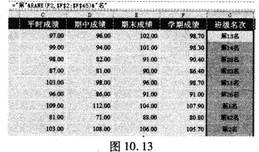
步骤3:选择G2单元格,在该单元格内输入函数“=”第”&RANK(F2,$F$2:$F$45)&”名”,’,然后利用自动填充功能对其他单元格进行填充,如图10.13所示。
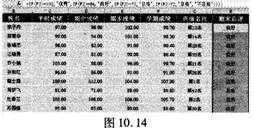
步骤4:选择H2单元格,在该单元格中输入公式“=IF(F2>=102,“优秀”,IF(F2>=84,”良好”,IF(F2>=72,“及格”,IF(F2>72,“及格”,”不及格”))))”,按Enter键完成操作,然后利用自动填充对其他单元格进行填充,完成后的效果如图10.14所示。
5.【解题步骤】
步骤1:选择“语文”工作表中A1:H45单元格区域,按Ctrl+C键进行复制,进入到“数学”工作表中,选择A1:H45区域,单击鼠标右键,在弹出的快捷菜单中选择“粘贴选项”下的“格式”按钮。
步骤2:继续选择“数学”工作表中的Al:H45区域,单击【开始】选项卡下【单元格】组中的“格式”下拉按钮,在弹出的下拉列表中选择“行高”选项,在弹出的对话框中将“行高”设置为“22”,单击“确定”按钮。单击“格式”下拉按钮,在弹出的下拉列表中选择“列宽”选项,在弹出的对话框中将“列宽”设置为“14”,单击“确定”按钮。
步骤3:使用同样的方法为其他科目的工作表设置相同的格式,包括行高和列宽。
步骤4:将“语文”工作表中的公式粘贴到数学科目工作表中的对应的单元格内,然后利用自动填充功能对单元格进行填充。按同样的方式,复制粘贴公式到英语、物理等科目的工作表中。
步骤5:在“英语”工作表中的H2单元格中输入公式“=IF(F2>=90,"优秀",IF(F2>=75,"良好",IF(F2>=60,"及格",IF(F2>60,"及格","不及格"))))”,按Enter键完成操作,然后利用自动填充对其他单元格进行填充。
步骤6:将“英语”工作表H2单元格中的公式粘贴到“物理”、“化学”、“品德”、“历史”工作表中的H2单元格中,然后利用自动填充功能对其他单元格进行填充。
6.【解题步骤】
步骤1:进入到“期末总成绩”工作表中,选择83单元格,在该单元格内输入公式“=VLOOKUP(A3,初三学生档案!$A$2:$B$56,2,0)”,按En—ter键完成操作,然后利用自动填充功能将其填充至1346单元格。
步骤2:选择c3单元格,在该单元格内输入公式“=VLOOKUP(A3,语文!$A$2:$F$45,6,0)”,按Enter键完成操作,然后利用自动填充功能将其填充至CA6单元格。
步骤3:选择D3单元格,在该单元格内输入公式“=VLOOKUP(A3,数学!$A$2:$F$45,6,0)”,按Enter键完成操作,然后利用自动填充功能将其填充至D46单元格。
步骤4:使用相同的的方法为其他科目填充平均分。选择J3单元格,在该单元格内输入公式“=SUM(C3:13)”,按Enter键,然后利用自动填充功能将其填充至J46单元格。
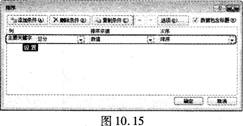
步骤5:选择A3:K46单元格,单击【开始】选项卡【编辑】组中“排序和筛选”下拉按钮,在弹出的下拉列表中选择“自定义排序”选项,弹出“排序”对话框,在该对话框中将“主要关键字”设置为“总分”,将“排序依据”设置为“数值”,将“次序”设置为“降序”,单击“确定”按钮,如图10.15所示。
步骤6:在K3单元格内输入数字1,然后按住Ctrl键,利用自动填充功能将其填充至K46单元格。
步骤7:选择CA7单元格,在该单元格内输入公式“=AVERAGE(C3:C46)”,按Enter键完成操作,利用自动填充功能进行将其填充至J47单元格。
步骤8:选择C3:J47单元格,在选择的单元格内单击鼠标右键,在弹出的快捷菜单中选择“设置单元格格式”选项。在弹出的对话框中选择“数字”选项卡,将“分类”设置为“数值”,将“小数位数”设置为“2”,单击“确定”按钮。
7.【解题步骤】
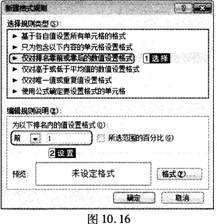
步骤1:选择C3:C46单元格,单击【开始】选项卡下【样式】组中的“条件格式”按钮,在弹出的下拉列表中选择“新建规则”选项,在弹出的对话框中将“选择规则类型”设置为“仅对排名靠前或靠后的数值设置格式”,然后将“编辑规则说明”设置为“前”、“1”,如图10.16所示。
步骤2:单击“格式”按钮,在弹出的对话框中将“字形”设置为加粗,将“颜色”设置为标准色中的“红色”,单击两次“确定”按钮。按同样的操作方式为其他六科分别用红色和加粗标出各科第一名成绩。
步骤3:选择J3:J12单元格,单击鼠标右键,在弹出的快捷菜单中选择“设置单元格格式”选项,在弹出的对话框中切换至“填充”选项卡,然后单击“浅蓝”颜色块,单击“确定”按钮。
8.【解题步骤】
步骤1:在【页面边距】选项卡下【页面设置】组中单击“对话框启动器”按钮,在弹出的对话框中切换至“页边距”选项卡勾选“居中方式”组中的“水平”复选框。
步骤2:切换至“页面”选项卡,将“方向”设置为横向。选择“缩放”组下的“调整为”单选按钮,将其设置为1页宽l页高,单击“确定”按钮。
步骤:打开素材文件“学生成绩.xlsx”,单击工作表最右侧的“插人工作表”按钮,然后双击工作表标签,将其重命名为“初三学生档案”。在该工作表标签上单击鼠标右键,在弹出的快捷菜单中选择“工作表标签颜色”,在弹出的级联菜单中选择标准色中的“紫色”。
2.【解题步骤】
步骤1:选中A1单元格,单击【数据】选项卡下【获取外部数据】组中的“自文本”按钮,弹出“导入文本文件”对话框,在该对话框中选择考生文件夹下的“学生档案.txt”选项,然后单击“导入”按钮。
步骤2:在弹出的对话框中选择“分隔符号”单选按钮,将“文件原始格式”设置为“54936:简体中文(GB18030)”。单击“下一步”按钮,只勾选“分隔符”列表中的“Tab键”复选项。然后单击“下一步”按钮,选中“身份证号码”列,然后点击“文本”单选按钮,单击“完成”按钮,在弹出的对话框中保持默认,单击“确定”按钮。
步骤3:选中B列单元格,单击鼠标右键,在弹出的快捷菜单中选择“插入”选项。然后选中A1单元格,将光标置于“学号”和“名字”之间,按3次空格键,然后选中A列单元格,单击【数据工具】组中的“分列”按钮,在弹出的对话框中选择“固定宽度”单选按钮,单击“下一步”按钮,然后建立如图l0.8所示的分列线。单击“下一步”按钮,保持默认设置,单击“完成”按钮。
步骤4:选中A1:G56单元格,单击【开始】选项卡下【样式】组中的“套用表格格式”下拉按钮,在弹出的下拉列表中选择“表样式中等深浅2”,如图10.9所示。
步骤5:在弹出的对话框中勾选“表包含标题”复选框,单击“确定”按钮,然后再在弹出的对话框中选择“是”按钮。在【设计】选项卡下【属性】组中将“表名称”设置为“档案”。
3.【解题步骤】
步骤1:选中D2单元格,在该单元格内输入函数“=IF(MOD(MID(C2,17,1),2)=1,”男”,”女·t)”,按Enter键完成操作。然后利用自动的填充功能对其他单元格进行填充,完成后的效果如图10.10所示。
步骤2:选中E2单元格,在该单元格内输入函数“:TEXT(MID(C2,7,8),"0-00-00")”,按Enter键完成操作,利用自动填充功能对剩余的单元格进行填充。然后选择E2:E56单元格,单击鼠标右键,存禅出的快捷菜单中选择“设置单元格格式”选项。切换至“数字”选项卡,将“分类”设置为“日期”,然后单击“确定”按钮,完成后的效果如图10.11所示。
步骤3:选中F2单元格,在该单元格内输入函数“:DATEDIF(TEXT(MID(C2,7,8),"0-0-00"),TODAY(),…Y·)”,按Enter键,利用自动的填充功能对其他单元格进行填充。
步骤4:选中A1:G56区域,单击【开始】选项卡下【对齐方式】组中的“居中”按钮。适当调整表格的行高和列宽。
4.【解题步骤】
步骤1:进入到“语文”工作表中,选择B2单元格,在该单元格内输入函数“=VLOOKUP(A2,初三学生档案!$A$2:$B$56,2,0)”,按Enter键完成操作。然后利用自动的填充功能对其他单元格进行填充。完成后的效果如图10.12所示。
步骤2:选择F2单元格,在该单元格中输入函数“:SUM(C2*30%)+(D2*30%)+(E2%40%)”,按Enter键确认操作。
步骤3:选择G2单元格,在该单元格内输入函数“=”第”&RANK(F2,$F$2:$F$45)&”名”,’,然后利用自动填充功能对其他单元格进行填充,如图10.13所示。
步骤4:选择H2单元格,在该单元格中输入公式“=IF(F2>=102,“优秀”,IF(F2>=84,”良好”,IF(F2>=72,“及格”,IF(F2>72,“及格”,”不及格”))))”,按Enter键完成操作,然后利用自动填充对其他单元格进行填充,完成后的效果如图10.14所示。
5.【解题步骤】
步骤1:选择“语文”工作表中A1:H45单元格区域,按Ctrl+C键进行复制,进入到“数学”工作表中,选择A1:H45区域,单击鼠标右键,在弹出的快捷菜单中选择“粘贴选项”下的“格式”按钮。
步骤2:继续选择“数学”工作表中的Al:H45区域,单击【开始】选项卡下【单元格】组中的“格式”下拉按钮,在弹出的下拉列表中选择“行高”选项,在弹出的对话框中将“行高”设置为“22”,单击“确定”按钮。单击“格式”下拉按钮,在弹出的下拉列表中选择“列宽”选项,在弹出的对话框中将“列宽”设置为“14”,单击“确定”按钮。
步骤3:使用同样的方法为其他科目的工作表设置相同的格式,包括行高和列宽。
步骤4:将“语文”工作表中的公式粘贴到数学科目工作表中的对应的单元格内,然后利用自动填充功能对单元格进行填充。按同样的方式,复制粘贴公式到英语、物理等科目的工作表中。
步骤5:在“英语”工作表中的H2单元格中输入公式“=IF(F2>=90,"优秀",IF(F2>=75,"良好",IF(F2>=60,"及格",IF(F2>60,"及格","不及格"))))”,按Enter键完成操作,然后利用自动填充对其他单元格进行填充。
步骤6:将“英语”工作表H2单元格中的公式粘贴到“物理”、“化学”、“品德”、“历史”工作表中的H2单元格中,然后利用自动填充功能对其他单元格进行填充。
6.【解题步骤】
步骤1:进入到“期末总成绩”工作表中,选择83单元格,在该单元格内输入公式“=VLOOKUP(A3,初三学生档案!$A$2:$B$56,2,0)”,按En—ter键完成操作,然后利用自动填充功能将其填充至1346单元格。
步骤2:选择c3单元格,在该单元格内输入公式“=VLOOKUP(A3,语文!$A$2:$F$45,6,0)”,按Enter键完成操作,然后利用自动填充功能将其填充至CA6单元格。
步骤3:选择D3单元格,在该单元格内输入公式“=VLOOKUP(A3,数学!$A$2:$F$45,6,0)”,按Enter键完成操作,然后利用自动填充功能将其填充至D46单元格。
步骤4:使用相同的的方法为其他科目填充平均分。选择J3单元格,在该单元格内输入公式“=SUM(C3:13)”,按Enter键,然后利用自动填充功能将其填充至J46单元格。
步骤5:选择A3:K46单元格,单击【开始】选项卡【编辑】组中“排序和筛选”下拉按钮,在弹出的下拉列表中选择“自定义排序”选项,弹出“排序”对话框,在该对话框中将“主要关键字”设置为“总分”,将“排序依据”设置为“数值”,将“次序”设置为“降序”,单击“确定”按钮,如图10.15所示。
步骤6:在K3单元格内输入数字1,然后按住Ctrl键,利用自动填充功能将其填充至K46单元格。
步骤7:选择CA7单元格,在该单元格内输入公式“=AVERAGE(C3:C46)”,按Enter键完成操作,利用自动填充功能进行将其填充至J47单元格。
步骤8:选择C3:J47单元格,在选择的单元格内单击鼠标右键,在弹出的快捷菜单中选择“设置单元格格式”选项。在弹出的对话框中选择“数字”选项卡,将“分类”设置为“数值”,将“小数位数”设置为“2”,单击“确定”按钮。
7.【解题步骤】
步骤1:选择C3:C46单元格,单击【开始】选项卡下【样式】组中的“条件格式”按钮,在弹出的下拉列表中选择“新建规则”选项,在弹出的对话框中将“选择规则类型”设置为“仅对排名靠前或靠后的数值设置格式”,然后将“编辑规则说明”设置为“前”、“1”,如图10.16所示。
步骤2:单击“格式”按钮,在弹出的对话框中将“字形”设置为加粗,将“颜色”设置为标准色中的“红色”,单击两次“确定”按钮。按同样的操作方式为其他六科分别用红色和加粗标出各科第一名成绩。
步骤3:选择J3:J12单元格,单击鼠标右键,在弹出的快捷菜单中选择“设置单元格格式”选项,在弹出的对话框中切换至“填充”选项卡,然后单击“浅蓝”颜色块,单击“确定”按钮。
8.【解题步骤】
步骤1:在【页面边距】选项卡下【页面设置】组中单击“对话框启动器”按钮,在弹出的对话框中切换至“页边距”选项卡勾选“居中方式”组中的“水平”复选框。
步骤2:切换至“页面”选项卡,将“方向”设置为横向。选择“缩放”组下的“调整为”单选按钮,将其设置为1页宽l页高,单击“确定”按钮。