简答题 Access
题号 #3656887

在考生文件夹下有一个数据库文件“samp2.accdb”,里面已经设计好了一个关联的表对象“tStud”、“tScore”、“tCourse”和一个空表“tTemp”,请按以下要求完成设计。
(1)创建一个查询,查找并显示年龄在18~20岁之间(包括18岁和20岁)的学生的“姓名”、“性别”、“年龄”和“入校时间”,所建查询名为“qT1”。(2)创建一个查询,将所有学生设置为非党员,所建查询名为“qT2”。
(3)创建一个交叉表查询,要求能够显示各门课程男女生不及格的人数,结果如图2.2所示,所建查询名为“qT3”。
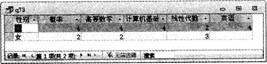
图2.2
要求:直接用查询设计视图建立交叉表查询,不允许用其他查询做数据源。交叉表查询不做各行小计。
(4)创建一个查询,将有不及格成绩的学生的“姓名”、“性别”、“课程名”和“成绩”等信息追加到“tTemp”表的对应字段中,并确保“tTemp”表中男生记录在前、女生记录在后,所建查询名为“qT4”;要求创建此查询后运行该查询,并查看运行结果。

进入在线模考

参考答案

暂无

答案解析

【考点分析】本题考点:创建条件查询、更新查询、交叉表查询和追加查询等。
【解题思路】第1…234小题在查询设计视图中创建不同的查询,按题目要求添加字段和条件表达式;创建交叉表时分别设置行、列、值的字段。
(1)【操作步骤】
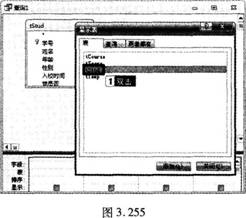
步骤1:单击“创建”选项卡“查询”组中的“查询设计”按钮,在“显示表”对话框中双击表“tStud”,关闭“显示表”对话框,如图3.255所示。
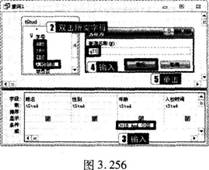
步骤2:分别双击“姓名”、“性别”、“年龄”和“入校时间”字段。
步骤3:在“年龄”字段的“条件”行输入“>=18
And<=20”。
步骤4:按Ctrl+S保存修改,另存为“qT1”,如图3.256所示。关闭设计视图。
(2)【操作步骤】
步骤1:单击“创建”选项卡“查询”组中的“查询设计”按钮,在“显示表”对话框中双击表“tStud”,关闭“显示表”对话框。
步骤2:单击“设计”选项卡“查询类型”组中的“更新”按钮。 
HWOCRTEMP_ROC130
HWOCRTEMP_ROC140
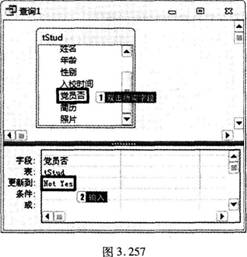
步骤3:双击字段“党员否”,在“党员否”字段的“更新到”行输入“Not Yes”。如图3.257所示。
HWOCRTEMP_ROC150
步骤4:单击“设计”选项卡“结果”组中的“运行”按钮,在弹出的对话框中单击“是”按钮。
步骤5:将查询保存为“qT2”。关闭设计视图。
(3)【操作步骤】
步骤1:单击“创建”选项卡“查询”组中的“查询设计”按钮,在“显示表”对话框中双击表“tStud”、“tCourse”和“tScore”,关闭“显示表”对话框。
步骤2:单击“设计”选项卡“查询类型”组中的“交叉表”按钮。
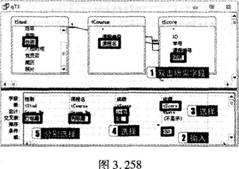
步骤3:分别双击“性别”、“课程名”、“成绩”和“成绩”字段。在第二个“成绩”字段“条件”行输入“<60”,在“总计”行右侧下拉列表中选择“WHERE”。
步骤4:在第一个“成绩”字段“总计”行下拉列表中选择“计数”。
步骤5:分别在“性别”、“课程名”和“成绩”字段的“交叉表”行下拉列表中选择“行标题”、“列标题”和“值”,如图3.258所示。
HWOCRTEMP_ROC160
步骤6:将查询保存为“qT3”。关闭设计视图。
(4)【操作步骤】
步骤1:单击“创建”选项卡“查询”组中的“查询设计”按钮,在“显示表”对话框中双击表“tStud”、“tScore”和“tCourse”,关闭“显示表”对话框。
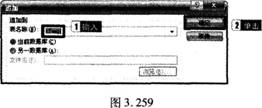
步骤2:单击“设计”选项卡“查询类型”组中的“追加”按钮,在弹出的对话框中输入“tTemp”,单击“确定”按钮,如图3.259所示。
HWOCRTEMP_ROC170
步骤3:双击“姓名”、“性别”、“课程名”和“成绩”字段在“性别”字段的“排序”行下拉列表中选择“升序”,在“成绩”字段的“条件”行输入“<60”,如图3.260所示。
步骤4:单击“设计”选项卡“结果”组中的“运行”按钮,在弹出的对话框中单击“是”按钮。
步骤5:将查询保存为“qT4”。关闭设计视图。
【易错提示】创建交叉表查询时,注意设置行、列和值的字段,不要混淆。

你可能感兴趣的试题

1 在考生文件夹下,存在一个数据库文件“samp1.accdb”,里边已经设计好了表对象“tDoctor”、“tOffice”、“tPatient”和“tSub—scribe”,同时还设计了窗体对象“tSubscribe”。试按以下操作要求,完成各种操作。 
(1)分析“tSubscribe”预约数据表的字段构成,判断并设置其主键。设置“科室ID”字段的字段大小,使其与“tOffice”表中相关字段的字段大小一致。 
删除医生“专长”字段。 
(2)设置“tSubscribe”表中“医生ID”字段的相关属性,使其输入的数据只能为第1个字符为“A”,从第2个字符开始后三位只能是0~9之间的数字,并设置该字段为必填字段。设置“预约日期”字段的有效性规则为:只能输入系统时间以后的日期。要求:使用函数获取系统时间。 
(3)设置“tDoctor”表中“性别”字段的默认值为“男”,并设置该字段值的输入方式为从下拉列表中选择“男”或“女”选项值。设置“年龄”字段的有效性规则和有效性文本,有效性规则为:输入年龄必须在18岁至60岁之间(含18岁和60岁),有效性文本内容为:“年龄应在18岁到60岁之间”。 
(4)设置“tDoctor”表的显示格式,使表的背景颜色为“褐色2”,网格线为“黑色”。设置数据表中显示所有字段。 
(5)通过相关字段建立“tDoctor”、“tOffice”、“tPatient”和“tSubscribe”等四表之间的关系,并实施参照完整性。 
(6)将窗体“fSubscribe”主体节区内文本框“tDept”和“tDoet”的控件来源属性设置为计算控件。要求该控件可以根据窗体数据源里的“科室ID”和“医生ID”字段值,别从非数据源表对象“tPatient”和“tDoctor”中检索出对应的科室名称和医生姓名并显示输出。 
提示:考虑使用DLookup函数。 
3 在考生文件夹下,存在一个数据库文件“samp3.accdb”,里面已经设计好表对象“tStudent”,同时还设计出窗体对象“fQuery”、“fStudent”和“fCount”。请在此基础上按照以下要求补充“fQuery”和“fCount”窗体的设计。
(1)加载“fQuery”时重置窗体标题并改为“显示查询信息”,将窗体中“退出”命令按钮(名称为“命令7”)上显示的文字颜色自动改为红色(红色值为255),字体粗细改为“加粗”(加粗值为700)。请按照VBA代码中的指示将实现此功能的代码补充完整。
(2)在“fQuery”窗体距主体节上边0.4 cm、左边0.4 cm位置添加一个矩形控件,其名称为“tRim”;矩形宽度为16.6 cm、高度为1.2 cm、特殊效果为“凿痕”。将窗体边框改为“对话框边框”样式,取消窗体中的水平和垂直滚动条、记录选择器、导航按钮和分隔线。
(3)在“fQuery”窗体中有一个“显示全部记录”命令按钮(名称为bList),单击该按钮后,应实现将“tStudent”表中的全部记录显示出来的功能。现已编写了部分VBA代码,请按照VBA代码中的指示将代码补充完整。
要求:修改后运行该窗体,并查看修改结果。
(4)在“fCount”窗体中有两个列表框、一个文本框和一个命令按钮,名称分别为“List0”、“Listl”、“tData”和“Cmd”。在“tData”文本框中输入一个数,单击“Cmd”按钮,程序将判断输入的值是奇数还是偶数,如果是奇数将填人“List0”列表中,否则填人“Listl”列表中。根据以上描述,请按照VBA代码中的指示将代码补充完整。
注意:不允许修改窗体对象“fQuery”、“fStudent”和“fCount”中未涉及的控件、属性;不允许修改表对象“tStudent”。程序代码只允许在“*****Add*****”与“*****Add*****”之间的空行内补充一行语句、完成设计,不允许增删和修改其它位置已存在的语句。
找试题 · 找答案 · 找资料 在线模考