简答题
OFFICE
题号 #3668486
在考生文件夹下,打开文档WORD1.DOCX,按照要求完成下列操作并以该文件名(WORD1.DOCX)保存文档。
【文档开始】
中朝第27轮前瞻
北京时间10月5日与6日,2013赛季中朝联赛将进行第27轮赛事。本轮比赛过后,冠军球队和第一支降级球队很可能产生。
6日下午,山东鲁能主场与广州恒大之战是万众瞩目的焦点战,“登顶”与“阻击”是这场比赛的关键词。目前鲁能落后恒大11分,此战必须击败恒大才能阻止对手提前3轮夺冠。刚刚强势挺进亚冠决赛的恒大已高调宣布“本轮在客场登顶”的目标,而鲁能众将也给出了“不让恒大在济南登顶”的强硬态度。鲁能绝对有阻击对手的驱动力,不过,以他们的实力要想击败兵强马壮势头正劲的恒大,谈何容易!5日下午,青岛中能与武汉卓尔展开保级大战。卓尔如果不能赢球,就将提前三轮降级。中能正是自首回合较量战平卓尔后,开始了连续l4轮不胜的颓势,一路落到了积分榜倒数第2位。为了激励球队,据说中能为此战开出了200万元的赢球奖金。而卓尔已提出了“不能在积分榜垫底,要拉中能垫背”的目标。

【文档结束】
1.将文中所有错词“中朝”替换为“中超”;自定义页面纸张大小为“19.5厘米(宽)X 27厘米(高度)”;设置页面左、右边距均为3厘米;为页面添加l磅、深红色(标准色)、“方框”型边框;插入页眉,并在其居中位置输入页眉内容“体育新闻”。
2.将标题段文字(“中超第27轮前瞻”)设置为小二号、蓝色(标准色)、黑体、加粗、居中对齐,并添加浅绿色(标准色)底纹;设置标题段段前、段后间距均为0.5行。
3.设置正文各段落(“北京时间……目标。”)左、右各缩进1字符、段前间距0.5行;设置正文第一段(“北京时间……产生。”)首字下沉2行(距正文0.2厘米),正文其余段落(“6日下午……目标。”)首行缩进2字符;将正文第三段(“5日下午……目标。”)分为等宽2栏,并添加栏间分隔线。
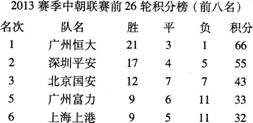
4.将文中最后8行文字转换成一个8行6列的表格,设置表格第一、第三至第六列列宽为1.5厘米,第二列列宽为3厘米,所有行高为0.7厘米;设置表格居中、表格中所有文字水平居中。
5.设置表格外框线为0.75磅红色(标准色)双窄线,内框线为0.5磅红色(标准色)单实线;为表格第一行添加“白色,背景1,深色25%”底纹;在表格第四、五行之间插入一行,并输入各列内容分别为…4’、“贵州人和”、“加”、“11”、…5’、“41”。按“平”列依据“数字”类型降序排列表格内容。
参考答案
暂无
答案解析
1.【解题步骤】
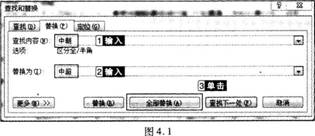
步骤1:通过“答题”菜单打开WORD1.DOCX文件,按题目要求替换文字。选中全部文本包括标题段,在【开始】功能区的【编辑】组中,单击“替换”按钮,弹出“查找和替换”对话框,在“查找内容”中输入“中朝”,在“替换为”中输入“中超”,单击“全部替换”按钮按,如4.1所示。
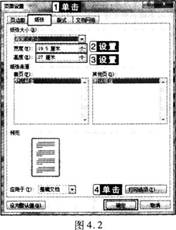
步骤2:按题目要求设置页面纸张。单击【页面布局】功能区的【纸张大小】按钮,在弹出的下拉菜单中选择【其他页面大小】,然后弹出【页面设置】对话框,在对话框中选择【纸张】选项卡,设置“宽度”为19.5厘米,“高度”为27厘米,如图4.2所示,单击“确定”按钮。
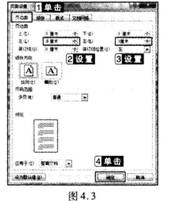
步骤3:按题目要求设置页面边距。单击【页面布局】功能区的【页边距】按钮,在弹出下拉菜单中选择【自定义边距】,弹出【页面设置】对话框,选择【页边距】选项,设置页边距“左、右”均为3厘米,如图4.3所示,单击“确定”按钮。
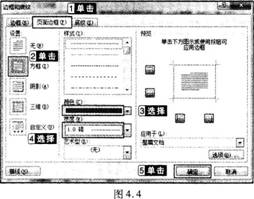
步骤4:按题目要求设置页面边框。在【开始】功能区的【段落】分组中,单击“下框线”下拉列表,选择“边框和底纹”选项,弹出“边框和底纹”对话框,选择“页面边框”选项卡,在“设置”中单击选择“方框”,“颜色”下拉菜单中选择“深红
色(标准色)”,宽度下拉菜单下选择“1.0磅”,如图4.4所示,单击“确定”按钮。
步骤5:按题目要求设置页眉。在【插入】功能区中的【页眉和页脚】分组中,单击“页眉”下拉列表,在弹出的下拉列表中选择“空白”选项,然后在页眉的“请键入文字”编辑区域中输入内容“体育新闻”,输入完成后单击功能区中“关闭页眉和页脚”按钮。
2.【解题步骤】
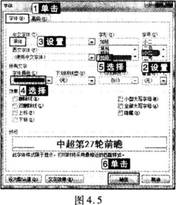
步骤1:按题目要求设置标题段字体。选中标题段,在【开始】功能区的【字体】组中,单击右侧的下三角对话框启动器,弹出“字体”对话框,单击“字体”选项卡,设置“字号” 为“小二号”,在“中文字体”中选择“黑体”,在“字体颜色”中选择“蓝色”,在“字形”中选择“加粗”,如图4.5所示,单击“确定”按钮。
步骤2:按题目要求设置标题段对齐属性。选中标题段,在【开始】功能区的【段落】组中,单击“居中”按钮。
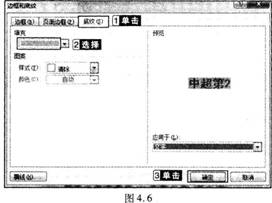
步骤3:按题目要求设置标题段底纹属性。选中标题段,在【开始】功能区的【段落】组中,单击“下框线”下拉列表,选择“边框和底纹”选项,弹出“边框和底纹”对话框,选择“底纹”选项卡,在“填充”下拉框中选择“浅绿色(标准色)”,应用于“文字”,单击“确定”按钮。如图4.6所示。
步骤4:按题目要求设置段落属性。选中标题段文字,在【开始】功能区的【段落】组中,单击右侧的下三角对话框启动器,弹出“段落”对话框,按要求设置段落的段前、段后间距“0.5行”,单击“确定”按钮。
3.【解题步骤】
步骤1:按题目要求设置正文段落属性。选中题目要求段落,在【开始】功能区的【段落】组中,单击右侧的下三角对话框启动器,弹出“段落”对话框,按要求设置段落的左、右缩进为“1字符”,段前间距“0.5行”,单击“确定”按钮。
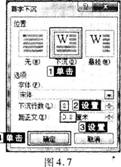
步骤2:按题目要求设置首字下沉。选中正文第一段“北京时间……产生。”内容,在【插入】功能区【文本】分组中单击“首字下沉”下拉箭头,在弹出的下拉菜单中选择“首字下沉选项”,弹出“首字下沉”对话框,设置下沉行数为2,距正文0.2厘米,如图4.7所示。单击“确定”按钮。
步骤3:按题目要求设置正文段落属性。选中题目要求段落(“6日下午……目标。”),在【开始】功能区的【段落】组中,单击右侧的下三角对话框启动器,弹出“段落”对话框,按要求设置段落“特殊格式”为“首行缩进”,磅值为“2字符”,单击“确定”按钮。
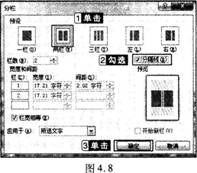
步骤4:按题目要求设置正文段落属性。选中题目要求段落(“5日下午……目标。”),在【页面布局】功能区【页面设置】分组中,单击“分栏”下拉箭头,在弹出的下拉列表中选择“更多分栏”,在弹出的“分栏”对话框中,选择“预设”为“两栏”,勾选“分隔线”选项,如图4.8所示,单击“确定”按钮。
4.【解题步骤】
步骤1:按照题目要求将文字转换成表格。选中最后8行文字,在【插入】功能区的【表格】组中,单击“表格”按钮,选择“文本转换成表格”选项,弹出“将文字转换成表格”对话框,单击“确定”按钮。
步骤2:按题目要求设置表格列宽。按住Ctrl键选中表格第一、第三至第六列。在【表格工具】I【布局】功能区的【表】组中,单击“属性”按钮,弹出“表格属性”对话框,在“列”选项卡下设置“指定宽度”为“1.5厘米”,单击“确定”按钮,选中表格第二列,在【布局】功能区的【表】组中,单击“属性”按钮,弹出“表格属性”对话框,在“列”选项卡下设置“指定宽度”为“3厘米”。
步骤3:按题目要求设置行高。选中表格所有行,在【表格工具】1【布局】功能区的【表】组中,单击“属性”按钮,弹出“表格属性”对话框,在“行”选项卡下设置“指定高度”为“0.7厘米”,单击“确定”按钮。
步骤4:按题目要求设置表格对齐方式。单击表格左上角捕捉按钮选中整张表格,单击【开始】功能区【段落】分组中的“居中”按钮。
步骤5:按题目要求设置表格内文字对齐方式。选中表格中所有文字,在【表格工具】l【布局】功能区的【对齐方式】组中,单击“水平居中”按钮。
步骤6:保存文件。
5.【解题步骤】
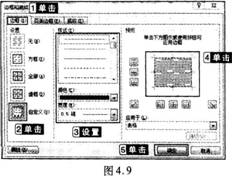
步骤1:按题目要求设置表格框线。选中表格,在【表格工具】|【设计】功能区【表格样式】分组中,单击“下框线”下拉列表,选择“边框和底纹”选项,弹出“边框和底纹”对话框,在该对话框中,选择“边框”选项,选择“自定义”,先设置“样式”为“双窄线”,宽度为0.75磅,颜色设置为红色(标准色),设置完成后,单击预览区域四周外框线;再设置样式为“单实线”,磅值为0.5磅,颜色为红色(标准色),设置完成后,鼠标单击预览区域内十字交叉线,如图4.9所示,单击“确认”按钮。
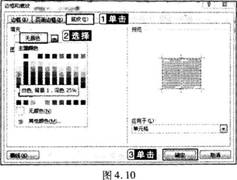
步骤2:按题目要求设置表格底纹。选中表格第一行,在【表格工具】1【设计】功能区【表格样式】分组中,单击“下框线”下拉列表,选择“边框和底纹”选项,弹出“边框和底纹” 对话框,在该对话框中,选择“底纹”选项,在“填充”下拉框中选择“白色,背景1,深色25%”底纹,如图4.10所示,单击“确定”按钮。
步骤3:按题目要求输入单元格内容。光标插入在表格第四行,单击鼠标右键,在弹出的快捷菜单中选择“插入”一“在行下方插入”,在新插入的行第一个单元格中,输入“4”,并依次分别在单元格中输入“贵州人和”、“10”、“11”、…5’、“41”。
步骤4:按题目要求对表格进行排序。选中“平”列内容(列标题除外),在【表格工具】l【布局】功能区,单击【数据】分组中的“排序”按钮,打开“排序”对话框,设置主要关键字为“列4”,类型为“数字”,选中“降序”,单击“确定”按钮。
步骤1:通过“答题”菜单打开WORD1.DOCX文件,按题目要求替换文字。选中全部文本包括标题段,在【开始】功能区的【编辑】组中,单击“替换”按钮,弹出“查找和替换”对话框,在“查找内容”中输入“中朝”,在“替换为”中输入“中超”,单击“全部替换”按钮按,如4.1所示。
步骤2:按题目要求设置页面纸张。单击【页面布局】功能区的【纸张大小】按钮,在弹出的下拉菜单中选择【其他页面大小】,然后弹出【页面设置】对话框,在对话框中选择【纸张】选项卡,设置“宽度”为19.5厘米,“高度”为27厘米,如图4.2所示,单击“确定”按钮。
步骤3:按题目要求设置页面边距。单击【页面布局】功能区的【页边距】按钮,在弹出下拉菜单中选择【自定义边距】,弹出【页面设置】对话框,选择【页边距】选项,设置页边距“左、右”均为3厘米,如图4.3所示,单击“确定”按钮。
步骤4:按题目要求设置页面边框。在【开始】功能区的【段落】分组中,单击“下框线”下拉列表,选择“边框和底纹”选项,弹出“边框和底纹”对话框,选择“页面边框”选项卡,在“设置”中单击选择“方框”,“颜色”下拉菜单中选择“深红
色(标准色)”,宽度下拉菜单下选择“1.0磅”,如图4.4所示,单击“确定”按钮。
步骤5:按题目要求设置页眉。在【插入】功能区中的【页眉和页脚】分组中,单击“页眉”下拉列表,在弹出的下拉列表中选择“空白”选项,然后在页眉的“请键入文字”编辑区域中输入内容“体育新闻”,输入完成后单击功能区中“关闭页眉和页脚”按钮。
2.【解题步骤】
步骤1:按题目要求设置标题段字体。选中标题段,在【开始】功能区的【字体】组中,单击右侧的下三角对话框启动器,弹出“字体”对话框,单击“字体”选项卡,设置“字号” 为“小二号”,在“中文字体”中选择“黑体”,在“字体颜色”中选择“蓝色”,在“字形”中选择“加粗”,如图4.5所示,单击“确定”按钮。
步骤2:按题目要求设置标题段对齐属性。选中标题段,在【开始】功能区的【段落】组中,单击“居中”按钮。
步骤3:按题目要求设置标题段底纹属性。选中标题段,在【开始】功能区的【段落】组中,单击“下框线”下拉列表,选择“边框和底纹”选项,弹出“边框和底纹”对话框,选择“底纹”选项卡,在“填充”下拉框中选择“浅绿色(标准色)”,应用于“文字”,单击“确定”按钮。如图4.6所示。
步骤4:按题目要求设置段落属性。选中标题段文字,在【开始】功能区的【段落】组中,单击右侧的下三角对话框启动器,弹出“段落”对话框,按要求设置段落的段前、段后间距“0.5行”,单击“确定”按钮。
3.【解题步骤】
步骤1:按题目要求设置正文段落属性。选中题目要求段落,在【开始】功能区的【段落】组中,单击右侧的下三角对话框启动器,弹出“段落”对话框,按要求设置段落的左、右缩进为“1字符”,段前间距“0.5行”,单击“确定”按钮。
步骤2:按题目要求设置首字下沉。选中正文第一段“北京时间……产生。”内容,在【插入】功能区【文本】分组中单击“首字下沉”下拉箭头,在弹出的下拉菜单中选择“首字下沉选项”,弹出“首字下沉”对话框,设置下沉行数为2,距正文0.2厘米,如图4.7所示。单击“确定”按钮。
步骤3:按题目要求设置正文段落属性。选中题目要求段落(“6日下午……目标。”),在【开始】功能区的【段落】组中,单击右侧的下三角对话框启动器,弹出“段落”对话框,按要求设置段落“特殊格式”为“首行缩进”,磅值为“2字符”,单击“确定”按钮。
步骤4:按题目要求设置正文段落属性。选中题目要求段落(“5日下午……目标。”),在【页面布局】功能区【页面设置】分组中,单击“分栏”下拉箭头,在弹出的下拉列表中选择“更多分栏”,在弹出的“分栏”对话框中,选择“预设”为“两栏”,勾选“分隔线”选项,如图4.8所示,单击“确定”按钮。
4.【解题步骤】
步骤1:按照题目要求将文字转换成表格。选中最后8行文字,在【插入】功能区的【表格】组中,单击“表格”按钮,选择“文本转换成表格”选项,弹出“将文字转换成表格”对话框,单击“确定”按钮。
步骤2:按题目要求设置表格列宽。按住Ctrl键选中表格第一、第三至第六列。在【表格工具】I【布局】功能区的【表】组中,单击“属性”按钮,弹出“表格属性”对话框,在“列”选项卡下设置“指定宽度”为“1.5厘米”,单击“确定”按钮,选中表格第二列,在【布局】功能区的【表】组中,单击“属性”按钮,弹出“表格属性”对话框,在“列”选项卡下设置“指定宽度”为“3厘米”。
步骤3:按题目要求设置行高。选中表格所有行,在【表格工具】1【布局】功能区的【表】组中,单击“属性”按钮,弹出“表格属性”对话框,在“行”选项卡下设置“指定高度”为“0.7厘米”,单击“确定”按钮。
步骤4:按题目要求设置表格对齐方式。单击表格左上角捕捉按钮选中整张表格,单击【开始】功能区【段落】分组中的“居中”按钮。
步骤5:按题目要求设置表格内文字对齐方式。选中表格中所有文字,在【表格工具】l【布局】功能区的【对齐方式】组中,单击“水平居中”按钮。
步骤6:保存文件。
5.【解题步骤】
步骤1:按题目要求设置表格框线。选中表格,在【表格工具】|【设计】功能区【表格样式】分组中,单击“下框线”下拉列表,选择“边框和底纹”选项,弹出“边框和底纹”对话框,在该对话框中,选择“边框”选项,选择“自定义”,先设置“样式”为“双窄线”,宽度为0.75磅,颜色设置为红色(标准色),设置完成后,单击预览区域四周外框线;再设置样式为“单实线”,磅值为0.5磅,颜色为红色(标准色),设置完成后,鼠标单击预览区域内十字交叉线,如图4.9所示,单击“确认”按钮。
步骤2:按题目要求设置表格底纹。选中表格第一行,在【表格工具】1【设计】功能区【表格样式】分组中,单击“下框线”下拉列表,选择“边框和底纹”选项,弹出“边框和底纹” 对话框,在该对话框中,选择“底纹”选项,在“填充”下拉框中选择“白色,背景1,深色25%”底纹,如图4.10所示,单击“确定”按钮。
步骤3:按题目要求输入单元格内容。光标插入在表格第四行,单击鼠标右键,在弹出的快捷菜单中选择“插入”一“在行下方插入”,在新插入的行第一个单元格中,输入“4”,并依次分别在单元格中输入“贵州人和”、“10”、“11”、…5’、“41”。
步骤4:按题目要求对表格进行排序。选中“平”列内容(列标题除外),在【表格工具】l【布局】功能区,单击【数据】分组中的“排序”按钮,打开“排序”对话框,设置主要关键字为“列4”,类型为“数字”,选中“降序”,单击“确定”按钮。