简答题
OFFICE
题号 #3738155
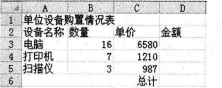
1.打开工作簿文件EXCEL.XLSX:(1)将工作表Sheet1的A1:D1单元格合并为一个单元格,内容水平居中;计算“金额”列的内容(金额=数量*单价)和“总计”行的内容,将工作表命名为“设备购置情况表”。(2)选取工作表的“设备名称”和“金额”两列的内容建立“簇状水平圆柱图”,图表标题为“设备金额图”,图例靠右。插入到表的A8:G23单元格区域内。
2.打开工作簿文件EXA.XLSX,对工作表…计算机动画技术’成绩单”内的数据清单的内容进行分类汇总(提示:分类汇总前先按主关键字“系别”升序排序),分类字段为“系别”,汇总方式为“平均值”,汇总项为“考试成绩”,汇总结果显示在数据下方,将执行分类汇总后的工作表还保存在EXA.XLSX工作簿文件中,工作表名不变。
五、演示文稿题
打开考生文件夹下的演示文稿yswg.pptx,按照下列要求完成对此文稿的修饰并保存。
1.使用“市镇”主题修饰全文,放映方式为“观众自行浏览”。
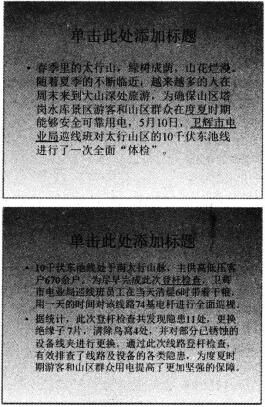
2.在第一张幻灯片之前插入版式为“两栏内容”的新幻灯片,标题输入“山区巡视,确保用电安全可靠”,将第二张幻灯片的文本移入第一张幻灯片左侧内容区,将考生文件夹下的图片文件pptl.jPg插入到第一张幻灯片右侧内容区,文本动画设置为“进入”、“擦除”,效果选项为“自左侧”,图片动画设置为“进入”、“飞入”、“自右侧”。将第二张幻灯片版式改为“比较”,将第三张幻灯片的第二段文本移入第二张幻灯片左侧内容区,将考生文件夹下的图片文件ppt2.jPg插入到第二张幻灯片右侧内容区。将第三张幻灯片的文本全部删除,并将版式改为“图片与标题”,标题为“巡线班员工清晨6时带着干粮进山巡视”,将考生文件夹下的图片文件ppt3.jPg插入到第三张幻灯片的内容区。第四张幻灯片在水平为1.3厘米、自左上角,垂直为8.24厘米、自左上角的位置插入样式为“渐变填充一红色,强调文字颜色1”的艺术字“山区巡视,确保用电安全可靠”,艺术字宽度为23厘米,高度为5厘米,文字效果为“转换一跟随路径一上弯弧”,使第四张幻灯片成为第一张幻灯片。移动第四张幻灯片使之成为第三张幻灯片。
参考答案
暂无
答案解析
1.(1)【解题步骤】
步骤1:通过“答题”菜单打开WORDl.DOCX文件,按题目要求替换文字。选中所有文本(包括标题段),在【开始】选项卡下,单击【编辑】组下拉列表,选择“替换”选项,弹出“查找和替换”对话框,在“查找内容”中输入“漠视”,在“替换为”中输入“模式”,单击“全部替换”按钮,会弹出提示对话框,在该对话框中直接单击“确定”按钮即可完成替换。
步骤2:按题目要求设置标题段字体和字符间距。选中标题段文本,在【开始】选项卡下,在【字体】组中,单击右侧的下三角对话框启动器,弹出“字体”对话框,单击“字体”选项卡,在“中文字体”中选择“黑体”,在“西文字体”中选择“Arial Unicode MS”,在“字号”中选择“四号”,在“字体颜色”中选择“红色”,在”高级”选项卡的“间距”中输入“加宽”,在“磅值”中输入“2磅”,单击“确定”按钮返回到编辑界面中。
步骤3:按题目要求设置标题段对齐属性。选中标题段文本,在【开始】选项卡下,在【段落】组中,单击“居中”按钮。
(2)【解题步骤】
步骤1:按题目要求设置正文各段字体。选中正文所有文本(标题段不要选),在【开始】选项卡下,在【字体】组中,单击右侧的下三角对话框启动器,弹出“字体”对话框,单击“字体”选项卡,在“中文字体”中选择“仿宋”,在“西文字体”中选择“Arial Unicode MS”,在“字号”中选择“五号”,单击“确定”按钮返回到编辑界面中。
步骤2:按题目要求设置段落属性和段前间距。选中第一段,在【开始】选项卡下,在【段落】组中,单击右侧的下三角对话框启动器,弹出“段落”对话框,单击“缩进和间距”选项卡,在缩进”中的“左”中输入“l字符”,在“右”中输入“l字符”,在“段前间距”中输入“0.5行”,单击“确定”按钮返回到编辑界面中;选中后两段操作方法相同。
(3)【解题步骤】
步骤1:按题目要求设置脚注。选中正文第一段文本中的“CPU”,单击【引用】选项卡,在【脚注】组中,单击“插入脚注”按钮,在页面提示的位置插入脚注“Central Process Unit”,编辑完成单击鼠标,返回到编辑界面中。
步骤2:按题目要求添加项目编号0选中正文第二段和第三段文本,在【开始】选项卡下,在【段落】组中,单击“编号”下拉列表中选择“定义新标号格式”选项,弹出“定义新编号格式”对话框,“编号样式”选择“1,2,3…”,将“编号格式”修改为“(1)”,单击“确定”按钮完成项目编号的设置。
步骤3:保存文件。
2.(1)【解题步骤】
步骤1:通过“答题”菜单打开WORD2.DOCX文件,按题目要求为表格输入内容。单击表格最后一行学号列,输入“平均分”。
步骤2:按题目要求利用公式计算表格平均分行内容。单击表格最后一行第2列,在【表格工具】|【布局】选项卡下,在【数据】组中,单击‘fx公式”按钮,弹出“公式”对话框,
在“公式”中输入“=AVERAGE(ABOVE)”,单击“确定”按钮返回到编辑界面中。注:AVERAGE(ABOVE)中的ABOVE表示对上方的数据进行求平均计算,按此步骤反复进行,直到完成所有列的计算。
步骤3:按题目要求对表中内容进行排序。选中表格的第2至第6行,在【布局】选项卡的【数据】组中,单击“排序”按钮,在“排序”对话框中的“主要关键字”中选择“列1”,选中“升序”单选按钮,设置完成后,单击“确定”按钮。
(2)【解题步骤】
步骤l:按题目要求设置表格内容字体。选中整个表格,在【开始】选项卡下,在【字体】组中,单击右侧的下三角对话框启动器,弹出“字体”对话框,单击“字体”选项卡,在“中文字体”中选择“宋体”,在“字号”中选择“五号”,单击“确定”按钮返回到编辑界面中。
步骤2:按题目要求设置表格中文字对齐方式。选中整个表格,在【开始】选项卡下,在【段落】组中,单击“居中”按钮。
步骤3:按照题目要求设置表格列宽。选中表格,在【表格工具】|【布局】选项卡下,在【单元格大小】组中,单击右侧的下三角对话框启动器,打开“表格属性”对话框,单击“列”选项卡,勾选“指定宽度”,设置其值为“3厘米”,单击“确定”按钮返回到编辑界面中。
步骤4:按题目要求设置表格外框线和内框线属性。单击表格,在【表格工具】|【设计】选项卡下,在【绘图边框】组中设置“笔划粗细”为“1.5磅”,设置“笔样式”为“双窄线”,设置“笔颜色”为“蓝色”,此时鼠标变为“小蜡笔”形状,沿着边框线拖动设置外边框的属性;设置完外框线后按同样方法设置内边框。(注:当鼠标单击“绘制表格”按钮后,鼠标变为“小蜡笔”形状,选择相应的线型和宽度,沿边框线拖动小蜡笔便可以对边框线属性进行设置。)
步骤5:按题目要求设置单元格底纹。选中表格第一行,右击,弹出快捷菜单,在快捷菜单中选择“边框和底纹”选项,弹出【边框和底纹】对话框,在对话框中选择【底纹】选项卡,然后再“填充”中选择主题颜色为“橙色,强调文字颜色6,淡色60%”,单击“确定”按钮完成设置。
步骤6:保存文件。