简答题
OFFICE
题号 #3748453
1.打开工作簿文件EXCEL.XLSX文件:(1)将工作表Sk1的A1:D1单元格合并为一个单元格,内容水平居中;计算“总计”列的内容,将工作表命名为“管理费用支出情况表。复翻该工作表为SheetA工作表。(2)选取“管理费用支出情况表”的“年度”列和“总计”列的内容建立“三维柱形图。图例靠左,图表标题为“管理费用支出情况图”,插入到表的A18:G33堕元格区域内。
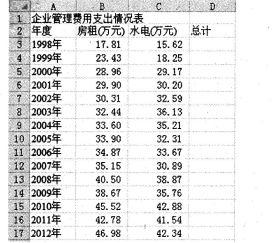
2.对“SheetA”工作表内的数据清单的内容,按主要关键字“年度”的降序次序和次要关键字“房租(万元)”的降序次序进行排序。完成对各年度房租、水电的分类汇总,汇总结果显示在数据下方,工作表名不变,保存EXC.XLSX工作簿。
参考答案
暂无
答案解析
1.(1)【解题步骤】
步骤l:通过“答题”菜单打开EXCEL.XLSX文件,选中Sheet1工作表的A1:D1单元格,在【开始】功能区的【对齐方式】分组中,单击右侧的下三角对话框启动器,弹出“设置单元格格式”对话框,然后单击“对齐”选项卡中“文本对齐方式”下的“水平对齐”下三角按钮,从弹出的下拉列表框中选择“居中”,勾选“文本控制”下的“合并单元格”复选框,单击“确定”按钮。
步骤2:在D3单元格中输入“=B3+C3”并按回车键,将鼠标移动到D3单元格的右下角,按住鼠标左键不放向下拖动到D17单元格即可计算出其他行的值。注:当鼠标指针放在已插入公式的单元格的右下角时,它会变为小十字“+”,按住鼠标左键拖动其到相应的单元格即可进行数据的自动填充。
步骤3:将鼠标移动到工作表下方的表名处,双击“Sheet1”并输入“管理费用支出情况表”。
步骤4:在“管理费用支出情况表”中按“Ctrl+A”键,其次按“Ctrl+C”键,再按“Ctrl+Page Down”跳转到另一个工作表,单击Al单元格,按回车键。将鼠标移动到该工作表下方的表名处,双击并输入“SheetA”。
(2)【解题步骤】
步骤l:按住“Ctrl”键同时选中“年度”列(A2:A17)和“总计”列(D2:D17)数据区域的内容,在【插入】功能区的【图表】组中单击“柱形图”按钮,在弹出的下拉列表中选择“三维柱形图”下的“三维柱形图”。
步骤2:把原图表标题“总计”更改为“管理费用支出情况图”;在【图表工具】|【布局】功能区中,单击【标签】组中的“图例”按钮,在弹出的下拉列表中选择“其他图例选项”,弹出“设置图例格式”对话框,在“图例选项”中单击“图例位置”下的“靠左”单选按钮,单击“关闭”按钮。
步骤3:选中图表,按住鼠标左键单击图表不放并拖动图表,使左上角在A18单元格,调整图表区大小使其在A18:G33单元格区域内。
2.【解题步骤】
步骤l:在“SheetA”工作表中,单击数据区域任一单元格,在【数据】功能区的【排序和筛选】分组中,单击“排序”按钮,弹出“排序”对话框,设置“主要关键字”为“年度”,设置“次序”为“降序”;单击“添加条件”按钮,设置“次要关键字”为“房租(万元)”,设置“次序”为“降序”,单击“确定”按钮。
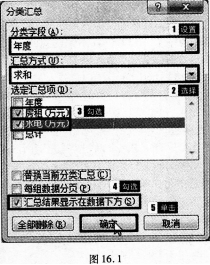
步骤2:单击数据区域任一单元格,在【数据】功能区的【分级显示】分组中,单击“分类汇总”按钮,弹出“分类汇总”对话框,设置“分类字段”为“年度”,“汇总方式”为“求和”,勾选“选定汇总项”中的“房租(万元)”复选框和“水电(万元)”复选框,要求只有“汇总结果显示在数据下方”复选框在勾选状态,单击“确定”按钮。如图16.1所示。
步骤3:单击“文件”,在弹出的下拉列表中选择“另存为”,弹出“另存为”对话框,输入“文件名”为“EXC”,“保存类型”为“Excel工作簿”,保存路径为考生文件夹,单击“保存”按钮。
步骤l:通过“答题”菜单打开EXCEL.XLSX文件,选中Sheet1工作表的A1:D1单元格,在【开始】功能区的【对齐方式】分组中,单击右侧的下三角对话框启动器,弹出“设置单元格格式”对话框,然后单击“对齐”选项卡中“文本对齐方式”下的“水平对齐”下三角按钮,从弹出的下拉列表框中选择“居中”,勾选“文本控制”下的“合并单元格”复选框,单击“确定”按钮。
步骤2:在D3单元格中输入“=B3+C3”并按回车键,将鼠标移动到D3单元格的右下角,按住鼠标左键不放向下拖动到D17单元格即可计算出其他行的值。注:当鼠标指针放在已插入公式的单元格的右下角时,它会变为小十字“+”,按住鼠标左键拖动其到相应的单元格即可进行数据的自动填充。
步骤3:将鼠标移动到工作表下方的表名处,双击“Sheet1”并输入“管理费用支出情况表”。
步骤4:在“管理费用支出情况表”中按“Ctrl+A”键,其次按“Ctrl+C”键,再按“Ctrl+Page Down”跳转到另一个工作表,单击Al单元格,按回车键。将鼠标移动到该工作表下方的表名处,双击并输入“SheetA”。
(2)【解题步骤】
步骤l:按住“Ctrl”键同时选中“年度”列(A2:A17)和“总计”列(D2:D17)数据区域的内容,在【插入】功能区的【图表】组中单击“柱形图”按钮,在弹出的下拉列表中选择“三维柱形图”下的“三维柱形图”。
步骤2:把原图表标题“总计”更改为“管理费用支出情况图”;在【图表工具】|【布局】功能区中,单击【标签】组中的“图例”按钮,在弹出的下拉列表中选择“其他图例选项”,弹出“设置图例格式”对话框,在“图例选项”中单击“图例位置”下的“靠左”单选按钮,单击“关闭”按钮。
步骤3:选中图表,按住鼠标左键单击图表不放并拖动图表,使左上角在A18单元格,调整图表区大小使其在A18:G33单元格区域内。
2.【解题步骤】
步骤l:在“SheetA”工作表中,单击数据区域任一单元格,在【数据】功能区的【排序和筛选】分组中,单击“排序”按钮,弹出“排序”对话框,设置“主要关键字”为“年度”,设置“次序”为“降序”;单击“添加条件”按钮,设置“次要关键字”为“房租(万元)”,设置“次序”为“降序”,单击“确定”按钮。
步骤2:单击数据区域任一单元格,在【数据】功能区的【分级显示】分组中,单击“分类汇总”按钮,弹出“分类汇总”对话框,设置“分类字段”为“年度”,“汇总方式”为“求和”,勾选“选定汇总项”中的“房租(万元)”复选框和“水电(万元)”复选框,要求只有“汇总结果显示在数据下方”复选框在勾选状态,单击“确定”按钮。如图16.1所示。
步骤3:单击“文件”,在弹出的下拉列表中选择“另存为”,弹出“另存为”对话框,输入“文件名”为“EXC”,“保存类型”为“Excel工作簿”,保存路径为考生文件夹,单击“保存”按钮。
你可能感兴趣的试题
A.数字8的位数<数字D的位数
B.数字8的位数≤数字D的位数
C.数字8的位数≥数字D的位数
D.数字8的位数>数字D的位数