简答题
VB
题号 #3822162
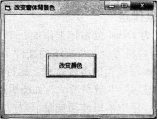
(1)在名称为Forml的窗体上添加一个名称为C1、标题为“改变颜色”的命令按钮,窗体标题为“改变窗体背景色”。编写程序,使得单击命令按钮时,将窗体的背景颜色改为红色(&HFF&)。运行程序后的窗体如图所示。
要求:程序中不得使用变量,每个事件过程中只能写一条语句。存盘时必须存放在考生文件夹下,工程文件名为sjtl.vbp,窗体文件名为sjtl.frm。
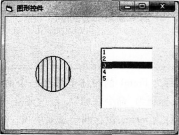
(2)在名称为Forml的窗体上添加一个名称为Shapel的形状控件,在属性窗口中将其形状设置为圆形。添加一个名称为Listl的列表框,并在属性窗口中设置列表项的值分别为1、2、3、4、5。将窗体的标题设为“图形控件”。单击列表框中的某一项,则将其值作为形状控件的填充参数。例如,选择3,则形状控件中被竖线填充,如图所示。
要求:程序中不得使用变量,每个事件过程中只能写一条语句。存盘时必须存放在考生文件夹下,工程文件名保存为sjt2.vbp,窗体文件名保存为sjt2.frm。
参考答案
暂无
答案解析
(1)【考点分析】本题考点有:命令按钮的Name和Cap.tion属性以及窗体的Caption和BackColor属性。
【解题思路】通过命令按钮的Name和Caption属性设置命令按钮的名称和标题,通过窗体的Caption属性设置窗体的标题,在C1_Click事件过程中,通过设置窗体的BackColor属性实现单击命令按钮时将窗体的背景颜色改为红色。
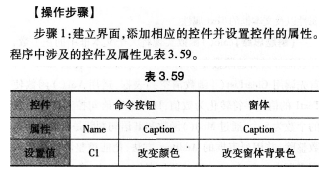
步骤2:打开代码编辑窗口,在指定位置编写如下代码。
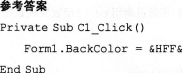
步骤3:调试并运行程序,关闭程序后按题目要求存盘。
【举一反三】可以通过第41套第一大题的第--d'题来进行同类知识点的练习。
(2)【考点分析】本题考点有:形状控件的Name、Shape以及FillStyle属性,列表框的Name、List和Text属性。
【解题思路】通过形状控件的Name和Shape属性设置形状控件的名称和形状,通过列表框的Name和List属性设置列表框的名称和列表项,单击列表框中的某一项,通过Listl的Text属性确定选中的值,并将其值作为形状控件的填充参数,FiUStyle属性用于返回/设置一个形状控件的填充样式。
【操作步骤】
步骤1:建立界面,将窗体Forml的Caption属性设置为“图形控制”,然后添加相应的控件并设置控件的属性。程序中用到的控件及属性见表3.60。
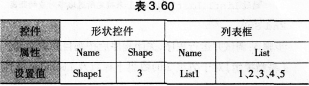
步骤2:打开代码编辑窗口,在指定位置编写如下代码。
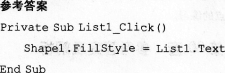
步骤3:调试并运行程序,关闭程序后按题目要求存盘。
【举一反三】可以通过第l2套第一大题的第一小题来进行同类知识点的练习。
【解题思路】通过命令按钮的Name和Caption属性设置命令按钮的名称和标题,通过窗体的Caption属性设置窗体的标题,在C1_Click事件过程中,通过设置窗体的BackColor属性实现单击命令按钮时将窗体的背景颜色改为红色。
步骤2:打开代码编辑窗口,在指定位置编写如下代码。
步骤3:调试并运行程序,关闭程序后按题目要求存盘。
【举一反三】可以通过第41套第一大题的第--d'题来进行同类知识点的练习。
(2)【考点分析】本题考点有:形状控件的Name、Shape以及FillStyle属性,列表框的Name、List和Text属性。
【解题思路】通过形状控件的Name和Shape属性设置形状控件的名称和形状,通过列表框的Name和List属性设置列表框的名称和列表项,单击列表框中的某一项,通过Listl的Text属性确定选中的值,并将其值作为形状控件的填充参数,FiUStyle属性用于返回/设置一个形状控件的填充样式。
【操作步骤】
步骤1:建立界面,将窗体Forml的Caption属性设置为“图形控制”,然后添加相应的控件并设置控件的属性。程序中用到的控件及属性见表3.60。
步骤2:打开代码编辑窗口,在指定位置编写如下代码。
步骤3:调试并运行程序,关闭程序后按题目要求存盘。
【举一反三】可以通过第l2套第一大题的第一小题来进行同类知识点的练习。