简答题
MS Office高级应用
题号 #3934091
1.输入下列内容并以WD04A.docx为文件名保存在考生文件夹下。
热烈庆祝中华人民共和国建国五十周年。热烈庆祝中华人民共和国建国五十周年。热烈庆祝中华人民共和国建国五十周年。热烈庆祝中华人民共和国建国五十周年。热烈庆祝中华人民共和国建国五十周年。热烈庆祝中华人民共和国建国五十周年。
2.将WD04A.docx文档内容复制到一个新文档中,将文档中“中华人民共和国”一词的字体设置成楷体,字号设置成四号,字体格式设置成加粗,并以WD048.docx为文件名保存在某文件夹下。
3.将WD048.docx文档内容复制到一个新文档中,各段落左、右各缩进3字符,行距设置为2行,首字下沉2行,距正文0.2厘米,并以WD04C.docx为文件名保存在某文件夹下。
4.在指定文件夹中存有文档WT04A.docx,其内容如下。
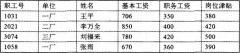
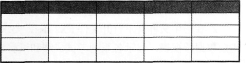
按要求完成下列操作。
新建文档WD04D.docx,插入文档WT04A.docx,在表格最后一列的右边插入一列。列标题为“总计”,计算各职工的工资总和,按基本工资递减排序,存储为文档WD04D.docx。
5.新建文档,插入一个5行5列的表格,设置列宽为2.5厘米,行高为18磅。设置表格边框线为线宽为0.5磅的双线,表内线为线宽为0.75磅的实线,第一列加黄色底纹,第一行加浅绿色底纹,并以WD04E.docx为文件名保存在某文件夹下。
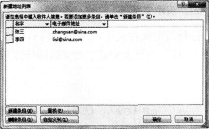
6.利用考生文件夹中的WT048.docx创建信函,收件人信息按下图所示新建,存储为文档WD04F.docx,通讯录文件名保存为“通讯录”。
参考答案
暂无
答案解析
1.【微步骤】
单击“文件”→“新建”,在“可用模板”中选择“空白文档”,单击右边的“创建”按钮,输入文字。单击工具栏中的“保存”按钮(或按Ctrl+S组合键),将文件保存为WD04A.docx。
2.【微步骤】
步骤1:单击“文件”→“新建”,在“可用模板”中选择“空白文档”,单击右边的“创建”按钮。打开文档WD04A.docx,按Ctrl+A组合键选中全文,单击“开始”选项卡的“剪贴板”组中的“复制”按钮(或按Ctrl+C组合键),然后切换到新文档,单击“开始”选项卡的“剪贴板”组中的“粘贴”按钮(或按Ctrl+V组合键)。
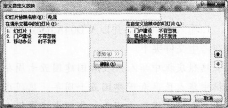
步骤2:在“开始”选项卡的“编辑”组中单击“替换”按钮打开“查找和替换”对话框,在“查找内容”和“替换为”文本框中都输入文字“中华人民共和国”;单击“更多”按钮,将鼠标指针置于“替换为”文本框中,单击对话框中的“格式”→“字体”,打开“替换字体”对话框,在“字体”选项卡的“中文字体”下拉列表中选择“楷体”,在“字号”下拉列表中选择“四号”,在“字形”下拉列表中选择“加粗”,单击“确定”按钮,然后单击“全部替换”按钮。再单击“确定”按钮。
步骤3:单击工具栏中的“保存”按钮(或按Ctrl+S组合键),将文件保存为WD048.docx。
3.【微步骤】
步骤1:单击“文件”一“新建”,在“可用模板”中选择“空白文档”。单击右边的“创建”按钮;打开文档WD048.docx,按Ctrl+A组合键选中全文,单击“开始”选项卡的“剪贴板”组中的“复制”按钮(或按Ctrl+C组合键),然后切换到新文档,单击“开始”选项卡的“剪贴板”组中的“粘贴”按钮(或按Ctrl+V组合键)。
步骤2:单击“开始”选项卡的“段落”组右下角的“段落”按钮,打开“段落”对话框,选择“缩进和间距”选项卡,将“缩进”选项区的“左侧”、“右侧”分别设置为“3字符”,在“行距”下拉列表中选择“2倍行距”,单击“确定”按钮。
步骤3:将鼠标指针置于正文中的任意位置,在“插入”选项卡的“文本”组的“首字下沉”下拉列表中选择“首字下沉选项”。打开“首字下沉”对话框;在“位置”选项区中选择“下沉”选项,在“下沉行数”文本框中输入“2”,在“距正文”文本框中输入“0.2厘米”,单击“确定”按钮。
步骤4:单击工具栏中的“保存”按钮(或按Ctrl+S组合键),将文件保存为WD04C.docx。
4.【微步骤】
步骤1:单击“文件”→“新建”,在“可用模板”中选择“空白文档”,单击右边的“创建”按钮;在“插入”选项卡的“文本”组中选择“对象”下拉列表中的“文件中的文字”,打开“插入文件”对话框,选择文档WT04A.docx,然后单击“插入”按钮。
步骤2:选中表格的最后一列。在“布局”选项卡的“行和列”组中单击“在右侧插入”按钮,在新增列的第1个单元格中输入文字“总计”。
步骤3:分别将鼠标指针置于新增列的各单元格中,单击“布局”选项卡的“数据”组中的“公式”按钮,在“粘贴函数”下拉列表中选择SUM,在“公式”文本框中显示“=SUM(LEFT)”。
步骤4:选中表格,单击“布局”选项卡的“数据”组中的“排序”按钮,打开“排序”对话框,在“列表”选项区中选择“有标题行”单选按钮;在“主要关键字”下拉列表中选择“基本工资”,在“类型”下拉列表中选择“数字”,选中“降序”单选按钮,单击“确定”按钮。
步骤5:单击工具栏中的“保存”按钮(或按Ctrl+S组合键),将文件保存为WD04D.docx。
5.【微步骤】
步骤1:单击“文件”→“新建”,在“可用模板”中选择“空白文档”,单击右边的“创建”按钮;选择“插入”选项卡的“表格”下拉列表中的“插入表格”命令,打开“表格”对话框,在“行数”文本框中输入“5”,在“列数”文本框中输入“5”,在“固定列宽”文本框中输入“2.5厘米”,单击“确定”按钮。
步骤2:选中表格并右击,选择“表格属性”选项,在“行”选项卡中选中“指定高度”复选框,然后在其后的文本框中输人“18磅”,单击“确定”按钮。
步骤3:选中表格,在“设计”选项卡的“笔样式”下拉列表中选择双窄线,在“笔划粗细”下拉列表中选择“0.5磅”,然后在“边框”下拉列表中选择“外侧框线”,使其呈按下状态;在“笔样式”下拉列表中选择单实线,在“笔划粗细”下拉列表中选择“0.75磅”,然后在“边框”下拉列表中选择“外侧框线”,使其呈按下状态。
步骤4:选中表格第1列,在“设计”选项卡的“底纹”选色板中选择黄色。
步骤5:选中表格第1行,在“设计”选项卡的“底纹”选色板中选择浅绿色。
步骤6:单击工具栏中的“保存”按钮(或按Ctrl+S组合键),将文件保存为WD04E.docx。
6.【微步骤】
步骤1:打开文档WT048.docx。
步骤2:单击“邮件”→“开始邮件合并”,选择“信函”命令,然后单击“邮件”→“选择收件人”,然后选择“键入新列表”命令,打开“新建地址列表”对话框,单击“自定义列”按钮,只保留“名字”、“电子邮件地址”两个字段,将其余的都删除,确定后在对话框中输入条目,单击“新建条目”可以输入另一条信息,当所有信息输入完成后单击“确定”按钮,提示保存通讯录,文件名输入“通讯录”。将光标置于“亲爱的”后,选择“插入合并域”→“姓名”。
步骤3:单击工具栏中的“保存”按钮(或按Ctrl+S组合键),将文件保存为WD04F.docx。
单击“文件”→“新建”,在“可用模板”中选择“空白文档”,单击右边的“创建”按钮,输入文字。单击工具栏中的“保存”按钮(或按Ctrl+S组合键),将文件保存为WD04A.docx。
2.【微步骤】
步骤1:单击“文件”→“新建”,在“可用模板”中选择“空白文档”,单击右边的“创建”按钮。打开文档WD04A.docx,按Ctrl+A组合键选中全文,单击“开始”选项卡的“剪贴板”组中的“复制”按钮(或按Ctrl+C组合键),然后切换到新文档,单击“开始”选项卡的“剪贴板”组中的“粘贴”按钮(或按Ctrl+V组合键)。
步骤2:在“开始”选项卡的“编辑”组中单击“替换”按钮打开“查找和替换”对话框,在“查找内容”和“替换为”文本框中都输入文字“中华人民共和国”;单击“更多”按钮,将鼠标指针置于“替换为”文本框中,单击对话框中的“格式”→“字体”,打开“替换字体”对话框,在“字体”选项卡的“中文字体”下拉列表中选择“楷体”,在“字号”下拉列表中选择“四号”,在“字形”下拉列表中选择“加粗”,单击“确定”按钮,然后单击“全部替换”按钮。再单击“确定”按钮。
步骤3:单击工具栏中的“保存”按钮(或按Ctrl+S组合键),将文件保存为WD048.docx。
3.【微步骤】
步骤1:单击“文件”一“新建”,在“可用模板”中选择“空白文档”。单击右边的“创建”按钮;打开文档WD048.docx,按Ctrl+A组合键选中全文,单击“开始”选项卡的“剪贴板”组中的“复制”按钮(或按Ctrl+C组合键),然后切换到新文档,单击“开始”选项卡的“剪贴板”组中的“粘贴”按钮(或按Ctrl+V组合键)。
步骤2:单击“开始”选项卡的“段落”组右下角的“段落”按钮,打开“段落”对话框,选择“缩进和间距”选项卡,将“缩进”选项区的“左侧”、“右侧”分别设置为“3字符”,在“行距”下拉列表中选择“2倍行距”,单击“确定”按钮。
步骤3:将鼠标指针置于正文中的任意位置,在“插入”选项卡的“文本”组的“首字下沉”下拉列表中选择“首字下沉选项”。打开“首字下沉”对话框;在“位置”选项区中选择“下沉”选项,在“下沉行数”文本框中输入“2”,在“距正文”文本框中输入“0.2厘米”,单击“确定”按钮。
步骤4:单击工具栏中的“保存”按钮(或按Ctrl+S组合键),将文件保存为WD04C.docx。
4.【微步骤】
步骤1:单击“文件”→“新建”,在“可用模板”中选择“空白文档”,单击右边的“创建”按钮;在“插入”选项卡的“文本”组中选择“对象”下拉列表中的“文件中的文字”,打开“插入文件”对话框,选择文档WT04A.docx,然后单击“插入”按钮。
步骤2:选中表格的最后一列。在“布局”选项卡的“行和列”组中单击“在右侧插入”按钮,在新增列的第1个单元格中输入文字“总计”。
步骤3:分别将鼠标指针置于新增列的各单元格中,单击“布局”选项卡的“数据”组中的“公式”按钮,在“粘贴函数”下拉列表中选择SUM,在“公式”文本框中显示“=SUM(LEFT)”。
步骤4:选中表格,单击“布局”选项卡的“数据”组中的“排序”按钮,打开“排序”对话框,在“列表”选项区中选择“有标题行”单选按钮;在“主要关键字”下拉列表中选择“基本工资”,在“类型”下拉列表中选择“数字”,选中“降序”单选按钮,单击“确定”按钮。
步骤5:单击工具栏中的“保存”按钮(或按Ctrl+S组合键),将文件保存为WD04D.docx。
5.【微步骤】
步骤1:单击“文件”→“新建”,在“可用模板”中选择“空白文档”,单击右边的“创建”按钮;选择“插入”选项卡的“表格”下拉列表中的“插入表格”命令,打开“表格”对话框,在“行数”文本框中输入“5”,在“列数”文本框中输入“5”,在“固定列宽”文本框中输入“2.5厘米”,单击“确定”按钮。
步骤2:选中表格并右击,选择“表格属性”选项,在“行”选项卡中选中“指定高度”复选框,然后在其后的文本框中输人“18磅”,单击“确定”按钮。
步骤3:选中表格,在“设计”选项卡的“笔样式”下拉列表中选择双窄线,在“笔划粗细”下拉列表中选择“0.5磅”,然后在“边框”下拉列表中选择“外侧框线”,使其呈按下状态;在“笔样式”下拉列表中选择单实线,在“笔划粗细”下拉列表中选择“0.75磅”,然后在“边框”下拉列表中选择“外侧框线”,使其呈按下状态。
步骤4:选中表格第1列,在“设计”选项卡的“底纹”选色板中选择黄色。
步骤5:选中表格第1行,在“设计”选项卡的“底纹”选色板中选择浅绿色。
步骤6:单击工具栏中的“保存”按钮(或按Ctrl+S组合键),将文件保存为WD04E.docx。
6.【微步骤】
步骤1:打开文档WT048.docx。
步骤2:单击“邮件”→“开始邮件合并”,选择“信函”命令,然后单击“邮件”→“选择收件人”,然后选择“键入新列表”命令,打开“新建地址列表”对话框,单击“自定义列”按钮,只保留“名字”、“电子邮件地址”两个字段,将其余的都删除,确定后在对话框中输入条目,单击“新建条目”可以输入另一条信息,当所有信息输入完成后单击“确定”按钮,提示保存通讯录,文件名输入“通讯录”。将光标置于“亲爱的”后,选择“插入合并域”→“姓名”。
步骤3:单击工具栏中的“保存”按钮(或按Ctrl+S组合键),将文件保存为WD04F.docx。