简答题
MS Office高级应用
题号 #3934122
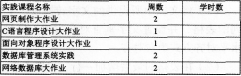
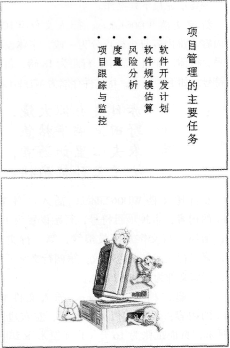
打开指定文件夹下的演示文稿yswg14.pptx(如下图),按下列要求完成对此文稿的修饰并保存。
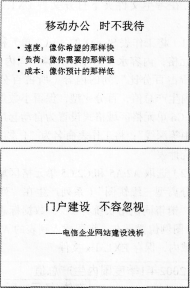
1.使用“华丽”主题修饰全文,幻灯片的方向为纵向;全部幻灯片的切换效果为“分割”。
2.插入一张新幻灯片作为第1张幻灯片,版式为“空白”。插入艺术字“趋势防毒,保驾电信”,形状为字库中的第3行第1个,尺寸为高度5厘米、宽度11厘米,位置为水平3厘米、垂直8.5厘米,度量依据都为左上角,艺术字的文字填充采用考生文件夹中的“底纹”图片;将第2张幻灯片版式设置为“垂直排列标题与文本”,并将文本部分动画效果设置成由上往下浮入;将第3张幻灯片移动到第2张幻灯片的位置。
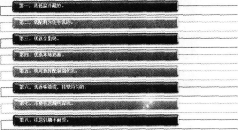
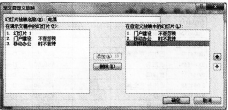
3.自定义幻灯片放映,放映名称为“电信”,放映顺序依次为第2张、第3张、第1张,如下图所示。
参考答案
暂无
答案解析
1.【微步骤】
步骤1:打开演示文稿yswg14.pptx。
步骤2:切换到“设计”选项卡,在“主题”列表框中单击“华丽”,选择“幻灯片方向”→“纵向”。
步骤3:切换到“切换”选项卡,在列表框中单击“分割”,再单击“全部应用”按钮。
2.【微步骤】
步骤1:单击“开始”→“新建幻灯片”,选择“空白”,并将新幻灯片拖放到第l张幻灯片的位置。
步骤2:单击“插入”→“艺术字”,在艺术字列表框中选择第3行第1个,在艺术字文本框中输入“趋势防毒,保驾电信”;右击艺术字,选择“设置形状格式”命令,在左边列表框中选择“大小”,设置“高度”为“5厘米”、“宽度”为“11厘米”;在左边列表框中选择“位置”,设置“水平”为“3厘米”、“垂直”为“8.5厘米”,“自”都选择“左上角”。选择“格式”→“文本填充”→“图片”,插入考生文件夹中的“底纹”。
步骤3:选择第2张幻灯片,单击“开始”→“版式”,选择“垂直排列标题与文本”。
步骤4:选中第2张幻灯片中的文本,选择“添加动画”→“进入”→“浮入”,选择“效果选项”为“下浮”。
步骤5:在“幻灯片”任务窗格中选择第3张幻灯片,将其拖放到第2张幻灯片的位置。
3.【微步骤】
步骤1:单击“幻灯片放映”→“自定义幻灯片放映”,选择“自定义放映”,单击“新建”按钮,将名称设置为“电信”,将左边列表框中的项全部添加到右边列表框中,在右边的列表框中选择“幻灯片1”,单击向下的箭头,移至最后,再单击“确定”按钮。
步骤2:按Ctrl+S组合键。