简答题
MS Office高级应用
题号 #3934955
1.在某文件夹中存有文档WTA01.docx,其内容如下。
中国人品评美国文化
勺海公司近期的调查显示,在831名金户地区被访者中,七成的被访者认为好莱坞大片最能代表美国文化:其次是美国西部牛仔,占55%;排在第三位的是麦当劳、微软的Windows操作系统以及英特尔电脑芯片,各占约52%。
在这一问题上,金户两地差异比较明显:在北京,78%的被访者认为好莱坞大片最能代表美国文化,其次是麦当劳和微软的Windows操作系统,各占六成多:而在上海,好莱坞大片仍然位居第一,所占比例却降为64%,还有半数以上的人认为美国西部牛仔最能代表美国文化。正像外国人通过《红高粱》认识中国文化一样,我们了解美国也是通过它最具名著特色之处,最本土化的东西最能够代表一国的文化.我们可以用这一数据证明“名著的,即是世界的”。
按要求完成下列操作:
新建文档WDA01.docx,插入文档WTA01.docx,将全文中的“金户”一词改为“京沪”、“名著”一词改为“民族”,并存储为文档WDA01.docx。
2.新建文档WDA02.docx,插入文档WDA01.docx,将标题“中国人品评美国文化”设置为二号、黑体、加粗、居中,正文部分的汉字设置为仿宋,英文设置为Arial,字号为小四号,字形为常规,存储为文档WDA02.docx。
3.新建文档WDA03.docx,复制文档WDA02.docx的内容;将标题段的段后间距设置为16磅,正文各段左缩进1.2厘米、右缩进1.4厘米、首行缩进0.75厘米,段后间距设置为6磅;存储文档为WDA03.docx。
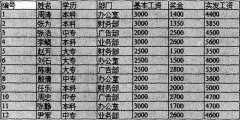
4.在考生文件夹中存有文档WTA02.docx,其内容如下。
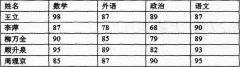
按要求完成下列操作。
新建文档WDA04.docx,插入文档WTA02.docx。设置表格的列宽为2.5厘米,行高为20磅。
在表格最后插入一列,输入列标题为“总成绩”,计算各考生的总成绩,要求表格内的文字和数据均水平居中,按语文成绩递减排序,并存储文档为WDA04.docx。
5.插入一个3行3列表格,设置列宽为2厘米。行高1厘米,表格居中;设置表格外框线为绿色1.5磅单实线,内框线为绿色0.75磅单实线,表格底纹为黄色,存储为文档WDA05.docx。
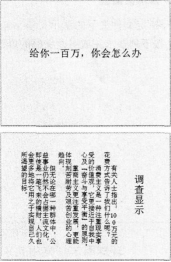
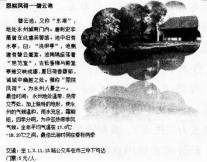
6.在指定文件夹下打开文档WTA03.docx,按要求对文档中的图片进行处理:将图片裁剪为云形,四周型环绕,半映像接触效果,图片大小设置为高6厘米、宽9厘米,图片位置设置为水平右对齐栏,垂直顶端对齐行,如下图所示,保存文档为WDA06.docx。
参考答案
暂无
答案解析
1.【微步骤】
步骤1:单击“文件”→“新建”,在“可用模板”中选择“空白文档”,单击右边的“创建”按钮。在“插入”选项卡的“文本”组中选择“对象”下拉列表中的“文件中的文字”,打开“插入文件”对话框,选择文档WTA01.docx,然后单击“插入”按钮。在“开始”选项卡的“编辑”组中单击“替换”按钮,打开“查找和替换”对话框,在“查找内容”文本框中输入“金户”,在“替换为”文本框中输入“京沪”,单击“全部替换”按钮,再单击“确定”按钮。
步骤2:在“开始”选项卡的“编辑”组中单击“替换”按钮,打开“查找和替换”对话框,在“查找内容”文本框中输入“名著”,在“替换为”文本框中输入“民族”,单击“全部替换”按钮,再单击“确定”按钮。
步骤3:单击工具栏中的“保存”按钮(或按Ctrl+S组合键),将文件保存为WDA01.docx。
2.【微步骤】 步骤1:单击“文件”→“新建”,在“可用模板”中选择“空白文档”,单击右边的“创建”按钮。在“插入”选项卡的“文本”组中选择“对象”下拉列表中的“文件中的文字”,打开“插入文件”对话框,选择文档WDA01.docx,然后单击“插人”按钮。 步骤2:选中标题,在“开始”选项卡的“字体”组的“字号”下拉列表中选择“二号”,在“字体”下拉列表中选择“黑体”,然后分别单击“字体”组中的“加粗”按钮和“段落”组中的“居中”按钮。 步骤3:选中正文,单击“开始”选项卡的“字体”组右下角的“字体”按钮,打开“字体”对话框,选择“字体”选项卡,将“中文字体”设置为“仿宋”、“西文字体”设置为Arial,“字号”选择“小四”,“字形”选择“常规”,单击“确定”按钮。 步骤4:单击工具栏中的“保存”按钮(或按Ctrt+S组合键),将文件名保存为WDA02.docx。
3.【微步骤】 步骤1:选择“文件”→“新建”,在“可用模板”中选择“空白文档”,单击右边的“创建”按钮。单击工具栏中的“保存”按钮(或按Ctrl+S组合键),将文件保存为WDA03.docx。 步骤2:打开文档WDA02.docx,按Ctrl+A组合键选中全文,单击“开始”选项卡的“剪贴板”组中的“复制”按钮(或按Ctrl+C组合键),切换到文档WDA03.docx,单击“开始”选项卡的“剪贴板”组中的“粘贴”按钮(或按Ctrl+V组合键)。 步骤3:将鼠标指针置于标题行,在“页面布局”选项卡的“段落”组的“段后”文本框中输入“16磅”。 步骤4:选中正文,单击“开始”选项卡的“段落”组右下角的“段落”按钮,打开“段落”对话框,选择“缩进和间距”选项卡,将“缩进”栏的“左侧”设置为“1.2厘米”、“右侧”设置为“1.4厘米”,在“特殊格式”下拉列表中选择“首行缩进”选项,设置“磅值”为“0.75厘米”,在“间距”栏中设置“段后”为“6磅”。 步骤5:单击工具栏中的“保存”按钮(或按Ctrl+S组合键)。
4.【微步骤】 步骤1:单击“文件”→“新建”,在“可用模板”中选择“空白文档”,单击右边的“创建”按钮。在“插入”选项卡的“文本”组中选择“对象”下拉列表中的“文件中的文字”,打开“插入文件”对话框,选择文档WTA02.docx,然后单击“插入”按钮。 步骤2:选中表格,右击选中的表格,选择“表格属性”命令,打开“表格属性”对话框,在“列”选项卡的“指定宽度”文本框中输入2.5,在“度量单位”下拉列表中选择“厘米”,再选择“行”选项卡中的“指定高度”复选框,并在文本框中输入“20磅”,单击“确定”按钮。 步骤3:选中最后一列,在“布局”选项卡的“行和列”组中单击“在右侧插入”按钮。 步骤4:在新增列的第1个单元格内输入文字“总成绩”。 步骤5:将鼠标指针置于第1个考生的“总成绩”单元格中,单击“布局”选项卡中的“公式”按钮,在“公式”对话框的“粘贴函数”下拉列表中选择SUM,在“公式”文本框中显示“=SUM(LEFT)”,单击“确定”按钮。计算其他考生总成绩的操作与第1个考生相同。 步骤6:选中表格,单击“布局”选项卡→“排序”按钮,打开“排序”对话框,在“主要关键字”下拉列表中选择“语文”,选择“类型”为“数字”,选中“降序”单选按钮,单击“确定”按钮。 步骤7:选中表格,在“布局”选项卡的“对齐方式”组中单击“水平居中”按钮。 步骤8:单击工具栏中的“保存”按钮(或按Ctrl+S组合键),将文件名保存为WDA04.docx。
5.【微步骤】 步骤1:单击“文件”→“新建”,在“可用模板”中选择“空白文档”,单击右边的“创建”按钮;选择“插入”选项卡的“表格”下拉列表中的“插入表格”命令,打开“表格”对话框,在“行数”文本框中输入3,在“列数”文本框中输入3,在“固定列宽”文本框中输入“2厘米”。 步骤2:选中表格并右击,选择“表格属性”命令,在“行”选项卡中选中“指定高度”复选框,并在其后的文本框中输入“1厘米”,单击“确定”按钮。 步’骤3:选中表格,单击“开始”选项卡→“段落”组→“居中”按钮。 步骤4:选中表格,在“设计”选项卡的“笔样式”下拉列表中选择单实线,在“笔划粗细”下拉列表中选择“1.5磅”,在“笔颜色”下拉列表中选择绿色,然后在“边框”下拉列表中选择“外侧框线”,使其呈按下状态;在“笔样式”下拉列表中选择单实线,在“笔划粗细”下拉列表中选择“0.75磅”,在“笔颜色”下拉列表中选择绿色,然后在“边框”下拉列表中选择“内部框线”,使其呈按下状态;在“底纹”选色板中选择黄色。 步骤5:单击工具栏中的“保存”按钮(或按Ctrl+S组合键),将文件保存为WDA05.docx。
6.【微步骤】 步骤1:打开文档WTA03.docx。 步骤2:选中图片,在图片工具的“格式”选项卡中选择“裁剪”→“裁剪为形状”→“基础形状”→“云形”,然后选择“自动换行”→“四周型环绕”,选择“图片效果”→“映像”→“半映像,接触”;右击图片,选择“大小和位置”,在“大小”选项卡中取消“锁定纵横比”复选框的勾选,设置高度和宽度的“绝对值”分别为6厘米和9厘米,在“位置”选项卡中设置“水平”区域的“对齐方式”为“右对齐”,“相对于”选择“栏”,然后选中“垂直”区域的“对齐方式”为“顶端对齐”,“相对于”选择“行”,单击“确定”按钮。 步骤3:单击“文件”→“另存为”,将文件保存为WDA06.docx。
2.【微步骤】 步骤1:单击“文件”→“新建”,在“可用模板”中选择“空白文档”,单击右边的“创建”按钮。在“插入”选项卡的“文本”组中选择“对象”下拉列表中的“文件中的文字”,打开“插入文件”对话框,选择文档WDA01.docx,然后单击“插人”按钮。 步骤2:选中标题,在“开始”选项卡的“字体”组的“字号”下拉列表中选择“二号”,在“字体”下拉列表中选择“黑体”,然后分别单击“字体”组中的“加粗”按钮和“段落”组中的“居中”按钮。 步骤3:选中正文,单击“开始”选项卡的“字体”组右下角的“字体”按钮,打开“字体”对话框,选择“字体”选项卡,将“中文字体”设置为“仿宋”、“西文字体”设置为Arial,“字号”选择“小四”,“字形”选择“常规”,单击“确定”按钮。 步骤4:单击工具栏中的“保存”按钮(或按Ctrt+S组合键),将文件名保存为WDA02.docx。
3.【微步骤】 步骤1:选择“文件”→“新建”,在“可用模板”中选择“空白文档”,单击右边的“创建”按钮。单击工具栏中的“保存”按钮(或按Ctrl+S组合键),将文件保存为WDA03.docx。 步骤2:打开文档WDA02.docx,按Ctrl+A组合键选中全文,单击“开始”选项卡的“剪贴板”组中的“复制”按钮(或按Ctrl+C组合键),切换到文档WDA03.docx,单击“开始”选项卡的“剪贴板”组中的“粘贴”按钮(或按Ctrl+V组合键)。 步骤3:将鼠标指针置于标题行,在“页面布局”选项卡的“段落”组的“段后”文本框中输入“16磅”。 步骤4:选中正文,单击“开始”选项卡的“段落”组右下角的“段落”按钮,打开“段落”对话框,选择“缩进和间距”选项卡,将“缩进”栏的“左侧”设置为“1.2厘米”、“右侧”设置为“1.4厘米”,在“特殊格式”下拉列表中选择“首行缩进”选项,设置“磅值”为“0.75厘米”,在“间距”栏中设置“段后”为“6磅”。 步骤5:单击工具栏中的“保存”按钮(或按Ctrl+S组合键)。
4.【微步骤】 步骤1:单击“文件”→“新建”,在“可用模板”中选择“空白文档”,单击右边的“创建”按钮。在“插入”选项卡的“文本”组中选择“对象”下拉列表中的“文件中的文字”,打开“插入文件”对话框,选择文档WTA02.docx,然后单击“插入”按钮。 步骤2:选中表格,右击选中的表格,选择“表格属性”命令,打开“表格属性”对话框,在“列”选项卡的“指定宽度”文本框中输入2.5,在“度量单位”下拉列表中选择“厘米”,再选择“行”选项卡中的“指定高度”复选框,并在文本框中输入“20磅”,单击“确定”按钮。 步骤3:选中最后一列,在“布局”选项卡的“行和列”组中单击“在右侧插入”按钮。 步骤4:在新增列的第1个单元格内输入文字“总成绩”。 步骤5:将鼠标指针置于第1个考生的“总成绩”单元格中,单击“布局”选项卡中的“公式”按钮,在“公式”对话框的“粘贴函数”下拉列表中选择SUM,在“公式”文本框中显示“=SUM(LEFT)”,单击“确定”按钮。计算其他考生总成绩的操作与第1个考生相同。 步骤6:选中表格,单击“布局”选项卡→“排序”按钮,打开“排序”对话框,在“主要关键字”下拉列表中选择“语文”,选择“类型”为“数字”,选中“降序”单选按钮,单击“确定”按钮。 步骤7:选中表格,在“布局”选项卡的“对齐方式”组中单击“水平居中”按钮。 步骤8:单击工具栏中的“保存”按钮(或按Ctrl+S组合键),将文件名保存为WDA04.docx。
5.【微步骤】 步骤1:单击“文件”→“新建”,在“可用模板”中选择“空白文档”,单击右边的“创建”按钮;选择“插入”选项卡的“表格”下拉列表中的“插入表格”命令,打开“表格”对话框,在“行数”文本框中输入3,在“列数”文本框中输入3,在“固定列宽”文本框中输入“2厘米”。 步骤2:选中表格并右击,选择“表格属性”命令,在“行”选项卡中选中“指定高度”复选框,并在其后的文本框中输入“1厘米”,单击“确定”按钮。 步’骤3:选中表格,单击“开始”选项卡→“段落”组→“居中”按钮。 步骤4:选中表格,在“设计”选项卡的“笔样式”下拉列表中选择单实线,在“笔划粗细”下拉列表中选择“1.5磅”,在“笔颜色”下拉列表中选择绿色,然后在“边框”下拉列表中选择“外侧框线”,使其呈按下状态;在“笔样式”下拉列表中选择单实线,在“笔划粗细”下拉列表中选择“0.75磅”,在“笔颜色”下拉列表中选择绿色,然后在“边框”下拉列表中选择“内部框线”,使其呈按下状态;在“底纹”选色板中选择黄色。 步骤5:单击工具栏中的“保存”按钮(或按Ctrl+S组合键),将文件保存为WDA05.docx。
6.【微步骤】 步骤1:打开文档WTA03.docx。 步骤2:选中图片,在图片工具的“格式”选项卡中选择“裁剪”→“裁剪为形状”→“基础形状”→“云形”,然后选择“自动换行”→“四周型环绕”,选择“图片效果”→“映像”→“半映像,接触”;右击图片,选择“大小和位置”,在“大小”选项卡中取消“锁定纵横比”复选框的勾选,设置高度和宽度的“绝对值”分别为6厘米和9厘米,在“位置”选项卡中设置“水平”区域的“对齐方式”为“右对齐”,“相对于”选择“栏”,然后选中“垂直”区域的“对齐方式”为“顶端对齐”,“相对于”选择“行”,单击“确定”按钮。 步骤3:单击“文件”→“另存为”,将文件保存为WDA06.docx。