简答题
Access
题号 #4186337
在考生文件夹下的“samp1.accdb”数据库文件中已建立表对象“tVisitor”,同时在考生文件夹下还有“exam.accdb”数据库文件。请按以下操作要求,完成表对象“tVisitor”的编辑和表对象“tLine”的导入。
(1)设置“游客ID”字段为主键。
(2)设置“姓名”字段为“必填”字段。
(3)设置“年龄”字段的“有效性规则”为:大于等于l0且小于等于60。
(4)设置“年龄”字段的“有效性文本”为:“输入的年龄应在l0岁到60岁之间,请重新输入。”
(5)在编辑完的表中输入如下一条新记录,如表2.3所示。其中“照片”字段数据设置为考生文件夹下的“照片1.bmp”图像文件。
表2.3
|
游客ID |
姓名 |
性别 |
年龄 |
电话 |
照片 |
|
1001 |
李霞 |
女 |
20 |
123456 |
|
参考答案
暂无
答案解析
【考点分析】本题考点:字段属性中的主键、必填字段、有效性规则、有效性文本设置;添加记录;导入表。
【解题思路】第1、2、3、4小题在设计视图中设置字段属性;第5小题在数据表中输入数据;第6小题“外部数据”选项卡下的“导入并链接”下相应的选项。
(1)【操作步骤】
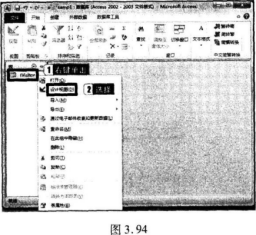
步骤1:选择“表”对象,右击表“tVisitor”,在弹出的快捷菜单中选择“设计视图”命令。如图3.94所示。
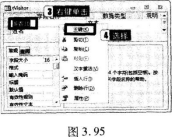
步骤2:选择“游客ID”字段,右键单击,在弹出的快捷菜单中选择“主键”命令,如图3.95所示。
(2)【操作步骤】
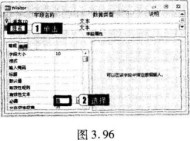
在设计视图中单击“姓名”字段行任一处,在“必需”行下拉列表中选择“是”。如图3.96所示。
(3)【操作步骤】
在设计视图中单击“年龄”字段行任一处,在“有效性规则”行输入“>=10 and<=60”。
(4)【操作步骤】
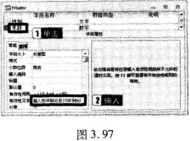
在设计视图中单击“年龄”字段行任一处,在“有效性文本”行输入“输入的年龄应在10岁到60岁之间,请重新输入”,如图3.97所示。单击快速访问工具栏中的“保存”按钮,关闭设计视图。
(5)【操作步骤】
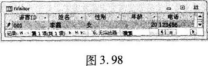
步骤1:双击打开表“tVisitor”,按照题干中的表输入数据。如图3.98所示。
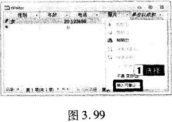
步骤2:右键单击游客ID为“001”的照片列,从弹出的快捷菜单中选择“插入对象”命令。如图3.99所示。
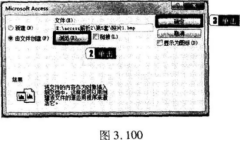
步骤3:选中“由文件创建”单选框,单击“浏览”按钮,在考生文件夹中找到“照片1.bmp”图片。单击“确定”按钮。如图3.100所示。
(6)【操作步骤】
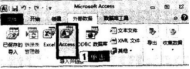
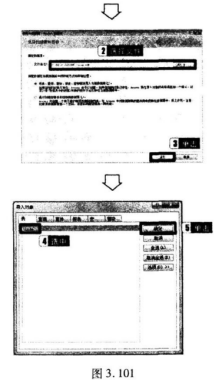
单击“外部数据”选项卡“导入并链接”组中的“Access”按钮,在考生文件夹中找到“exam.accdb”文件,选中“exam.accdb”文件,单击“确定”按钮;选中表“tLine”,单击“确定”按钮。如图3.101所示。
【易错提示】设置年龄字段有效性文本时要用“and”连接。
【解题思路】第1、2、3、4小题在设计视图中设置字段属性;第5小题在数据表中输入数据;第6小题“外部数据”选项卡下的“导入并链接”下相应的选项。
(1)【操作步骤】
步骤1:选择“表”对象,右击表“tVisitor”,在弹出的快捷菜单中选择“设计视图”命令。如图3.94所示。
步骤2:选择“游客ID”字段,右键单击,在弹出的快捷菜单中选择“主键”命令,如图3.95所示。
(2)【操作步骤】
在设计视图中单击“姓名”字段行任一处,在“必需”行下拉列表中选择“是”。如图3.96所示。
(3)【操作步骤】
在设计视图中单击“年龄”字段行任一处,在“有效性规则”行输入“>=10 and<=60”。
(4)【操作步骤】
在设计视图中单击“年龄”字段行任一处,在“有效性文本”行输入“输入的年龄应在10岁到60岁之间,请重新输入”,如图3.97所示。单击快速访问工具栏中的“保存”按钮,关闭设计视图。
(5)【操作步骤】
步骤1:双击打开表“tVisitor”,按照题干中的表输入数据。如图3.98所示。
步骤2:右键单击游客ID为“001”的照片列,从弹出的快捷菜单中选择“插入对象”命令。如图3.99所示。
步骤3:选中“由文件创建”单选框,单击“浏览”按钮,在考生文件夹中找到“照片1.bmp”图片。单击“确定”按钮。如图3.100所示。
(6)【操作步骤】
单击“外部数据”选项卡“导入并链接”组中的“Access”按钮,在考生文件夹中找到“exam.accdb”文件,选中“exam.accdb”文件,单击“确定”按钮;选中表“tLine”,单击“确定”按钮。如图3.101所示。
【易错提示】设置年龄字段有效性文本时要用“and”连接。
你可能感兴趣的试题
1
(1)在考生文件夹下的“samp1.accdb”数据库文件中建立表“tBook”,表结构如表2.4所示。
表2.4
(2)判断并设置“tBook”表的主键。
(3)设置“入库日期”字段的默认值为系统当前日期前一天的日期。
(4)在“tBook”表中输入2条记录,如表2.5所示。
表2.5
注:“单价”为2位小数显示。
(5)设置“编号”字段的输入掩码为:只能输入8位数字或字母形式。
(6)在数据表视图中将“简介”字段隐藏起来。
表2.4
|
字段名称 |
数据类型 |
字段大小 |
格式 |
|
编号 |
文本 |
8 |
|
|
教材名称 |
文本 |
30 |
|
|
单价 |
数字 |
单精度型 |
小数位数2位 |
|
库存数量 |
数字 |
整型 |
|
|
入库日期 |
日期/时间 |
|
短日期 |
|
需要重印否 |
是/否 |
|
是/否 |
|
简介 |
备注 |
|
|
(3)设置“入库日期”字段的默认值为系统当前日期前一天的日期。
(4)在“tBook”表中输入2条记录,如表2.5所示。
表2.5
|
编号 |
教材名称 |
单价 |
库存数量 |
入库 日期 |
需要重印否 |
简介 |
|
200401 |
VB入门 |
37.50 |
0 |
2004-4-l |
√ |
考试用书 |
|
200402 |
英语六级强化 |
20.00 |
1000 |
2004-4-3 |
√ |
辅导用书 |
(5)设置“编号”字段的输入掩码为:只能输入8位数字或字母形式。
(6)在数据表视图中将“简介”字段隐藏起来。