简答题
Access
题号 #4186357
在考生文件夹下,存在两个数据库文件和一个照片文件,数据库文件名分别为“samp1.accdb”和“dResearch.accdb”,照片文件名为“照片.bmp”。请按以下操作要求,完成表的建立和修改。
(1)将考生文件夹下“dResearch.accdb”数据库中的“tEmployee”表导入samp1.accdb数据库中。
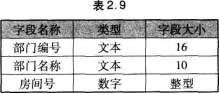
(2)创建一个名为“tBranch”的新表,其结构如表2.9所示。
(3)判断并设置表“tBranch”的主键。
(4)设置新表“tBranch”中的“房间号”字段的“有效性规则”,保证输入的数字在100~900之间(不包括100和900)。
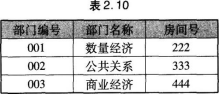
(5)在“tBranch”表中输入如表2.10所示的新记录。
(6)在“tEmployee”表中增加一个新字段,字段名为“照片”,类型为“OLE对象”。设置“李丽”记录的“照片”字段数据为考生文件夹下的“照片.bmp”图像文件。
参考答案
暂无
答案解析
【考点分析】本题考点:导入表;建立新表;表中字段属性主键,有效性规则设置;添加字段;添加记录。
【解题思路】第1小题选择“外部数据”选项卡下“导人并链接”组中的相关选项;第2、3、4小题在设计视图中新建表,设置字段属性和添加新字段;第6小题在数据表中输入数据。
(1)【操作步骤】
单击“外部数据”选项卡下“导入并链接”组中的“Access”按钮,打开“获取外部数据一Exeel电子表格”对话框,单击“浏览”按钮,在考生文件夹找到要导人的文件“dResearch.accdb”,单击“打开”按钮,单击“确定”按钮。在打开的“导入对象”对话框中选中“tEmployee”表,单击“确定”按钮。
(2)【操作步骤】
步骤1:单击“创建”选项卡“表格”组中的“表设计”按钮。
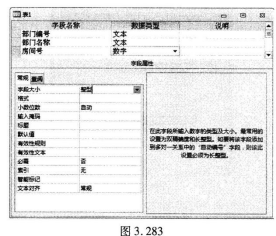
步骤2:按照题目表要求建立新字段,如图3.283所示。
步骤3:按Ctrl+S保存修改,另存为“tBraneh”。
(3)【操作步骤】
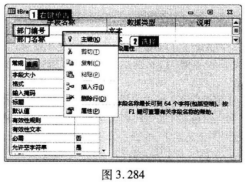
步骤1:选中“部门编号”字段行。
步骤2:右键单击“部门编号”行,从弹出的快捷菜单中选择“主键”命令,如图3.284所示。
(4)【操作步骤】
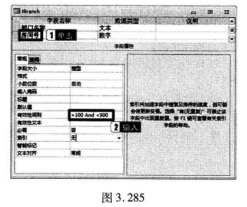
步骤1:单击“房间号”字段行任一点。
步骤2:在“有效性规则”行输入“>100 And<900”,如图3.285所示。
步骤3:按Ctrl+S保存修改。
(5)【操作步骤】
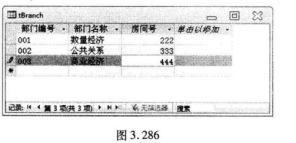
步骤1:双击表“tBranch”对象,打开数据表视图。
步骤2:按照题目所给表中的记录在表中添加新记录,如图3.286所示。
步骤3:按Ctrl+S保存修改,关闭数据表视图。
(6)【操作步骤】
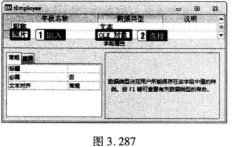
步骤1:右键单击“tEmployee”表,从弹出的快捷菜单中选择“设计视图”命令。
步骤2:在“职称”下一行“字段名称”列输入“照片”,在“数据类型”列下拉列表中选择“OLE对象”,如图3.287所示。
步骤3:按Ctrl+S保存修改。
步骤4:双击表对象“tEmployee”,打开数据表视图。
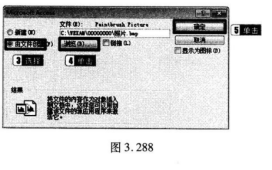
步骤5:右键单击“姓名”为“李丽”对应的“照片”列,选择“插入对象”命令,在弹出的对话框中选择“由文件创建”单选框,然后单击“浏览”按钮,从考生文件夹下找到指定的图片,如图3.288所示,单击“确定”按钮。
步骤6:按Ctrl+S保存修改,关闭数据表视图。
【易错提示】设置“房问号”字段的有效性规则时要注意书写格式。