简答题
Access
题号 #4187744
在考生文件夹下有一个数据库文件“samp3.accdb”,里面已经设计了表对象“tEmp”、查询对象“qEmp”和窗体对象“fEmp”。同时,给出窗体对象“fEmp”上两个按钮的单击事件代码,请按以下要求补充设计。
(1)将窗体“fEmp”上名称为“tSS”的文本框控件改为组合框控件,控件名称不变,标签标题不变。设置组合框控件的相关属性,以实现从下拉列表中选择输入性别值“男”和“女”。
(2)选择合适字段,将查询对象“qEmp”改为参数查询,参数为引用窗体对象“fEmp”上组合框“tSS”的输入值。
(3)将窗体对象“fEmp”上名称为“tPa”的文本框控件设置为计算控件。要求依据“党员否”字段值显示相应内容。如果“党员否”字段值为Tme,显示“党员”两个字;如果“党员否”字段值为False,显示“非党员”3个字。
(4)在窗体对象“fEmp”上有“刷新”和“退出”两个命令按钮,名称分别为“bt1”和“bt2”。单击“刷新”按钮,窗体记录源改为查询对象“qEmp”;单击“退出”按钮,关闭窗体。现已编写了部分VBA代码,请按VBA代码中的指示将代码补充完整。
注意:不要修改数据库中的表对象“tEmp”;不要修改查询对象“qEmp”中未涉及的内容;不要修改窗体对象“fEmp”中未涉及的控件和属性。
程序代码只允许在“*****Add****”与“*****Add*****”之间的空行内补充一行语句、完成设计,不允许增删和修改其他位置已存在的语句。
参考答案
暂无
答案解析
【考点分析】本题考点:窗体中文本框、命令按钮、组合框控件属性和查询的设置等。
【解题思路】第1、3小题在窗体的设计视图中通过用鼠标右键单击该控件,从弹出的快捷菜单中选择“属性”命令,设置属性;第2小题在查询设计视图中设置参数;第4小题直接用鼠标右键单击控件,从弹出的快捷菜单中选择“事件生成器”命令,输入代码。
(1)【操作步骤】
步骤1:选择“窗体”对象,右键单击“tEmp”,从弹出的快捷菜单中选择“设计视图”命令。
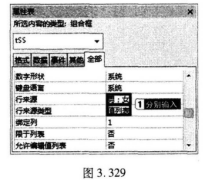
步骤2:右键单击控件“tSS”,从弹出的快捷菜单中选择“更改为”下的“组合框”命令,然后右键单击“tSS”,从弹出的快捷菜单中选择“属性”命令,在“行来源类型”和“行来源”行分别输入“值列表”和“男;女”,如图3.329所示,关闭属性表,按Ctrl+s保存修改,关闭设计视图。
(2)【操作步骤】
步骤1:选择“查询”对象,右键单击“qEmp”,从弹出的快捷菜单中选择“设计视图”命令。
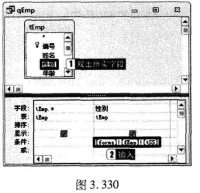
步骤2:双击“*”和“性别”字段,添加到字段行,在“性别”字段的“条件”行输入“[forms]![fEmp]![tSS]”。如图3.330所示。
步骤3:按Ctrl+S保存修改,关闭设计视图。
(3)【操作步骤】
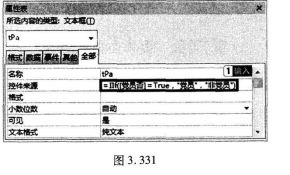
右键单击窗体对象“fEmp”,打开设计视图,右键单击文本框“tPa”,从弹出的快捷菜单中选择“属性”命令,在“控件来源”行输入“=IIf([党员否]=True,”党员”,”非党员”)”,关闭属性表,如图3.331所示.
(4)【操作步骤】
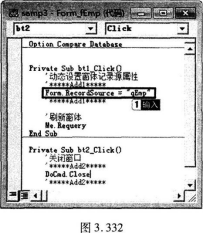
步骤1:右键单击命令按钮“刷新”,从弹出的快捷菜单中选择“事件生成器”命令,在弹出的对话框中选择“代码生成器”,进入编程环境,在空行输入以下代码:
'* * * * * * Add1 * * * * * * Form.RecordSource=”qEmp’’'* * * * * * Add1 * * * * * * 关闭界面。
步骤2:右键单击命令按钮“退出”,从弹出的快捷菜单中选择“事件生成器”命令,在弹出的对话框中选择“代码生成器”,进入编程环境,在空行内输入以下代码:
'* * * * * * Add2 * * * * * *
DoCmd.Close
'* * * * * * Add2 * * * * * *
如图3.332所示,关闭界面。
步骤3:按Ctrl+S保存修改,关闭设计视图。
【易错提示】添加代码时要选择正确的函数类型。
【举一反三】本题的题型也出现在第33、38套的综合应用题中。
【解题思路】第1、3小题在窗体的设计视图中通过用鼠标右键单击该控件,从弹出的快捷菜单中选择“属性”命令,设置属性;第2小题在查询设计视图中设置参数;第4小题直接用鼠标右键单击控件,从弹出的快捷菜单中选择“事件生成器”命令,输入代码。
(1)【操作步骤】
步骤1:选择“窗体”对象,右键单击“tEmp”,从弹出的快捷菜单中选择“设计视图”命令。
步骤2:右键单击控件“tSS”,从弹出的快捷菜单中选择“更改为”下的“组合框”命令,然后右键单击“tSS”,从弹出的快捷菜单中选择“属性”命令,在“行来源类型”和“行来源”行分别输入“值列表”和“男;女”,如图3.329所示,关闭属性表,按Ctrl+s保存修改,关闭设计视图。
(2)【操作步骤】
步骤1:选择“查询”对象,右键单击“qEmp”,从弹出的快捷菜单中选择“设计视图”命令。
步骤2:双击“*”和“性别”字段,添加到字段行,在“性别”字段的“条件”行输入“[forms]![fEmp]![tSS]”。如图3.330所示。
步骤3:按Ctrl+S保存修改,关闭设计视图。
(3)【操作步骤】
右键单击窗体对象“fEmp”,打开设计视图,右键单击文本框“tPa”,从弹出的快捷菜单中选择“属性”命令,在“控件来源”行输入“=IIf([党员否]=True,”党员”,”非党员”)”,关闭属性表,如图3.331所示.
(4)【操作步骤】
步骤1:右键单击命令按钮“刷新”,从弹出的快捷菜单中选择“事件生成器”命令,在弹出的对话框中选择“代码生成器”,进入编程环境,在空行输入以下代码:
'* * * * * * Add1 * * * * * * Form.RecordSource=”qEmp’’'* * * * * * Add1 * * * * * * 关闭界面。
步骤2:右键单击命令按钮“退出”,从弹出的快捷菜单中选择“事件生成器”命令,在弹出的对话框中选择“代码生成器”,进入编程环境,在空行内输入以下代码:
'* * * * * * Add2 * * * * * *
DoCmd.Close
'* * * * * * Add2 * * * * * *
如图3.332所示,关闭界面。
步骤3:按Ctrl+S保存修改,关闭设计视图。
【易错提示】添加代码时要选择正确的函数类型。
【举一反三】本题的题型也出现在第33、38套的综合应用题中。