简答题
MS Office高级应用
题号 #4188944
请在【答题】菜单下选择【进入考生文件夹】命令,并按照题目要求完成下面的操作。
注意:以下的文件必须保存在考生文件夹下。在考生文件夹下打开文档WORD.DOCX,按照要求完成下列操作并以该文件名(WORD.DOCX)保存文件。
按照参考样式“word参考样式.jpg”完成设置和制作。
具体要求如下:
(1)设置页边距为上下左右各2.7厘米,装订线在左侧;设置文字水印页面背景,文字为“中国互联网信息中心”,水印版式为斜式。
(2)设置第一段落文字“中国网民规模达5.64亿”为标题;设置第二段落文字“互联网普及率为42.1%”为副标题;改变段间距和行间距(间距单位为行),使用“独特”样式修饰页面;在页面顶端插入“边线型提要栏”文本框,将第三段文字“中国经济网北京1月15日讯中国互联网信息中心今日发布《第31展状况统计报告》。”移入文本框内,设置字体、字号、颜色等;在该文本的最前面插入类别为“文档信息”、名称为“新闻提要”域。
(3)设置第四至第六段文字,要求首行缩进2个字符。将第四至第六段的段首“《报告》显示”和“《报告》表示”设置为斜体、加粗、红色、双下划线。
(4)将文档“附:统计数据”后面的内容转换成2列9行的表格,为表格设置样式;将表格的数据转换成簇状柱形图,插入到文档中“附:统计数据”的前面,保存文档。
参考答案
暂无
答案解析
(1)【解题步骤】
考点提示:本题主要考核页面格式和文字水印的设置。
步骤1:设置页面格式
①打开考生文件夹下的素材文件“Word.docx”。
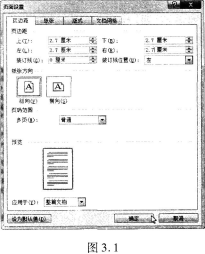
②单击【页面布局】选项卡下【页面设置】组中的对话框启动器按钮,打开“页面设置”对话框,在“页边距”选项卡中,根据题目要求设置“页边距”选项中的“上”、“下”、“左”、“右”微调框均设为“2.7”厘米,单击“装订线位置”下拉按钮,从弹出的下拉列表框中选择“左”,如图3.1所示,然后单击“确定”按钮。
步骤2:没置水印页面背景
①在【页面布局】选项卡下的【页面背景】组中,单击“水印”按钮,从弹出的下拉列表中选择“自定义水印”命令,弹出“水印”对话框。
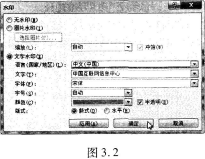
②选中“文字水印”单选按钮,在“文字”文本框中输入“中国互联网信息中心”,选中“版式”中的“斜式”单选按钮,如图3.2所示,然后单击“确定”按钮。
(2)【解题步骤】
考点提示:本题主要考核为标题应用样式,以及段落格式和域的设置。
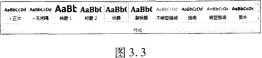
步骤1:选中第一段文字“中国网民规模达5.64亿”,单击【开始】选项卡下【样式】组中的“标题”按钮,如图3.3所示。
步骤2:选中第二段文字“互联网普及率为42.1%”,单击【开始】选项卡下【样式】组中的“副标题”按钮。
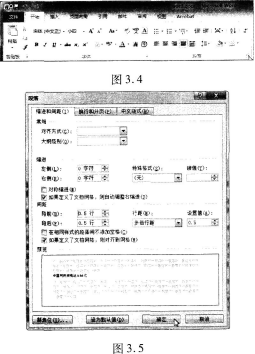
步骤3:拖动鼠标选中全文(或按Ctrl+A),单击【开始】选项卡下【段落】组中的对话框启动器按钮,如图3.4所示,打开“段落”对话框。按题目要求改变段间距和行间距(与默认设置不同即可,具体设置的数值不限),如图3.5所示。
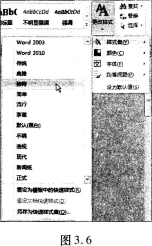
步骤4:在【开始】选项卡下的【样式】组中,单击“更改样式”下拉按钮,从弹出的下拉列表中选择“样式集”,在打开的级联菜单中选择“独特”,如图3.6所示。
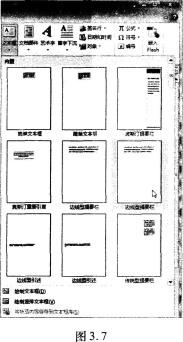
步骤5:将鼠标光标定位到页面顶端,在【插入】选项卡下的【文本】组中,单击“文本框”按钮.从弹出的下拉列表中选择“边线型提要栏”,如图3.7所示。选中第三段文字剪切并粘贴到文本框内,选中文本框内的文字,在【开始】选项卡下【字体】组中没置适当的字体、字号、颜色等。
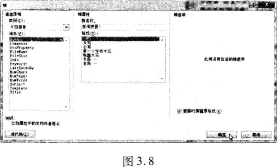
步骤6:将鼠标光标定位到上述文本的最前面,在【插入】选项卡下的【文本】组中,单击“文档部件”按钮,从弹出的下拉列表中选择“域”,弹出“域”对话框,选择“类别”为“文档信息”,在“新名称”文本框中输入“新闻提要:”,如图3.8所示.单击“确定”按锯。
(3)【解题步骤】
考点提示:本题主要考核段落和文本格式设置。
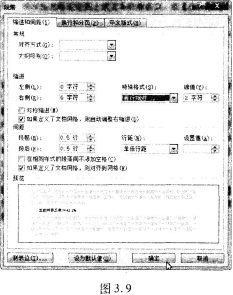
步骤1:选中第四至第六段文字,单击【开始】选项卡F【段落】组中的对话框启动器按钮,弹出“段落”对话框,在“缩进和间距”选项卡下设置“特殊格式”为“首行缩进”,“磅值”为“2字符”,如图3.9所示,单击“确定”按钮。
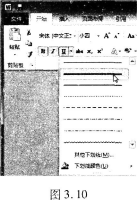
步骤2:选中第四段中的“《报告》显示”,按住Ctrl键不放,同时选中第五段中的“《报告》显示”和第六段中的“《报告》表示”,在【开始】选项卡下的【字体】组中,分别单击“加粗”按钮和“倾斜”按钮,单击“下划线”下拉按钮,如图3.10所示,从弹出的下拉列表中选择“双下划线”。单击“字体颜色下拉按钮,从弹出的下拉列表中选择“标准色”下的“红色”。
(4)【解题步骤】
考点提示:本题主要考核文本转换成表格以及表格转换成图表。
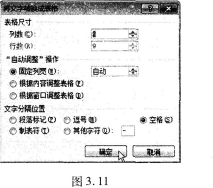
步骤1:选中文档“附:统计数据”下面的9行内容,在【插入】选项卡下的【表格】组中,单击“表格”下拉按钮,从弹出的下拉列表中选择“文本转换成表格”命令,弹出“将文字转换成表格”对话框,如图3.11所示,单击“确定”按钮。
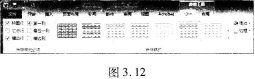
步骤2:按题目要求为表格设置样式。选中整个表格,在【表格工具】|【设计】选项卡下的【表格样式】组中选择一种样式,如图3.12所示。
步骤3:将光标定位到文档“附:统计数据”的前面,
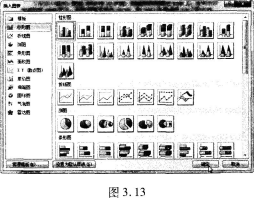
单击【插入】选项卡下【插图】组中的【图表】按钮,弹出“插入图表”对话框,选择“柱形图”中的“簇状柱形图”,如图3.13所示,单击“确定”按钮。将Word中的表格数据复制粘贴到Excel中的A列和B列,再删除Excel中的C列和D列即可,关闭Excel文件。
步骤4:单击Word左上角“自定义快速访问工具栏”中的“保存”按钮,保存文档Word.docx。