简答题
MS Office高级应用
题号 #4188951
请在【答题】菜单下选择【进入考生文件夹】命令,并按照题目要求完成下面的操作。
注意:以下的文件必须都保存在考生文件夹下。某出版社的编辑小刘手中有一篇有关财务软件应用的书稿“会计电算化节节高升.docx”,打开该文档,按下列要求帮助小刘对书稿进行排版操作并按原文件名进行保存:
(1)按下列要求进行页面设置:纸张大小16开,对称页边距,上边距2.5厘米、下边距2厘米,内侧边距2.5厘米、外侧边距2厘米,装订线1厘米,页脚距边界1.0厘米。
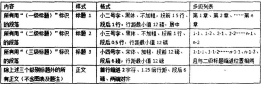
(2)书稿中包含三个级别的标题,分别用“(一级标题)”、“(二级标题)”、“(三级标题)”字样标出。按下列要求对书稿应用样式、多级列表并对样式格式进行相应修改。
(3)样式应用结束后,将书稿中各级标题文字后面括号中的提示文字及括号“(一级标题)”、“(一级标题)”、“(三级标题)”全部删除。
(4)书稿中有若干表格及图片,分别在表格上方和图片下方的说明文字左侧添加形如“表1-1”、“表2-1”、“图1-1”、“图2-1”的题注,其中连字符“-”前面的数字代表章号、“-”后面的数字代表图表的序号,各章节图和表分别连续编号。添加完毕,将样式“题注”的格式修改为仿宋、小五号字、居中。
(5)在书稿中用红色标出的文字的适当位置,为前两个表格和前三个图片设置自动引用其题注号。为第2张表格“表1-2好朋友财务软件版本及功能简表”套用一个合适的表格样式、保证表格第1行在跨页时能够自动重复、且表格上方的题注与表格总在一页上。
(6)在书稿的最前面插入目录,要求包含标题第1-3级及对应页号。目录、书稿的每一章均为独立的一节,每一节的页码均以奇数页为起始页码。
(7)目录与书稿的页码分别独立编排,目录页码使用大写罗马数字(Ⅰ、Ⅱ、Ⅲ……),书稿页码使用阿拉伯数字(1、2、3……)且各章节间连续编码。除目录首页和每章首页不显示页码外,其余页面要求奇数页页码显示在页脚右侧,偶数页页码显示在页脚左侧。
(8)将考生文件夹下的图片“Tulips.jP9”设置为本文稿的水印,水印处于书稿页面的中间位置、图片增加“冲蚀”效果。
参考答案
暂无
答案解析
(1)【解题步骤】
考点提示:本题主要考核页面格式的设置。
步骤1:打开考生文件夹下的“会计电算化节节高升.docx”素材文件。
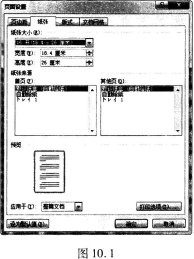
步骤2:根据题目要求,单击【页面布局】选项卡下【页面设置】组中的“页面设置”对话框启动器按钮,在打开的“页面设置”对话框中切换至“纸张”选项卡,将“纸张大小”设置为16开,如图10.1所示。
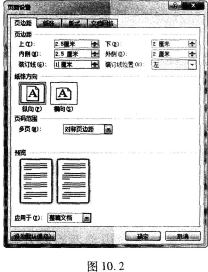
步骤3:切换至“页边距”选项卡,在“页码范围”一“多页”下拉列表中选择“对称页边距”,在“页边距”组中,将“上”微调框设置为2.5厘米、“下”微调框设置为2厘米,“内侧”微调框设置为2.5厘米、“外侧”微调框设置为2厘米,“装订线”设置为1厘米,如图10.2所示。
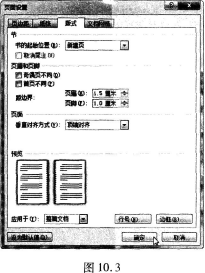
步骤4:切换至“版式”选项卡,将“页眉和页脚”组下距边界的“页脚”设置为1.0厘米,单击“确定”按钮,如图10.3所示。
(2)【解题步骤】
考点提示:本题主要考核标题样式及多级列表的应用和修改。
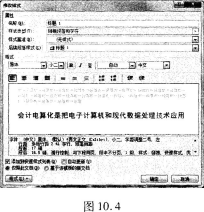
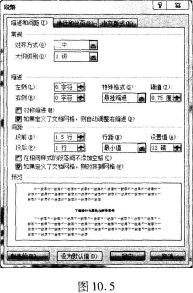
步骤1:在【开始】选项卡下【样式】选项组中右击“标题1”选项,在弹出的快捷菜单中选择“修改”命令,在弹出的【修改样式】对话框中设置字体为“黑体”“小二…不加粗”,如图10.4所示。再单击对话框左下角的“格式”按钮,在弹出的列表中选择“段落”选项,在“段落”对话框中分别设置段前1.5行,段后1行,行距最小值12磅,居中,如图10.5所示。单击“确定”按钮,关闭所有对话框。
步骤2:依照步骤1的方法,按照题目表格中的具体要求,依次修改【样式】选项组中标题2、标题3、正文的样式。
步骤3:根据题意要求,分别选中带有“(一级标题)”“(二级标题)”“(三级标题)”提示的整段文字,为“(一级标题)”段落应用“标题1”样式,为“(二级标题)”段落应用“标题2”样式,为“(三级标题)”段落应用“标题3”样式。
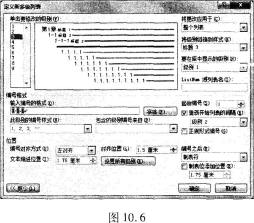
步骤4:单击【开始】选项卡下【段落】选项组中的“多级列表”按钮,在下拉列表中选择“定义新的多级列表”选项,打开【定义新多级列表】对话框。单击对话框左下角的“更多”按钮,首先选择左上角列表框中的“1”;在“将级别链接到样式”下拉列表中选择“标题1”选项;在“输入编号的格式”文本框中,在“1”前输入第,在“1”后输入章。再选择左上角列表框中的“2”;在“将级别链接到样式”下拉列表中选择“标题2”选项;在“输入编号的格式”文本框中将“1.1”中间的“.”修改为“-”。最后选择左上角列表框中的“3”;在“将级别链接到样式”下拉列表中选择“标题3”选项;在“输入编号的格式”文本框中将“1.1.1”中间的两个“.”修改为“-”,如图10.6所示。单击“确定”按钮。
(3)【解题步骤】
考点提示:本题主要考核文本的替换。
步骤1:单击【开始】选项卡下【编辑】组中的“替换”按钮,弹出“查找与替换”对话框,在“查找内容”中输入“(一级标题)”,替换为不输入,单击“全部替换”按钮。
步骤2:按上述同样的操作方法删除“(二级标题)”和“(三级标题)”。
(4)【解题步骤】
考点提示:本题主要考核题注的添加及格式设置。
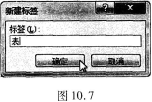
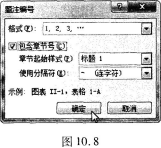
步骤1:根据题意要求,将光标插入到表格上方说明文字左侧,单击【引用】选项卡下【题注】组中的“插入题注”按钮,在打开的对话框后中单击“新建标签”按钮,在弹出的对话框后中输入“标签”名称为“表”,单击“确定”按钮,如图10.7所示。返回到之前的对话框中,将“标签”设置为“表”,然后单击“编号”按钮,在打开的对话框中,勾选“包含章节号”,将“章节起始样式”设置为“标题1”,“使用分隔符”设置为“-(连字符)”,单击“确定”按钮,如图10.8所示。返回到之前的对话框后中单击“确定”按钮。
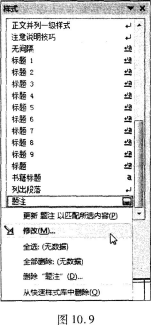
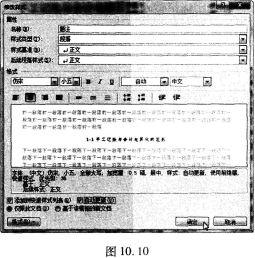
步骤2:选中添加的题注,单击【开始】选项卡下【样式】组右侧的下三角按钮,在打开的“样式”窗格中选中“题注”样式,并单击鼠标右键,在弹出的快捷菜单中选择“修改”,如图10.9所示,即可打开“修改样式”对话框,在“格式”组下选择“仿宋”、“小五”,单击“居中”按钮,勾选“自动更新”复选框,如图10.10所示。
步骤3:将光标插入至下一个表格上方说明文字左侧,可以直接在【引用】选项卡下【题注】组中单击“插入题注”按钮,在打开的对话框中,单击“确定”按钮,即可插入题注内容。
步骤4:使用同样的方法在图片下方的说明文字左侧插入题注,并设置题注格式。
(5)【解题步骤】
考点提示:本题主要考核交叉引用。
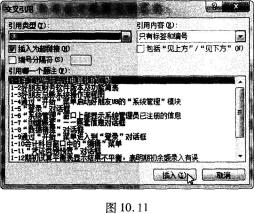
步骤1:根据题意要求将光标插入到被标红文字的合适位置,此处以第一处标红文字为例,将光标插人到“如”字的后面,单击【引用】选项卡下【题注】组中的“交叉引用”按钮,在打开的对话框中,将“引用类型”设置为表,“引用内容”设置为只有标签和编号,在“引用哪—个题注”下选择“表-1手工记账与会计电算化的区别”,单击“插入”按钮,如图10.11所示。
步骤2:使用同样方法在其他标红文字的适当位置,设置自动引用题注号,最后关闭该对话框。
步骤3:选择表1-2,在【设计】选项卡下【表格样式】组为表格套用一个样式。
步骤4:将鼠标光标定位在表1-2的标题行中,在【表格工具】上下文选项卡的【布局】选项卡中,单击【数据】选项组中的“重复标题行”按钮;选中表格的题注行并右击,在弹出的快捷菜单中选择“段落”命令,打开【段落】对话框,切换到“换行与分页”选项卡,勾选“与下段同页”复选框,单击“确定”按钮。
(6)【解题步骤】
考点提示:本题主要考核插入目录及分节。
步骤1:将鼠标光标定位到第一个一级标题的左侧,单击【页面布局】选项卡下【页面设置】选项组中的“分隔符”按钮,在下拉列表中选择“奇数页”选项。
步骤2:将鼠标光标定位到新插入的空白页中,单击【引用】选项卡下【目录】选项组中的“目录”按钮,在下拉列表中选择“自动目录1”选项,为书稿添加一个目录。
步骤3:将鼠标光标定位到第二个一级标题的左侧,单击【页面布局】选项卡下【页面设置】选项组中的“分隔符”按钮,在下拉列表中选择“奇数页”选项。
步骤4:按照步骤3的方法.分别为在第三、四、五个一级标题前设置分隔符,使每一章均为独立的一节,且每一节均以奇数页为起始页码。
(7)【解题步骤】
考点提示:本题主要考核页码的设置。
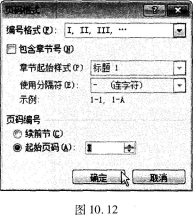
步骤1:双击目录第l页页脚处,进入页脚的编辑状态,单击【设计】选项卡下【页眉和页脚】选项组中的“页码”按钮,在下拉列表中选择“设置页码格式”选项,在打开的【页码格式】对话框中“编号格式”设置为大写罗马数字(Ⅰ、Ⅱ、Ⅲ…),并将“起始页码”设置为Ⅰ,单击“确定”按钮,如图10.12所示。
步骤2:在【设计】选项下卡勾选【选项】组中的“首页不同”和“奇偶页不同”两个复选框;将鼠标光标目录第2页页脚处,单击【页眉和页脚】选项组中的“页码”按钮,在下拉列表中选择“页面底端”中的“普通数字1”选项;将鼠标光标目录第3页页脚处,单击【页眉和页脚】选项组中的“页码”按钮,在下拉列表中选择“页面底端”中的“普通数字3”选项。
步骤3:将鼠标光标定位到第1章第1页页脚处,在【设计】选项下卡勾选【选项】组中的“首页不同”和“奇偶页不同”两个复选框,并取消【导航】选项组中“链接到前一条页眉”按钮的选中状态。将鼠标光标第1章第2页页脚处,单击【页眉和页脚】选项组中的“页码”按钮,在下拉列表中选择“页面底端”中的“普通数字1”选项;将鼠标光标第1章第3页页脚处,单击【页眉和页脚】选项组中的“页码”按钮,在下拉列表中选择“页面底端”中的“普通数字
3”选项。
步骤4:将鼠标光标定位到第2章第l页页脚处,在【设计】选项下卡勾选【选项】组中的“首页不同”和“奇偶页不同”两个复选框;单击【设计】选项卡下【页眉和页脚】选项组中的“页码”按钮,在下拉列表中选择“设置页码格式”选项,在打开的【页码格式】对话框中选中“续前节”单选按钮,单击“确定”按钮。
步骤5:按照步骤4的方法分别为第3章第1页、第4章第1页、第5章第1页执行同样是的操作,使章首页不显示页码,且各章节间连续编码。
步骤6:页码设置完成后,将鼠标光标定位到目录第1页中,单击“更新目录”按钮,在打开的【更新目录】对话框中选择“更新整个目录”单选按钮,单击“确定”按钮。
(8)【解题步骤】
考点提示:本题主要考核图片格式的设置。
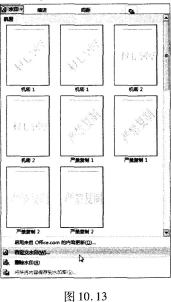
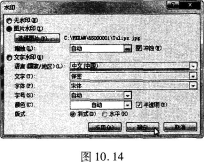
步骤:根据题意要求将光标插入到文稿中,单击【页面布局】选项卡下【页面背景】组中的“水印”下拉按钮,在下拉列表中选择“自定义水印”,如图10.13所示。在打开的对话框中选择“图片水印”选项,然后单击“选择图片”按钮,在打开的对话框中,选择考生文件夹中的素材“Tulips.jPg”,单击“插入”按钮,返回之前的对话框中,勾选“冲蚀”复选框,单击“确定”按钮即可,如图10.14所示。
你可能感兴趣的试题
2
某单位的办公室秘书小马接到领导的指示,要求其提供一份最新的中国互联网络发展状况统计情况。小马从网上下载了一份未经整理的原稿,按下列要求帮助他对该文档进行排版操作并按指定的文件名进行保存:
1.打开考生文件夹下的文档“Word素材.docx”,将其另存为“中国互联网络发展状况统计报告.docx”,后续操作均基于此文件。
2.按下列要求进行页面设置:纸张大小A4,对称页边距,上、下边距各2.5厘米,内侧边距2.5厘米、外侧边距2厘米,装订线1厘米,页眉、页脚均距边界1.1厘米。
3.文稿中包含3个级别的标题,其文字分别用不同的颜色显示。按下述要求对书稿应用样式、并对样式格式进行修改。
4.为书稿中用黄色底纹标出的文字“手机上网比例首超传统PC”添加脚注,脚注位于页面底部,编号格式为①、②……,内容为“网民最近半年使用过台式机或笔记本或同时使用台式机和笔记本统称为传统PC用户”。
5.将考试文件夹下的图片pic1.png插入到书稿中用浅绿色底纹标出的文字“调查总体细分图示”上方的空行中,在说明文字“调查总体细分图示”左侧添加格式如“图1”、“图2”的题注,添加完毕,将样式“题注”的格式修改为楷体、小五号字、居中。在图片上方用浅绿色底纹标出的文字的适当位置引用该题注。
6.根据第二章中的表1内容生成一张如示例文件chart.png所示的图表,插入到表格后的空行中,并居中显示。要求图表的标题、纵坐标轴和折线图的格式和位置与示例图相同。
7.参照示例文件cover.png,为文档设计封面、并对前言进行适当的排版。封面和前言必须位于同一节中,且无页眉页脚和页码。封面上的图片可取自考生文件下的文件Logo.jPg,并应进行适当的剪裁。
8.在前言内容和报告摘要之间插入自动目录,要求包含标题第1-3级及对应页码,目录的页眉页脚按下列格式设计:页脚居中显示大写罗马数字IⅡ格式的页码,起始页码为1、且自奇数页码开始;页眉居中插入文档标题属性信息。
9.自报告摘要开始为正文。为正文设计下述格式的页码:自奇数页码开始,起始页码为1,页码格式为阿拉伯数字1、2、3……。偶数页页眉内容依次显示:页码、一个全角空格、文档属性中的作者信息,居左显示。奇数页页眉内容依次显示:章标题、一个全角空格、页码,居右显示,并在页眉内容下添加横线。
10.将文稿中所有的西文空格删除,然后对目录进行更新。
1.打开考生文件夹下的文档“Word素材.docx”,将其另存为“中国互联网络发展状况统计报告.docx”,后续操作均基于此文件。
2.按下列要求进行页面设置:纸张大小A4,对称页边距,上、下边距各2.5厘米,内侧边距2.5厘米、外侧边距2厘米,装订线1厘米,页眉、页脚均距边界1.1厘米。
3.文稿中包含3个级别的标题,其文字分别用不同的颜色显示。按下述要求对书稿应用样式、并对样式格式进行修改。
|
文字颜色 |
样式 |
格式 |
|
红色(章标题) |
标题1 |
小二号字、华文中宋、不加粗,标准深蓝色,段前1.5 行、段后1行,行距最小值12磅,居中,与下段同页 |
|
蓝色【用一、, 二、,三、……标示的段落】 |
标题2 |
小三号字、华文中宋、不加粗、标准深蓝色,段前l行、段后0.5行,行距最小值12磅 |
|
绿色【用(一),(二),(三)、…… 标示的段落】 |
标题3 |
小四号字、宋体、加粗,标准深蓝色,段前12磅、段后6磅,行距最小值12磅 |
|
除上述三个级别标题外的所有正文(不含表格、图表及题注) |
正文 |
仿宋体,首行缩进2字符、1.25倍行距、段后6磅、两端对齐 |
5.将考试文件夹下的图片pic1.png插入到书稿中用浅绿色底纹标出的文字“调查总体细分图示”上方的空行中,在说明文字“调查总体细分图示”左侧添加格式如“图1”、“图2”的题注,添加完毕,将样式“题注”的格式修改为楷体、小五号字、居中。在图片上方用浅绿色底纹标出的文字的适当位置引用该题注。
6.根据第二章中的表1内容生成一张如示例文件chart.png所示的图表,插入到表格后的空行中,并居中显示。要求图表的标题、纵坐标轴和折线图的格式和位置与示例图相同。
7.参照示例文件cover.png,为文档设计封面、并对前言进行适当的排版。封面和前言必须位于同一节中,且无页眉页脚和页码。封面上的图片可取自考生文件下的文件Logo.jPg,并应进行适当的剪裁。
8.在前言内容和报告摘要之间插入自动目录,要求包含标题第1-3级及对应页码,目录的页眉页脚按下列格式设计:页脚居中显示大写罗马数字IⅡ格式的页码,起始页码为1、且自奇数页码开始;页眉居中插入文档标题属性信息。
9.自报告摘要开始为正文。为正文设计下述格式的页码:自奇数页码开始,起始页码为1,页码格式为阿拉伯数字1、2、3……。偶数页页眉内容依次显示:页码、一个全角空格、文档属性中的作者信息,居左显示。奇数页页眉内容依次显示:章标题、一个全角空格、页码,居右显示,并在页眉内容下添加横线。
10.将文稿中所有的西文空格删除,然后对目录进行更新。