题号 #4188956


请在【答题】菜单下选择【进入考生文件夹】命令,并按照题目要求完成下面的操作。
注意:以下的文件必须保存在考生文件夹下。在考生文件夹下打开工作簿Excel.xlsx,按照要求完成下列操作并以该文件名(Excel.xlsx)保存工作簿。某公司拟对其产品季度销售情况进行统计,打开“Excel.xlsx”文件,按以下要求操作:
(1)分别在“一季度销售情况表”、“二季度销售情况表”工作表内,计算“一季度销售额”列和“二季度销售额”列内容,均为数值型,保留小数点后0位。
(2)在“产品销售汇总图表”内,计算“一二季度销售总量”和“一二季度销售总额”列内容,数值型,保留小数点后0位;在不改变原有数据顺序的情况下,按一二季度销售总额给出销售额排名。
(3)选择“产品销售汇总图表”内A1:E21单元格区域内容,建立数据透视表,行标签为产品型号,列标签为产品类别代码,求和计算一二季度销售额的总计,将表置于现工作表G1为起点的单元格区域内。

进入在线模考

参考答案

暂无

答案解析


(1)【解题步骤】
考点提示:本题主要考核单元格数据跨表引用和设置单元格格式。
步骤1:在考生文件夹下打开工作簿Excel.xlsx。
步骤2:打开“一季度销售情况表”工作表,选择D2单元格,输入“=”,单击选择C2单元格,输入“*”(乘号),再单击选择“产品信息表”中的C2单元格,即可输入公式“=C2*产品基本信息表!C2”,按Enter键,双击D2单元格右下角的填充柄完成数据的填充。
步骤3:本题也可直接在“一季度销售情况表”工作表的D2单元格中输入公式“=C2*产品基本信息表!C2”,按Enter键,双击D2单元格右下角的填充柄完成数据的填充。
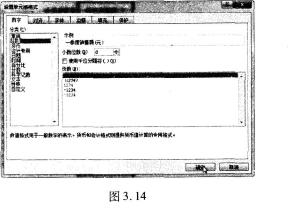
步骤4:在“一季度销售情况表”中,选中D列,单击【开始】选项卡下【数字】组中的对话框启动器按钮,弹出“设置单元格格式”对话框,在“数字”选项卡下的“分类”中选择“数值”,在“小数位数”微调框中输入“0”,如图3.14所示,单击“确定”按钮。
 
步骤5:打开“二季度销售情况表”工作表,重复上述操作。
(2)【解题步骤】
考点提示:本题主要考核单元格数据跨表引用和RANK函数的使用。
步骤1:按上题同样的方法,在“产品销售汇总图表”的C2单元格中输入“=一季度销售情况表!C2+'二季度销售情况表'!C2”后按“Enter”键,双击C2单元格右下角的填充柄完成数据的填充。
步骤2:在“产品销售汇总图表”的D2单元格中输入“=一季度销售情况表!D2+’二季度销售情况表’!D2”后按“Enter”键,双击D2单元格右下角的填充柄完成数据的填充。
步骤3:在“产品销售汇总图表”中,选中C列和D列,单击【开始】选项卡下【数字】组中的对话框启动器按钮,弹出“设置单元格格式”对话框,在“数字”选项卡下的“分类”中选择“数值”,在“小数位数”微调框中输入“0”,单击“确定”按钮。
步骤4:在“产品销售汇总图表”的E2单元格中输入“=RANK(D2,$D$2:$D$21,0)”后按“Enter”键,双击E2单元格右下角的填充柄完成数据的填充。
注意:在使用单元格绝对引用符号“$”后,若多行或多列地复制或填充公式,相关单元格内容保持不变。
说明:RANK函数是排位函数,主要功能是返回一个数值在指定数值列表中的排位。本题中“=RANK(D2,$D$2:$D$21,0)”是指求取D2单元格中的数值在单元格区域D2:D21中的降序排列。
(3)【解题步骤】
考点提示:本题主要考核创建数据透视表。
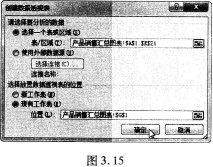
步骤1:在“产品销售汇总图表”中将光标置入G1单元格,单击【插入】选项卡下【表格】组中的【数据透视表】按钮,从弹出的下拉列表中选择“数据透视表”,弹出“创建数据透视表”对话框,设置“表/区域”为“产晶销售汇总图表!$A$1:$E$21”,选择放置数据透视表的位置为现有工作表,“位置”为“产品销售汇总图表!$G$1”,如图3.15所示,单击“确定”按钮。
 
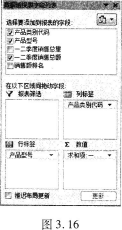
步骤2:在工作表右侧出现一个“数据透视表字段列表”任务窗格。在“数据透视字段列表”任务窗格中拖动“产品型号”到行标签,拖动“产品类别代码”到列标签,拖动“一二季度销售总额”到数值,如图3.16所示。
 
步骤3:单击“自定义快速访问工具栏中”的“保存”按钮,保存文件Excel.xlsx。

你可能感兴趣的试题

1 请在【答题】菜单下选择【进入考生文件夹】命令,并按照题目要求完成下面的操作。
注意:以下的文件必须都保存在考生文件夹下。中国的人口发展形势非常严峻,为此国家统计局每10年进行一次全国人口普查,以掌握全国人口的增长速度及规模。按照下列要求完成对第五次、第六次人口普查数据的统计分析:
(1)新建一个空白Excel文档,将工作表sheetl更名为“第五次普查数据”,将sheet2更名为“第六次普查数据”,将该文档以“全国人口普查数据分析.xlsx”为文件名进行保存。
(2)浏览网页“第五次全国人口普查公报.htm”,将其中的“2000年第五次全国人口普查主要数据”表格导入到工作表“第五次普查数据”中;浏览网页“第六次全国人口普查公报.him”,将其中的“2010年第六次全国人口普查主要数据”表格导入到工作表“第六次普查数据”中(要求均从A1单元格开始导入,不得对两个工作表中的数据进行排序)。
(3)对两个工作表中的数据区域套用合适的表格样式,要求至少四周有边框、且偶数行有底纹,并将所有人口数列的数字格式设为带千分位分隔符的整数。
(4)将两个工作表内容合并,合并后的工作表放置在新工作表“比较数据”中(自A1单元格开始),且保持最左列仍为地区名称、A1单元格中的列标题为“地区”,对合并后的工作表适当的调整行高列宽、字体字号、边框底纹等,使其便于阅读。以“地区”为关键字对工作表“比较数据”进行升序排列。
(5)在合并后的工作表“比较数据”中的数据区域最右边依次增加“人口增长数”和“比重变化”两列,计算这两列的值,并设置合适的格式。其中:人口增长数=2010年人口数-2000年人口数;比重变化=2010年比重-2000年比重。
(6)打开工作簿“统计指标.xlsx”,将工作表“统计数据”插入到正在编辑的文档“全国人口普查数据分析.xlsx”中工作表“比较数据”的右侧。
(7)在工作簿“全国人口普查数据分析.xlsx”的工作表“比较数据”中的相应单元格内填人统计结果。
(8)基于工作表“比较数据”创建一个数据透视表,将其单独存放在一个名为“透视分析”的工作表中。透视表中要求筛选出2010年人口数超过5000万的地区及其人口数、2010年所占比重、人口增长数,并按人口数从多到少排序。最后适当调整透视表中的数字格式。(提示:行标签为“地区”,数值项依次为2010年人口数、2010年比重、人口增长数)。
2 请在【答题】菜单下选择【进入考生文件夹】命令,并按照题目要求完成下面的操作。
注意:以下的文件必须都保存在考生文件夹下。在考生文件夹下打开文档EXCEL.XLSX。
【背景素材】
财务部助理小王需要向主管汇报2013年度公司差旅报销情况,现在请按照如下需求,在EXCEL.XLSX文档中完成工作:
(1)在“费用报销管理”工作表“日期”列的所有单元格中,标注每个报销日期属于星期几,例如日期为“2013年1月20日”的单元格应显示为“2013年1月20日星期日”,日期为“2013年1月21日”的单元格应显示为“2013年1月21日星期一”。
(2)如果“日期”列中的日期为星期六或星期日,则在“是否加班”列的单元格中显示“是”,否则显示“否”(必须使用公式)。
(3)使用公式统计每个活动地点所在的省份或直辖市,并将其填写在“地区”列所对应的单元格中,例如“北京市”、“浙江省”。
(4)依据“费用类别编号”列内容,使用VLOOKUP函数,生成“费用类别”列内容。对照关系参考“费用类别”工作表。
(5)在“差旅成本分析报告”工作表B3单元格中,统计2013年第二季度发生在北京市的差旅费用总金额。
(6)在“差旅成本分析报告”工作表B4单元格中,统计2013年员工钱顺卓报销的火车票费用总额。
(7)在“差旅成本分析报告”工作表B5单元格中,统计2013年差旅费用中,飞机票费用占所有报销费用的比例,并保留2位小数。
(8)在“差旅成本分析报告”工作表B6单元格中,统计2013年发生在周末(星期六和星期日)的通讯补助总金额。
3 请在【答题】菜单下选择【进入考生文件夹】命令,并按照题目要求完成下面的操作。
注意:以下的文件必须保存在考生文件夹下。文涵是大地公司的销售部助理,负责对全公司的销售情况进行统计分析,并将结果提交给销售部经理。年底,她根据各门店提交的销售报表进行统计分析。
打开“计算机设备全年销量统计表.xlsx”,帮助文涵完成以下操作:
(1)将“sheet1”工作表命名为“销售情况”,将“sheet2”命名为“平均单价”。
(2)在“店铺”列左侧插入一个空列,输入列标题为“序号”,并以001、002、003……的方式向下填充该列到最后一个数据行。
(3)将工作表标题跨列合并后居中并适当调整其字体、加大字号、改变字体颜色。适当加大数据表行高和列宽,设置对齐方式及销售额数据列的数值格式(保留2位小数),并为数据区域增加边框线。
(4)将工作表“平均单价”中的区域B3:C7定义名称为“商品均价”。运用公式计算工作表“销售情况”中下列的销售额,要求在公式中通过VLOOKUP函数自动在工作表“平均单价”中查找相关商品的单价,并在公式中引用所定义的名称“商品均价”。
(5)为工作表“销售情况”中的销售数据创建一个数据透视表,放置在一个名为“数据透视分析”的新工作表中,要求针对各类商品比较各门店每个季度的销售额。其中,商品名称为报表筛选字段,店铺为行标签,季度为列标签,并对销售额求和。最后对数据透视表进行格式设置,使其更加美观。
(6)根据生成的数据透视表,在透视表下方创建一个簇状柱形图,图表中仅对各门店四个季度笔记本的销售额进行比较。
(7)保存“计算机设备全年销量统计表.xlsx”文件。
找试题 · 找答案 · 找资料 在线模考