简答题
MS Office高级应用
题号 #4189147
请在【答题】菜单下选择【进入考生文件夹】命令,并按照题目要求完成下面的操作。
注意:以下的文件必须保存在考生文件夹下。为了更好地控制教材编写的内容、质量和流程,小李负责起草了图书策划方案(请参考“图书策划方案.docx”文件)。他需要将图书策划方案Word文档中的内容制作为可以向教材编委会进行展示的PowerPoint演示文稿。
现在,请你根据图书策划方案(请参考“图书策划方案.docx”文件)中的内容,按照如下要求完成演示文稿的制作。
(1)创建一个新演示文稿,内容需要包含“图书策划方案.docx”文件中所有讲解的要点,包括:
①演示文稿中的内容编排,需要严格遵循Word文档中的内容顺序,并仅需要包含Word文档中应用了“标题1”、“标题2”、“标题3”样式的文字内容。
②Word文档中应用了“标题1”样式的文字,需要成为演示文稿中每页幻灯片的标题文字。
③Word文档中应用了“标题2”样式的文字,需要成为演示文稿中每页幻灯片的第一级文本内容。
④Word文档中应用了“标题3”样式的文字,需要成为演示文稿中每页幻灯片的第二级文本内容。
(2)将演示文稿中的第一页幻灯片,调整为“标题幻灯片”版式。
(3)为演示文稿应用一个美观的主题样式。
(4)在标题为“2012年同类图书销量统计”的幻灯片页中,插入一个6行、5列的表格,标题分别为“图书名称”、“出版社”、“作者”、“定价”、“销量”。
(5)在标题为“新版图书创作流程示意”的幻灯片页中,将文本框中包含的流程文字利用SmartArt图形展现。
(6)在该演示文稿中创建一个演示方案,该演示方案包含第1、2、4、7页幻灯片,并将该演示方案命名为“放映方案1”。
(7)在该演示文稿中创建一个演示方案,该演示方案包含第1、2、3、5、6页幻灯片,并将该演示方案命名为“放映方案2”。
(8)保存制作完成的演示文稿,并将其命名为“PowerPoint.pptx”。
参考答案
暂无
答案解析
(1)【解题步骤】
考点提示:本题主要考核幻灯片内容的制作。
步骤1:复制文档内容
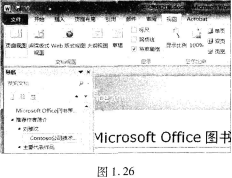
①打开Word文档“图书策划方案.docx”,为方便操作先设置一下视图。在【视图】选项卡【显示】组中勾选“导航窗格”复选框,此时在Word窗口左侧显示出“导航”任务窗格,显示出文档的标题级别层次,如图1.26所示。
②打开Microsoft PowerPoint 2010,新建一个空白演示文稿,复制Word文档中应用了“标题1”、“标题2”、“标题3”样式的文字到幻灯片中。
③新建幻灯片,将Word文档中应用了“标题1”样式的文字复制粘贴到每页幻灯片的标题占位符中。
④新建幻灯片,将Word文档中应用了“标题2”、“标题3”样式的文字一起复制粘贴到每页幻灯片的列表占位符中。
步骤2:设置标题级别
在幻灯片中需要设置“标题2”、“标题3”样式的文字为不同的级别。选中需要设置的内容,单击
【开始】选项卡【段落】组中的“降低列表级别”按钮

(2)【解题步骤】
考点提示:本题主要考核设置幻灯片版式。
步骤1:默认情况下,启动PowerPoint后会自动新建一个演示文稿,内含一个空白幻灯片,其版式即为“标题幻灯片”版式。
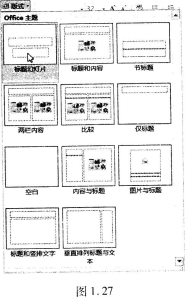
步骤2:如需修改幻灯片版式可选中该幻灯片,单击【开始】选项卡【幻灯片】组中的“版式”按钮,在弹出的列表中选择一种版式,如图1.27所示。
(3)【解题步骤】
考点提示:本题主要考核幻灯片主题的设置。
步骤:在【设计】选项卡【主题】组中列出了部分主题样式,可以单击列表框右下角的“其它”按钮,展开全部主题样式列表,从中选择一种即可。
说明:题目中并未指明具体的主题样式,真考时候也不会明确给出,在操作时按照个人喜好设置即可。
(4)【解题步骤】
考点提示:本题主要考核表格的使用。
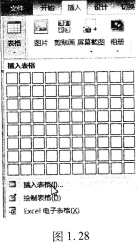
步骤1:选中标题为“2012年同类图书销量统计”的幻灯片,在【插入】选项卡下的【表格】组中单击“表格”下三角按钮,在弹出的下拉列表中选择“插A嘉格”命令,如图1.28所示。
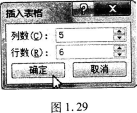
步骤2:在弹出的“插入表格”对话框中,“列数”微调框中输入“5”,在“行数”微调框中输入“6”,如图1.29所示,然后单击“确定”按钮,即可在幻灯片中插入一个6行、5列的表格。
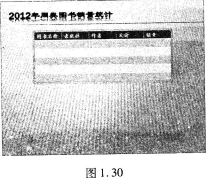
步骤3:在表格中分别依次输入列标题“图书名称”、“出版社”、“作者”、“定价”、“销量”,如图1.30所示。
(5)【解题步骤】
考点提示:本题主要考核SmartArt图形的使用。
步骤1:选中标题为“新版图书创作流程示意”的幻灯片,在【插入】选项卡【插图】组中单击“Smart-Art”按钮,弹出“选择SmartArt图形”对话框。
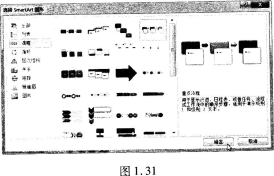
步骤2:选择一种与文本内容的格式相对应的图形,如“流程”组中的“重点流程”图标,单击“确定”按钮,如图1.31所示。
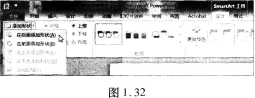
步骤3:默认有3组图形,选择最后一组图形,在【AmartArt工具】中的【设计】选项卡下,单击【创建图形】组中的“添加形状”按钮,在弹出的下拉列表中选择“在后面添加形状”如图1.32所示。将在最后一个图形右侧添加一个新的图形,这样就变成了4组图形。同理还可以添加更多的图形,本题共需要5组图形。
步骤4:按照样例中文字的填充方式把幻灯片内容区域中的文字分别剪贴到对应的矩形框中。
(6)【解题步骤】
考点提示:本题主要考核自定义放映演示方案。
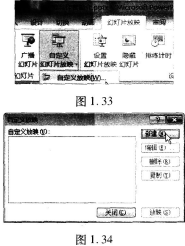
步骤1:依据题意,首先创建一个包含第1、2、4、7页幻灯片的演示方案。在【幻灯片放映】选项卡【开始放映幻灯片】组中单击“自定义幻灯片放映”下三角按钮,选择“自定义放映”命令,如图1.33所示,弹出“自定义放映”对话框,如图1.34所示。
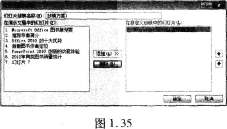
步骤2:在对话框中单击“新建”按钮,弹出“定义自定义放映”对话框。在“幻灯片放映名称”文本框中输入“放映方案1”。在“在演示文稿中的幻灯片”列表框中选择“1.Microsoft Office图书策划案”,然后单击“添加”命令即可将幻灯片l添加到“在自定义放映中的幻灯片”列表框中,如图1.35所示。
步骤3:按照同样的方式分别将幻灯片2、幻灯片4、幻灯片7添加到右侧的列表框中,
步骤4:单击“确定”按钮后返回到“自定义放映”对话框,单击“关闭”按钮。
(7)【解题步骤】
考点提示:本题主要考核自定义放映演示方案。
步骤:按照第6小题同样的解题方法为第1、2、3、5、6页幻灯片创建名为“放映方案2”的演示方案。创建完毕后即可在【幻灯片放映】选项卡【开始放映幻灯片】组中的“自定义幻灯片放映”下三角按钮中看到最新创建的“放映方案2”演示方案。
(8)【解题步骤】
步骤:单击【文件】选项卡下的“另存为”按钮,保存文件名为“PowerPoint”。
考点提示:本题主要考核幻灯片内容的制作。
步骤1:复制文档内容
①打开Word文档“图书策划方案.docx”,为方便操作先设置一下视图。在【视图】选项卡【显示】组中勾选“导航窗格”复选框,此时在Word窗口左侧显示出“导航”任务窗格,显示出文档的标题级别层次,如图1.26所示。
②打开Microsoft PowerPoint 2010,新建一个空白演示文稿,复制Word文档中应用了“标题1”、“标题2”、“标题3”样式的文字到幻灯片中。
③新建幻灯片,将Word文档中应用了“标题1”样式的文字复制粘贴到每页幻灯片的标题占位符中。
④新建幻灯片,将Word文档中应用了“标题2”、“标题3”样式的文字一起复制粘贴到每页幻灯片的列表占位符中。
步骤2:设置标题级别
在幻灯片中需要设置“标题2”、“标题3”样式的文字为不同的级别。选中需要设置的内容,单击
【开始】选项卡【段落】组中的“降低列表级别”按钮
(2)【解题步骤】
考点提示:本题主要考核设置幻灯片版式。
步骤1:默认情况下,启动PowerPoint后会自动新建一个演示文稿,内含一个空白幻灯片,其版式即为“标题幻灯片”版式。
步骤2:如需修改幻灯片版式可选中该幻灯片,单击【开始】选项卡【幻灯片】组中的“版式”按钮,在弹出的列表中选择一种版式,如图1.27所示。
(3)【解题步骤】
考点提示:本题主要考核幻灯片主题的设置。
步骤:在【设计】选项卡【主题】组中列出了部分主题样式,可以单击列表框右下角的“其它”按钮,展开全部主题样式列表,从中选择一种即可。
说明:题目中并未指明具体的主题样式,真考时候也不会明确给出,在操作时按照个人喜好设置即可。
(4)【解题步骤】
考点提示:本题主要考核表格的使用。
步骤1:选中标题为“2012年同类图书销量统计”的幻灯片,在【插入】选项卡下的【表格】组中单击“表格”下三角按钮,在弹出的下拉列表中选择“插A嘉格”命令,如图1.28所示。
步骤2:在弹出的“插入表格”对话框中,“列数”微调框中输入“5”,在“行数”微调框中输入“6”,如图1.29所示,然后单击“确定”按钮,即可在幻灯片中插入一个6行、5列的表格。
步骤3:在表格中分别依次输入列标题“图书名称”、“出版社”、“作者”、“定价”、“销量”,如图1.30所示。
(5)【解题步骤】
考点提示:本题主要考核SmartArt图形的使用。
步骤1:选中标题为“新版图书创作流程示意”的幻灯片,在【插入】选项卡【插图】组中单击“Smart-Art”按钮,弹出“选择SmartArt图形”对话框。
步骤2:选择一种与文本内容的格式相对应的图形,如“流程”组中的“重点流程”图标,单击“确定”按钮,如图1.31所示。
步骤3:默认有3组图形,选择最后一组图形,在【AmartArt工具】中的【设计】选项卡下,单击【创建图形】组中的“添加形状”按钮,在弹出的下拉列表中选择“在后面添加形状”如图1.32所示。将在最后一个图形右侧添加一个新的图形,这样就变成了4组图形。同理还可以添加更多的图形,本题共需要5组图形。
步骤4:按照样例中文字的填充方式把幻灯片内容区域中的文字分别剪贴到对应的矩形框中。
(6)【解题步骤】
考点提示:本题主要考核自定义放映演示方案。
步骤1:依据题意,首先创建一个包含第1、2、4、7页幻灯片的演示方案。在【幻灯片放映】选项卡【开始放映幻灯片】组中单击“自定义幻灯片放映”下三角按钮,选择“自定义放映”命令,如图1.33所示,弹出“自定义放映”对话框,如图1.34所示。
步骤2:在对话框中单击“新建”按钮,弹出“定义自定义放映”对话框。在“幻灯片放映名称”文本框中输入“放映方案1”。在“在演示文稿中的幻灯片”列表框中选择“1.Microsoft Office图书策划案”,然后单击“添加”命令即可将幻灯片l添加到“在自定义放映中的幻灯片”列表框中,如图1.35所示。
步骤3:按照同样的方式分别将幻灯片2、幻灯片4、幻灯片7添加到右侧的列表框中,
步骤4:单击“确定”按钮后返回到“自定义放映”对话框,单击“关闭”按钮。
(7)【解题步骤】
考点提示:本题主要考核自定义放映演示方案。
步骤:按照第6小题同样的解题方法为第1、2、3、5、6页幻灯片创建名为“放映方案2”的演示方案。创建完毕后即可在【幻灯片放映】选项卡【开始放映幻灯片】组中的“自定义幻灯片放映”下三角按钮中看到最新创建的“放映方案2”演示方案。
(8)【解题步骤】
步骤:单击【文件】选项卡下的“另存为”按钮,保存文件名为“PowerPoint”。