简答题
MS Office高级应用
题号 #4189197
2012级企业管理专业的林楚楠同
学选修了“供应链管理”课程,并撰写了题目为“供应链中的库存管理研究”的课程论文。论文的排版和参考文献还需要进一步修改,根据以下要求,帮助林楚楠对论文进行完善。
(1)在考生文件夹下,将文档“Word素材.docx”另存为“Word.docx”(“.docx”为扩展名),此后所有操作均基于该文档,否则不得分。
(2)为论文创建封面,将论文题目、作者姓名和作者专业放置在文本框中,并居中对齐;文本框的环绕方式为四周型,在页面中的对齐方式为左右居中。在页面的下侧插入图片“图片1.jpg”,环绕方式为四周型,并应用一种映像效果。整体效果可参考示例文件“封面效果.docx”。
(3)对文档内容进行分节,使得“封面”、“目录”、“图表目录”、“摘要”、“1.引言”、“2.库存管理的原理和方法”、“3.传统库存管理存在的问题”、“4.供应链管理环境下的常用库存管理方法”、“5.结论”、“参考书目”和“专业词汇索引”各部分的内容都位于独立的节中,且每节都从新的一页开始。
(4)修改文档中样式为“正文文字”的文本,使其首行缩进2字符,段前和段后的间距为0.5行;修改“标题1”样式,将其自动编号的样式修改为“第1章,第2章,第3章……”;修改标题2.1.2下方的编号列表,使用自动编号,样式为“1)、2)、3)……”;复制考生文件夹下“项目符号列表.docx”文档中的“项目符号列表”样式到论文中,并应用于标题2.2.1下方的项目符号列表。
(5)将文档中的所有脚注转换为尾注,并使其位于每节的末尾;在“目录”节中插入“流行”格式的目录,替换“请在此插入目录!”文字;目录中需包含各级标题和“摘要”、“参考书目”以及“专业词汇索引”.其中“摘要”、“参考书目”和“专业词汇索引”在目录中需和标题1同级别。
(6)使用题注功能,修改图片下方的标题编号,以便其编号可以自动排序和更新,在“图表目录”节中插人格式为“正式”的图表目录;使用交叉引用功能,修改图表上方正文中对于图表标题编号的引用(已经用黄色底纹标记),以便这些引用能够在图表标题的编号发生变化时可以自动更新。
(7)将文档中所有的文本“ABC分类法”都标记为索引项;删除文档中文本“供应链”的索引项标记;更新索引。
(8)在文档的页脚正中插入页码,要求封面页无页码,目录和图表目录部分使用“I、Ⅱ、Ⅲ……”格式,正文以及参考书目和专业词汇索引部分使用“1、2、3……”格式。
(9)删除文档中的所有空行。
参考答案
暂无
答案解析
(1)【解题步骤】
步骤1:打开考生文件夹下的“Word素材.docx”文件。
步骤2:单击【文件】选项卡下的“另存为”按钮,弹出“另存为”对话框,在该对话框中将“文件名”设为“Word”,将其保存于考生文件夹下。
(2)【解题步骤】
步骤1:把光标定位到“目录”前面,单击【插入】选项卡下【页】组中的“空白页”按钮,在文件首页新增一空白页。
步骤2:单击【文本】组中的“文本框”按钮,在下拉列表框中选择“简单文本框”,在新插入的空白页页面中绘制一个文本框并输入文本“供应链中的库存管理研究”“林楚楠”和“2012级企业管理专业”。
步骤3:参照考生文件夹中的素材“封面效果.docx”文件,选中“供应链中的库存管理研究”文本,在【开始】选项卡下【字体】组中,将“字体”设置为“黑体”,“字号”设置为“小初”,单击“加粗”按钮;同理选中“林楚楠”和“2012级企业管理专业”文本,将“字体”设置为“黑体”,“字号”设置为“小三”。说明:参考素材是一张图片,并未指出具体的字体和字号,操作步骤只提供了其中一种设置方式。
步骤4:选中文本框中的文本文字,单击【开始】选项卡下【段落】组中的“居中”按钮。
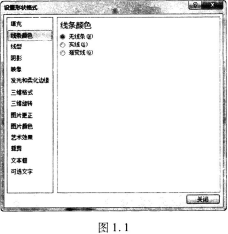
步骤5:选中文本框控件,单击鼠标右键,在弹出的快捷菜单中选择“设置形状格式”,在弹出的“设置形状格式”对话框中,选择左侧的“线条颜色”选项,选中右侧的“无线条”单选按钮,然后单击“关闭”按钮,如图1.1所示。
步骤6:选中文本框控件,单击鼠标右键,在弹出的快捷菜单中选择“自动换行”,从右侧的级联菜单中选择“四周型环绕”。
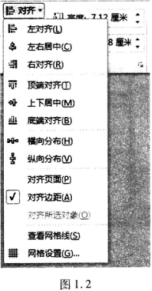
步骤7:选中文本框控件,在【绘图工具】|【格式】选项卡下【排列】组中,单击【对齐】下拉列表,从中选择“左右居中”方式,如图l.2所示。
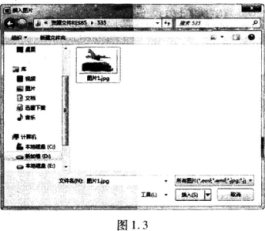
步骤8:把光标定位到文本框下方,单击【插入】选项卡下【插图】组中的“图片”按钮,打开“插入图片”对话框,打开图片路径,选择文件“图片1.jPg”,单击“插入”按钮,如图1.3所示。
步骤9:选中图片文件,单击鼠标右键,在弹出的快捷菜单中选择“自动换行”,从右侧的级联菜单中选择“四周型环绕”。
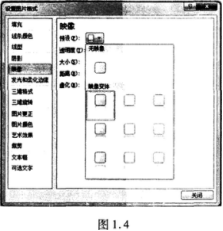
步骤10:再次单击鼠标右键,在弹出的快捷菜单中选择“设置图片格式”,弹出“设置图片格式”对话框,选择左侧列表框中的“映像”,在右侧的映像属性设置框中单击“预设”选项右侧的下拉箭头,选择一种映像变体,本题选择“紧密映像,接触”,最后单击“关闭”按钮,如图1.4所示。最后适当调整图片文件的大小和位置。
(3)【解题步骤】
步骤1:将光标置于“封面”内容的结尾处,单击【页面布局】选项卡下【页面设置】组中的“分隔符”按钮,在弹出的下拉列表中选择“分节符”|“下一页”。
步骤2:使用同样的方式,分别为“目录”“图表E1录”“摘要”“1.引言”“2.库存管理的原理和方法”“3.传统库存管理存在的问题”“4.供应链管理环境下的常用库存管理方法”“5.结论…‘参考书目”和“专业词汇索引”各部分的内容设置“分节符”|“下一页”,使各部分都位于独立的节中。
(4)【解题步骤】
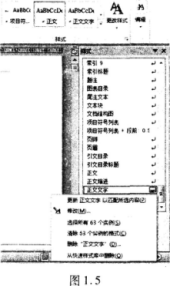
步骤1:在【开始】选项卡【样式】组中,单击右下角的对话框启动器按钮,打开“样式”窗格,鼠标指向“正文文字”样式,单击右侧的下拉按钮,在弹出的快捷菜单中选择“修改”命令,如图1.5所示。
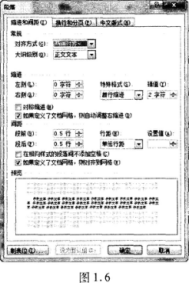
步骤2:随后弹出“修改样式”对话框,单击“格式”按钮右侧的下拉箭头,在弹出的快捷菜单中选择“段落”命令,弹出“段落”设置对话框,在“缩进和间距”选项卡中设置“特殊格式”为“首行缩进”,“磅值”为“2字符”,“段前”为0.5行,“段后”为0.5行。单击“确定”按钮,关闭对话框,如图1.6所示。
步骤3:在“样式”窗格中,鼠标指向“标题1”样式,单击右侧的下拉按钮,在弹出的快捷菜单中选择“修改”命令,随后弹出“修改样式”对话框,单击“格式”按钮右侧的下拉箭头,在弹出的快捷菜单中选择“编号”命令,弹出“编号和项目符号”对话框。
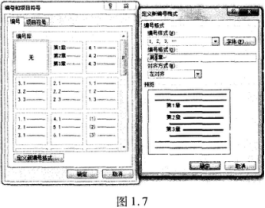
步骤4:在“编号”选项卡中,单击“定义新编号格式”按钮,弹出“定义新编号格式”对话框,在“编号格式”中的“1”前面输入“第”,在“1”后面输入“章”,并删除“.”号,最后单击“确定”按钮,如图1.7所示。
步骤5:选中标题2.1.2下方的编号列表,单击【开始】选项卡下的【段落】组中的“编号”按钮,在弹出的列表中选择“编号库”中的“1)、2)、3)”样式的编号。
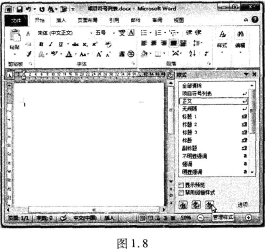
步骤6:打开考生文件夹下“项目符号列表.docx”文档,单击【开始】选项卡下【样式】组中的对话框启动器按钮,在弹出的“样式”窗格中单击最下方“管理样式”的图标按钮,如图1.8所示。
步骤7:弹出“管理样式”对话框,单击“管理样式”选项卡最后一行的“导入/导出”按钮,如图l.9所示。

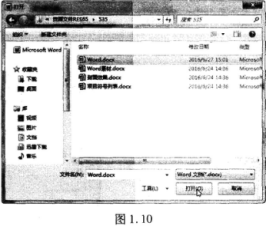
步骤8:弹出“管理器”对话框,在右边列表框中单击“关闭文件”按钮,再单击“打开文件”按钮,在弹出的“打开”对话框中将“文件类型”选择为“Word文档(*.docx)”,然后在考生文件夹中选择“Word.docx”文件,单击“打开”按钮,如图1.10所示。
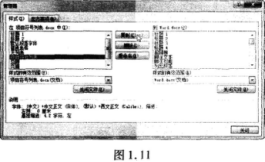
步骤9:在“管理器”对话框左侧列表框中选择“项目符号列表”,单击“复制”按钮,如图1.11所示。即可将“项目符号列表”文档中的“项目符号列表”样式复制到“Word.docx”文件中,单击“关闭”按钮,最后关闭“项目符号列表.docx”文档。
步骤10:在打开的“Word.doex”文档中,选择标题2.2.1下方的编号列表,单击【开始】选项卡下【样式】组中样式列表框中的“项目符号列表”样式。
(5)【解题步骤】
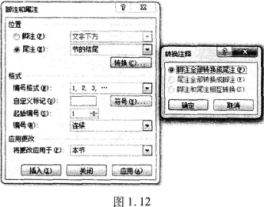
步骤1:单击【引用】选项卡下【脚注】组中的对话框启动器按钮,打开“脚注和尾注”对话框,在“位置”选项框中选择“尾注”单选按钮,在下拉列表中选择“节的结尾”,在“应用更改”选项框中选择将更改应用于“本节”,单击“位置”选项框中的“转换”按钮,弹出“转换注释”对话框,单击“确定”按钮,最后单击“应用”按钮,如图1.12所示。
步骤2:选中“摘要”标题,单击【开始】选项卡下【样式】组中样式列表中的“标题1”样式,出现“第1章摘要”,选中编号“第1章”,单击鼠标右键,在弹出的快捷菜单中选中“编号一无”。
步骤3:选中“参考书目”标题,按照上述同样的方法,将该标题段落应用“标题l”样式,并去除自动出现的项目编号。按照同样的方法设置标题“专业词汇索引”。
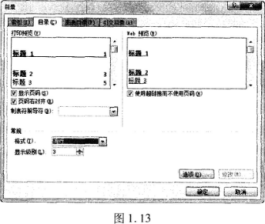
步骤4:在目录页中将光标置于“请在此插入目录!”文字之间,单击【引用】选项卡下【目录】组中“目录”按钮,在弹出的下拉列表中选择“插入目录”,打开“目录”对话框,在“常规”选项框“格式”列表框中选择“流行”样式,如图1.13所示,单击“确定”按钮。插入目录后,将黄底文字“请在此插入目录!”删除。
(6)【解题步骤】
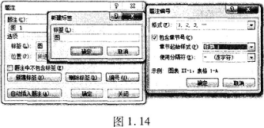
步骤1:在正文2.1.1节中,删除图片下方的“图1”文字,单击【引用】选项卡下【题注】组中的“插入题注”命令,打开“题注”对话框,单击“新建标签”按钮,弹出“新建标签”对话框,在“标签”文本框中输入“图”,单击“确定”按钮;再单击“编号”按钮,弹出“题注编号”对话框,勾选“包含章节号”复选框,如图1.14所示,单击“确定”按钮,最后单击“题注”对话框中的“确定”按钮结束对题注的设置。修改题注的对齐方式为“居中”。
步骤2:在正文2.2.1节中,删除图片下方的“图2”文字,单击【引用】选项卡下【题注】组中的“插入题注”命令,单击“确定”按钮。后续图片题注的设置方法与此相同。
步骤3:将光标置于“图表目录”标题下,单击【引用】选项卡下【题注】组中的“插入表目录”按钮,弹出“图表目录”对话框,在“常规”选项框“格式”列表框中选择“正式”样式,单击“确定”按钮,即可插入图表目录。最后删除黄底文字“请在此插入图表目录!”。
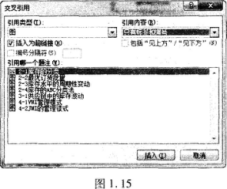
步骤4:在正文2.1.1节中,删除图表上方正文中对于图表标题编号的引用文字“图l”,单击【引用】选项卡【题注】组中的“交叉引用”按钮,弹出“交叉引用”对话框,在“引用类型”列表框中选择“图”,在“引用内容”列表框中选择“只有标签和编号”,在“引用哪一个题注”列表框中选择题注“图2~1库存的分类”,如图1.15所示。
步骤5:拖动垂直滚动条找到“图2”位置,按照上述同样的方法首先删除正文中的黄底文字,然后在“交叉引用”对话框的“引用哪一个题注”列表框中选择“图2—2最优订货批量”,单击“插入”按钮,后续对题注的引用操作方法相同。
(7)【解题步骤】
步骤1:在文档的“专业词汇索引”页中,选中索引目录中的“ABC分类法”,单击【引用】选项卡下【索引】组中的“标记索引项”按钮,弹出“标记索引项”对话框,单击“标记全部”按钮。
步骤2:根据“专业词汇索引”页中,索引目录中的“供应链”索引项所对应的页号,找到正文中对应的索引项,逐个选中索引项,使用Delete键将其删除。
步骤3:单击【引用】选项卡下【索引】组中的“更新索引”按钮。
步骤4:单击“文件”选项卡,在弹出的下拉列表中单击“选项”按钮,弹出“Word选项”对话框,在“显示”选项卡“始终在屏幕上显示这些格式标记”区域内,取消勾选“显示所有格式标记”,单击“确定”按钮。
(8)【解题步骤】
步骤1:双击封面页页脚位置,勾选【页眉和页脚工具】|【设计】选项卡下【选项】组中的“首页不同”复选框。
步骤2:将鼠标光标放到“目录”页的页脚位置,单击“链接到前一条页眉”选项,取消其选中状态。
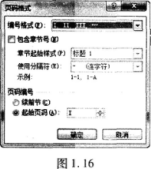
步骤3:单击【页眉和页脚】组中的“页码”命令按钮,在下拉列表框中选择“设置页码格式”命令,弹出“页码格式”对话框,将“编号格式”设置为“ⅠⅡⅢ…”样式,在“页码编号”选项组中勾选“起始页码”选项,并采用默认值“1”,单击“确定”按钮,如图1.16所示,关闭“页码格式”对话框。再次单击
【页码】选项,在下拉列表中选择“当前位置”,在弹出级联菜单中选择“普通数字1”。
步骤4:将鼠标光标放到“图表目录”页的页脚位置,单击“链接到前一条页眉”选项,取消其选中状态。
步骤5:单击【页眉和页脚】组中的“页码”命令按钮,在下拉列表框中选择“设置页码格式”命令,弹出“页码格式”对话框,将“编号格式”设置为“ⅠⅡⅢ…”样式,在“页码编号”选项组中勾选“续前节”选项,单击“确定”按钮。“摘要”页的设置方式与此相同。
步骤6:将鼠标光标放到正文第一章的页脚位置,单击“链接到前一条页眉”选项,取消其选中状态。
步骤7:单击【页眉和页脚】组中的“页码”命令按钮,在下拉列表框中选择“设置页码格式”命令,弹出“页码格式”对话框,将“编号格式”设置为“123…”样式,在“页码编号”选项组中勾选“起始页码”选项,并采用默认值“1”。
步骤8:单击【设计】选项卡下【关闭】组中的“关闭页眉和页脚”按钮。
(9)【解题步骤】
步骤1:单击【开始】选项卡下【编辑】组中的“替换”按钮,弹出“查找和替换”对话框。
步骤2:将光标置于“查找内容”列表框中,单击“更多”按钮,在下方的“替换”组中选择“特殊格式”,在弹出的级联菜单中选择“段落标记”,继续单击“特殊格式”按钮,再次选择“段落标记”。
步骤3:将光标置于“替换为”列表框中,单击“特殊格式”按钮,在弹出的级联菜单中选择“段落标记”,单击“全部替换”按钮,在弹出的对话框中选择“确定”按钮。
步骤4:返回到“查找和替换”对话框,单击“关闭”按钮。
步骤1:打开考生文件夹下的“Word素材.docx”文件。
步骤2:单击【文件】选项卡下的“另存为”按钮,弹出“另存为”对话框,在该对话框中将“文件名”设为“Word”,将其保存于考生文件夹下。
(2)【解题步骤】
步骤1:把光标定位到“目录”前面,单击【插入】选项卡下【页】组中的“空白页”按钮,在文件首页新增一空白页。
步骤2:单击【文本】组中的“文本框”按钮,在下拉列表框中选择“简单文本框”,在新插入的空白页页面中绘制一个文本框并输入文本“供应链中的库存管理研究”“林楚楠”和“2012级企业管理专业”。
步骤3:参照考生文件夹中的素材“封面效果.docx”文件,选中“供应链中的库存管理研究”文本,在【开始】选项卡下【字体】组中,将“字体”设置为“黑体”,“字号”设置为“小初”,单击“加粗”按钮;同理选中“林楚楠”和“2012级企业管理专业”文本,将“字体”设置为“黑体”,“字号”设置为“小三”。说明:参考素材是一张图片,并未指出具体的字体和字号,操作步骤只提供了其中一种设置方式。
步骤4:选中文本框中的文本文字,单击【开始】选项卡下【段落】组中的“居中”按钮。
步骤5:选中文本框控件,单击鼠标右键,在弹出的快捷菜单中选择“设置形状格式”,在弹出的“设置形状格式”对话框中,选择左侧的“线条颜色”选项,选中右侧的“无线条”单选按钮,然后单击“关闭”按钮,如图1.1所示。
步骤6:选中文本框控件,单击鼠标右键,在弹出的快捷菜单中选择“自动换行”,从右侧的级联菜单中选择“四周型环绕”。
步骤7:选中文本框控件,在【绘图工具】|【格式】选项卡下【排列】组中,单击【对齐】下拉列表,从中选择“左右居中”方式,如图l.2所示。
步骤8:把光标定位到文本框下方,单击【插入】选项卡下【插图】组中的“图片”按钮,打开“插入图片”对话框,打开图片路径,选择文件“图片1.jPg”,单击“插入”按钮,如图1.3所示。
步骤9:选中图片文件,单击鼠标右键,在弹出的快捷菜单中选择“自动换行”,从右侧的级联菜单中选择“四周型环绕”。
步骤10:再次单击鼠标右键,在弹出的快捷菜单中选择“设置图片格式”,弹出“设置图片格式”对话框,选择左侧列表框中的“映像”,在右侧的映像属性设置框中单击“预设”选项右侧的下拉箭头,选择一种映像变体,本题选择“紧密映像,接触”,最后单击“关闭”按钮,如图1.4所示。最后适当调整图片文件的大小和位置。
(3)【解题步骤】
步骤1:将光标置于“封面”内容的结尾处,单击【页面布局】选项卡下【页面设置】组中的“分隔符”按钮,在弹出的下拉列表中选择“分节符”|“下一页”。
步骤2:使用同样的方式,分别为“目录”“图表E1录”“摘要”“1.引言”“2.库存管理的原理和方法”“3.传统库存管理存在的问题”“4.供应链管理环境下的常用库存管理方法”“5.结论…‘参考书目”和“专业词汇索引”各部分的内容设置“分节符”|“下一页”,使各部分都位于独立的节中。
(4)【解题步骤】
步骤1:在【开始】选项卡【样式】组中,单击右下角的对话框启动器按钮,打开“样式”窗格,鼠标指向“正文文字”样式,单击右侧的下拉按钮,在弹出的快捷菜单中选择“修改”命令,如图1.5所示。
步骤2:随后弹出“修改样式”对话框,单击“格式”按钮右侧的下拉箭头,在弹出的快捷菜单中选择“段落”命令,弹出“段落”设置对话框,在“缩进和间距”选项卡中设置“特殊格式”为“首行缩进”,“磅值”为“2字符”,“段前”为0.5行,“段后”为0.5行。单击“确定”按钮,关闭对话框,如图1.6所示。
步骤3:在“样式”窗格中,鼠标指向“标题1”样式,单击右侧的下拉按钮,在弹出的快捷菜单中选择“修改”命令,随后弹出“修改样式”对话框,单击“格式”按钮右侧的下拉箭头,在弹出的快捷菜单中选择“编号”命令,弹出“编号和项目符号”对话框。
步骤4:在“编号”选项卡中,单击“定义新编号格式”按钮,弹出“定义新编号格式”对话框,在“编号格式”中的“1”前面输入“第”,在“1”后面输入“章”,并删除“.”号,最后单击“确定”按钮,如图1.7所示。
步骤5:选中标题2.1.2下方的编号列表,单击【开始】选项卡下的【段落】组中的“编号”按钮,在弹出的列表中选择“编号库”中的“1)、2)、3)”样式的编号。
步骤6:打开考生文件夹下“项目符号列表.docx”文档,单击【开始】选项卡下【样式】组中的对话框启动器按钮,在弹出的“样式”窗格中单击最下方“管理样式”的图标按钮,如图1.8所示。
步骤7:弹出“管理样式”对话框,单击“管理样式”选项卡最后一行的“导入/导出”按钮,如图l.9所示。
步骤8:弹出“管理器”对话框,在右边列表框中单击“关闭文件”按钮,再单击“打开文件”按钮,在弹出的“打开”对话框中将“文件类型”选择为“Word文档(*.docx)”,然后在考生文件夹中选择“Word.docx”文件,单击“打开”按钮,如图1.10所示。
步骤9:在“管理器”对话框左侧列表框中选择“项目符号列表”,单击“复制”按钮,如图1.11所示。即可将“项目符号列表”文档中的“项目符号列表”样式复制到“Word.docx”文件中,单击“关闭”按钮,最后关闭“项目符号列表.docx”文档。
步骤10:在打开的“Word.doex”文档中,选择标题2.2.1下方的编号列表,单击【开始】选项卡下【样式】组中样式列表框中的“项目符号列表”样式。
(5)【解题步骤】
步骤1:单击【引用】选项卡下【脚注】组中的对话框启动器按钮,打开“脚注和尾注”对话框,在“位置”选项框中选择“尾注”单选按钮,在下拉列表中选择“节的结尾”,在“应用更改”选项框中选择将更改应用于“本节”,单击“位置”选项框中的“转换”按钮,弹出“转换注释”对话框,单击“确定”按钮,最后单击“应用”按钮,如图1.12所示。
步骤2:选中“摘要”标题,单击【开始】选项卡下【样式】组中样式列表中的“标题1”样式,出现“第1章摘要”,选中编号“第1章”,单击鼠标右键,在弹出的快捷菜单中选中“编号一无”。
步骤3:选中“参考书目”标题,按照上述同样的方法,将该标题段落应用“标题l”样式,并去除自动出现的项目编号。按照同样的方法设置标题“专业词汇索引”。
步骤4:在目录页中将光标置于“请在此插入目录!”文字之间,单击【引用】选项卡下【目录】组中“目录”按钮,在弹出的下拉列表中选择“插入目录”,打开“目录”对话框,在“常规”选项框“格式”列表框中选择“流行”样式,如图1.13所示,单击“确定”按钮。插入目录后,将黄底文字“请在此插入目录!”删除。
(6)【解题步骤】
步骤1:在正文2.1.1节中,删除图片下方的“图1”文字,单击【引用】选项卡下【题注】组中的“插入题注”命令,打开“题注”对话框,单击“新建标签”按钮,弹出“新建标签”对话框,在“标签”文本框中输入“图”,单击“确定”按钮;再单击“编号”按钮,弹出“题注编号”对话框,勾选“包含章节号”复选框,如图1.14所示,单击“确定”按钮,最后单击“题注”对话框中的“确定”按钮结束对题注的设置。修改题注的对齐方式为“居中”。
步骤2:在正文2.2.1节中,删除图片下方的“图2”文字,单击【引用】选项卡下【题注】组中的“插入题注”命令,单击“确定”按钮。后续图片题注的设置方法与此相同。
步骤3:将光标置于“图表目录”标题下,单击【引用】选项卡下【题注】组中的“插入表目录”按钮,弹出“图表目录”对话框,在“常规”选项框“格式”列表框中选择“正式”样式,单击“确定”按钮,即可插入图表目录。最后删除黄底文字“请在此插入图表目录!”。
步骤4:在正文2.1.1节中,删除图表上方正文中对于图表标题编号的引用文字“图l”,单击【引用】选项卡【题注】组中的“交叉引用”按钮,弹出“交叉引用”对话框,在“引用类型”列表框中选择“图”,在“引用内容”列表框中选择“只有标签和编号”,在“引用哪一个题注”列表框中选择题注“图2~1库存的分类”,如图1.15所示。
步骤5:拖动垂直滚动条找到“图2”位置,按照上述同样的方法首先删除正文中的黄底文字,然后在“交叉引用”对话框的“引用哪一个题注”列表框中选择“图2—2最优订货批量”,单击“插入”按钮,后续对题注的引用操作方法相同。
(7)【解题步骤】
步骤1:在文档的“专业词汇索引”页中,选中索引目录中的“ABC分类法”,单击【引用】选项卡下【索引】组中的“标记索引项”按钮,弹出“标记索引项”对话框,单击“标记全部”按钮。
步骤2:根据“专业词汇索引”页中,索引目录中的“供应链”索引项所对应的页号,找到正文中对应的索引项,逐个选中索引项,使用Delete键将其删除。
步骤3:单击【引用】选项卡下【索引】组中的“更新索引”按钮。
步骤4:单击“文件”选项卡,在弹出的下拉列表中单击“选项”按钮,弹出“Word选项”对话框,在“显示”选项卡“始终在屏幕上显示这些格式标记”区域内,取消勾选“显示所有格式标记”,单击“确定”按钮。
(8)【解题步骤】
步骤1:双击封面页页脚位置,勾选【页眉和页脚工具】|【设计】选项卡下【选项】组中的“首页不同”复选框。
步骤2:将鼠标光标放到“目录”页的页脚位置,单击“链接到前一条页眉”选项,取消其选中状态。
步骤3:单击【页眉和页脚】组中的“页码”命令按钮,在下拉列表框中选择“设置页码格式”命令,弹出“页码格式”对话框,将“编号格式”设置为“ⅠⅡⅢ…”样式,在“页码编号”选项组中勾选“起始页码”选项,并采用默认值“1”,单击“确定”按钮,如图1.16所示,关闭“页码格式”对话框。再次单击
【页码】选项,在下拉列表中选择“当前位置”,在弹出级联菜单中选择“普通数字1”。
步骤4:将鼠标光标放到“图表目录”页的页脚位置,单击“链接到前一条页眉”选项,取消其选中状态。
步骤5:单击【页眉和页脚】组中的“页码”命令按钮,在下拉列表框中选择“设置页码格式”命令,弹出“页码格式”对话框,将“编号格式”设置为“ⅠⅡⅢ…”样式,在“页码编号”选项组中勾选“续前节”选项,单击“确定”按钮。“摘要”页的设置方式与此相同。
步骤6:将鼠标光标放到正文第一章的页脚位置,单击“链接到前一条页眉”选项,取消其选中状态。
步骤7:单击【页眉和页脚】组中的“页码”命令按钮,在下拉列表框中选择“设置页码格式”命令,弹出“页码格式”对话框,将“编号格式”设置为“123…”样式,在“页码编号”选项组中勾选“起始页码”选项,并采用默认值“1”。
步骤8:单击【设计】选项卡下【关闭】组中的“关闭页眉和页脚”按钮。
(9)【解题步骤】
步骤1:单击【开始】选项卡下【编辑】组中的“替换”按钮,弹出“查找和替换”对话框。
步骤2:将光标置于“查找内容”列表框中,单击“更多”按钮,在下方的“替换”组中选择“特殊格式”,在弹出的级联菜单中选择“段落标记”,继续单击“特殊格式”按钮,再次选择“段落标记”。
步骤3:将光标置于“替换为”列表框中,单击“特殊格式”按钮,在弹出的级联菜单中选择“段落标记”,单击“全部替换”按钮,在弹出的对话框中选择“确定”按钮。
步骤4:返回到“查找和替换”对话框,单击“关闭”按钮。