简答题
MS Office高级应用
题号 #4189251
在会议开始前,市场部助理小王希望在大屏幕投影上向与会者自动播放本次会议所传递的办公理念,按照如下要求完成该演示文稿的制作:
(1)在考生文件夹下,打开“PPT素材.pptx”文件,将其另存为“PPT.pptx”(“.pptx”为扩展名),之后所有的操作均基于此文件,否则不得分。
(2)将演示文稿中第1页幻灯片的背景图片应用到第2页幻灯片。
(3)将第2页幻灯片中的“信息工作者”、“沟通”、“交付”、“报告”、“发现”5段文字内容转换为“射线循环”SmartArt布局,更改SmartArt的颜色,并设置该SmartArt样式为“强烈效果”。调整其大小,并将其放置在幻灯片页的右侧位置。
(4)为上述SmartArt智能图示设置由幻灯片中心进行“缩放”的进入动画效果,并要求上一动画开始之后自动、逐个展示SmartArt中的文字。
(5)在第5页幻灯片中插入“饼图”图形,用以展示如下沟通方式所占的比例。为饼图添加系列名称和数据标签,调整大小并放于幻灯片适当位置。设置该图表的动画效果为按类别逐个扇区上浮进入效果。

(6)将文档中的所有中文文字字体由“宋体”替换为“微软雅黑”。
(7)为演示文档中的所有幻灯片设置不同的切换效果。
(8)将考试文件夹中的“BackMusic.mid”声音文件作为该演示文档的背景音乐,并要求在幻灯片放映时即开始播放,至演示结束后停止。
(9)为了实现幻灯片可以在展台自动放映,设置每张幻灯片的自动放映时间为10秒钟。
参考答案
暂无
答案解析
(1)【解题步骤】
步骤1:打开考生文件夹下的“PPT素材.pptx”文件。
步骤2:单击【文件】选项卡下的“另存为”按钮,弹出“另存为”对话框,在该对话框中将“文件名”设为“PPT”,将其保存于考生文件夹下。
(2)【解题步骤】
步骤1:单击【视图】选项卡下【母版视图】组中的“幻灯片母版”按钮,切换到幻灯片母版视图。
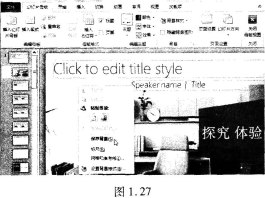
步骤2:选中第1张幻灯片(母版视图中是第2张),在右侧幻灯片中单击鼠标右键,在弹出的快捷菜单中选择“保存背景”,如图1.27所示。弹出保存背景对话框,将图片保存到考试文件夹中。
步骤3:单击【幻灯片母版】选项卡下【关闭】组中的“关闭母版视图”按钮。
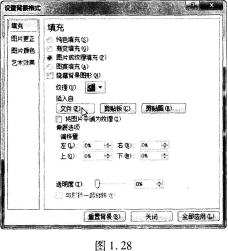
步骤4:选中第2张幻灯片,单击【设计】选项卡下【背景】组中“背景样式”按钮,在快捷菜单中选择“设置背景格式”,弹出“设置背景格式”对话框,在“填充”选项组中选择“图片或纹理填充”,单击下方的“文件”按钮,如图1.28所示。弹出“插入图片”对话框,选择考生文件夹下保存的图片文件,单击“插入”按钮,再单击“设置背景格式”对话框中的“关闭”按钮。
(3)【解题步骤】
步骤1:选中第2页幻灯片中的“信息工作者”“沟通”“交付”“报告”“发现”5段文字所在的文本框。
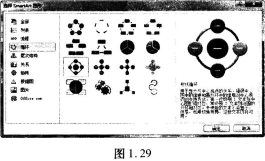
步骤2:单击【开始】选项卡下【段落】组中的“转换为SmartArt”按钮,在弹出的快捷菜单中选择“其他SmartArt图形”,弹出“选择SmartArt图形”对话框,在左侧列表框中选择“循环”,在右侧列表框中选择“射线循环”,单击“确定”按钮,如图1.29所示。
步骤3:单击【SmartArt工具】|【设计】选项卡下【SmartArt样式】组中的“更改颜色”按钮,在弹出的下拉列表框中选择一种合适的颜色样式(本题选择“彩色一强调文字颜色”),继续在【SmartArt样式】组中选择“强烈效果”样式。
步骤4:选中SmartArt图形,适当调整图形大小,并将图形移动到幻灯片的右侧位置。
(4)【解题步骤】
步骤1:选中创建完成的smartArt图形。
步骤2:单击【动画】选项卡下【动画】组中的“进入”动画效果“缩放”,单击“效果选项”按钮,在弹出的下拉菜单中选择“逐个”,再单击【计时】组中的“开始”组合框的下拉按钮.在弹出的列表项中选择“上一动画之后”。
(5)【解题步骤】
步骤1:选中第5张幻灯片,单击【插入】选项卡下【插图】组中的“图表”按钮,弹出“插入图表”对话框,在左侧列表框中选择“饼图”,右侧列表框采用默认值,单击“确定”按钮,此时自动打开一个Excel数据文件。
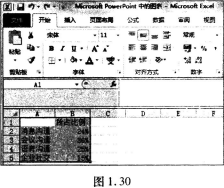
步骤2:在Excel文件的数据编辑区输入相应的数据.同时在B1单元格中输入“所占比例”,输入完成后,关闭Excel文件,如图1.30所示。
步骤3:饼图图表处于选择状态,单击在【图表工具】|【设计】选项卡下【图表布局】组中的“布局1”样式。
步骤4:单击【动画】选项膏下【动画】组中的“浮入”进入动画效果,在【效果选项】中的“方向”选项组中选择“上浮”,在“序列”选项组中选择“按类别”。
步骤5:适当调整图表大小,并将图表移动到幻灯片的合适位置
(6)【解题步骤】
步骤1:单击【开始】选项卡下【编辑】组中的“替换”按钮,单击“关闭”按钮。
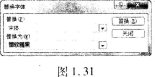
步骤2:在弹出的F拉列表中选择“替换字体”命令,弹出“替换字体”对话框,在“替换”列表框中选择“宋体”,在“替换为”列表框中选择“微软雅黑”,单击“替换”按钮,如图l.31所示。
(7)【解题步骤】
步骤:选中第1张幻灯片,在【切换】选项卡下【切换到此幻灯片】组中选择一种切换样式,其余幻灯片的切换设置操作相同。
(8)【解题步骤】
步骤1:选中第1张幻灯片。
步骤2:单击【插入】选项卡下【媒体】组中的“音频”按钮,在下拉列表中选择“文件中的音频”。
步骤3:弹出“插入音频”对话框,选择考生文件夹中的音频文件“BackMusic.MID”,单击“插入”按钮。
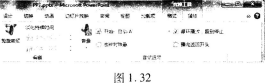
步骤4:将【音频工具】选项组中【播放】选项卡下【音频选项】组中的“开始”选项设置为“自动”,勾选“循环播放.直到停止”复选框,如图1.32所示。
(9)【解题步骤】
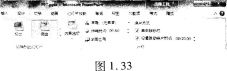
步骤1:单击【切换】选项卡下【计时】组中的“设置自动换片时间”,设置时间为10秒,并勾选前面复选框,单击“全部应用”按钮,如图1.33所示。
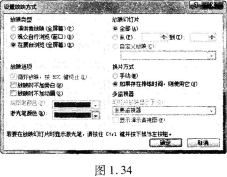
步骤2:单击【幻灯片放映】选项卡【设置】组中的“设置幻灯片放映”按钮,弹出“设置放映方式”对话框,在“放映类型”选项组中选择“在展台浏览(全屏幕)”单选按钮。
步骤3:单击“确定”按钮,如图1.34所示。
步骤1:打开考生文件夹下的“PPT素材.pptx”文件。
步骤2:单击【文件】选项卡下的“另存为”按钮,弹出“另存为”对话框,在该对话框中将“文件名”设为“PPT”,将其保存于考生文件夹下。
(2)【解题步骤】
步骤1:单击【视图】选项卡下【母版视图】组中的“幻灯片母版”按钮,切换到幻灯片母版视图。
步骤2:选中第1张幻灯片(母版视图中是第2张),在右侧幻灯片中单击鼠标右键,在弹出的快捷菜单中选择“保存背景”,如图1.27所示。弹出保存背景对话框,将图片保存到考试文件夹中。
步骤3:单击【幻灯片母版】选项卡下【关闭】组中的“关闭母版视图”按钮。
步骤4:选中第2张幻灯片,单击【设计】选项卡下【背景】组中“背景样式”按钮,在快捷菜单中选择“设置背景格式”,弹出“设置背景格式”对话框,在“填充”选项组中选择“图片或纹理填充”,单击下方的“文件”按钮,如图1.28所示。弹出“插入图片”对话框,选择考生文件夹下保存的图片文件,单击“插入”按钮,再单击“设置背景格式”对话框中的“关闭”按钮。
(3)【解题步骤】
步骤1:选中第2页幻灯片中的“信息工作者”“沟通”“交付”“报告”“发现”5段文字所在的文本框。
步骤2:单击【开始】选项卡下【段落】组中的“转换为SmartArt”按钮,在弹出的快捷菜单中选择“其他SmartArt图形”,弹出“选择SmartArt图形”对话框,在左侧列表框中选择“循环”,在右侧列表框中选择“射线循环”,单击“确定”按钮,如图1.29所示。
步骤3:单击【SmartArt工具】|【设计】选项卡下【SmartArt样式】组中的“更改颜色”按钮,在弹出的下拉列表框中选择一种合适的颜色样式(本题选择“彩色一强调文字颜色”),继续在【SmartArt样式】组中选择“强烈效果”样式。
步骤4:选中SmartArt图形,适当调整图形大小,并将图形移动到幻灯片的右侧位置。
(4)【解题步骤】
步骤1:选中创建完成的smartArt图形。
步骤2:单击【动画】选项卡下【动画】组中的“进入”动画效果“缩放”,单击“效果选项”按钮,在弹出的下拉菜单中选择“逐个”,再单击【计时】组中的“开始”组合框的下拉按钮.在弹出的列表项中选择“上一动画之后”。
(5)【解题步骤】
步骤1:选中第5张幻灯片,单击【插入】选项卡下【插图】组中的“图表”按钮,弹出“插入图表”对话框,在左侧列表框中选择“饼图”,右侧列表框采用默认值,单击“确定”按钮,此时自动打开一个Excel数据文件。
步骤2:在Excel文件的数据编辑区输入相应的数据.同时在B1单元格中输入“所占比例”,输入完成后,关闭Excel文件,如图1.30所示。
步骤3:饼图图表处于选择状态,单击在【图表工具】|【设计】选项卡下【图表布局】组中的“布局1”样式。
步骤4:单击【动画】选项膏下【动画】组中的“浮入”进入动画效果,在【效果选项】中的“方向”选项组中选择“上浮”,在“序列”选项组中选择“按类别”。
步骤5:适当调整图表大小,并将图表移动到幻灯片的合适位置
(6)【解题步骤】
步骤1:单击【开始】选项卡下【编辑】组中的“替换”按钮,单击“关闭”按钮。
步骤2:在弹出的F拉列表中选择“替换字体”命令,弹出“替换字体”对话框,在“替换”列表框中选择“宋体”,在“替换为”列表框中选择“微软雅黑”,单击“替换”按钮,如图l.31所示。
(7)【解题步骤】
步骤:选中第1张幻灯片,在【切换】选项卡下【切换到此幻灯片】组中选择一种切换样式,其余幻灯片的切换设置操作相同。
(8)【解题步骤】
步骤1:选中第1张幻灯片。
步骤2:单击【插入】选项卡下【媒体】组中的“音频”按钮,在下拉列表中选择“文件中的音频”。
步骤3:弹出“插入音频”对话框,选择考生文件夹中的音频文件“BackMusic.MID”,单击“插入”按钮。
步骤4:将【音频工具】选项组中【播放】选项卡下【音频选项】组中的“开始”选项设置为“自动”,勾选“循环播放.直到停止”复选框,如图1.32所示。
(9)【解题步骤】
步骤1:单击【切换】选项卡下【计时】组中的“设置自动换片时间”,设置时间为10秒,并勾选前面复选框,单击“全部应用”按钮,如图1.33所示。
步骤2:单击【幻灯片放映】选项卡【设置】组中的“设置幻灯片放映”按钮,弹出“设置放映方式”对话框,在“放映类型”选项组中选择“在展台浏览(全屏幕)”单选按钮。
步骤3:单击“确定”按钮,如图1.34所示。
你可能感兴趣的试题
A.12345ABCDE
B.EDCBA54321
C.ABCDE12345
D.54321EDCBA
A.循环队列有队头和队尾两个指针,因此,循环队列是非线性结构
B.在循环队列中,只需要队头指针就能反映队列中元素的动态变化情况
C.在循环队列中,只需要队尾指针就能反映队列中元素的动态变化情况
D.循环队列中元素的个数是由队头指针和队尾指针共同决定的