简答题
Access
题号 #4189327
在考生文件夹下,存在一个数据库文件“samp2.accdb”,里面已经设计好表对象“tDoctor”、“tOffice”、“tPatient”和“tSub.scribe”,同时还设计出窗体对象“fQuery”。试按以下要求完成设计。
(1)创建一个查询,查找姓名为两个字的姓“王”病人的预约信息,并显示病人的“姓名”、“年龄”、“性别”、“预约日期”、“科室名称”和“医生姓名”,所建查询命名为“qT1”。
(2)创建一个查询,统计星期一预约病人的平均年龄,要求输出一列内容,显示标题为“平均年龄”,所建查询命名为“qT2”。
(3)创建一个查询,查找预约了但没有留下电话的病人,并显示“姓名”,所建查询命名为“qT3”。注意:病人的姓名不允许重复显示。
(4)现有一个已经建好的“fQuery”窗体,运行该窗体后,在文本框(文本框名称为tName)中输入要查询的医生姓名,然后按下“查询”按钮,即运行一个名为“qT4”的查询。“qT4”查询的功能是显示所查医生的“医生姓名”和“预约人数”两列信息,其中“预约人数”值由“病人ID”字段统计得到,请设计“qT4”查询。
参考答案
暂无
答案解析
【考点分析】本题考点:创建条件查询、分组总计查询。
【解题思路1第1、2、3、4小题在查询设计视图中创建不同的查询,按题目要求添加字段和条件表达式。
(1)【操作步骤】
步骤l:单击“创建”选项卡下“查询”组中的“查询设计”按钮,在弹出的“显示表”对话框中双击添加表“tDoctor”、“tOffice”、“tPatient”和“tSubscribe”,然后单击“关闭”按钮,关闭“显示表”对话框。
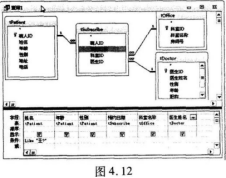
步骤2:双击tPatient表的“姓名”、“年龄”、“性别”字段,双击tSubscribe表的“预约日期”字段,双击tOffice表的“科室名称”和tDoctor表的“医生姓名”字段;在“姓名”字段的“条件”行中输入“Like”王?””,如图4.12所示。
步骤3:单击快速访问工具栏中的“保存”按钮,另存为“qT1”,关闭设计视图。
(2)【操作步骤】
步骤1:单击“创建”选项卡下“查询”组中的“查询设计”按钮,在弹出的“显示表”对话框中双击表“tPatient”和“tSubscribe”,然后单击“关闭”按钮,关闭“显示表”对话框。
步骤2:双击tPatient表中的“年龄”字段以及tSubscribe表中的“预约日期”字段,然后在“年龄”字段前加“平均年龄:”字样。
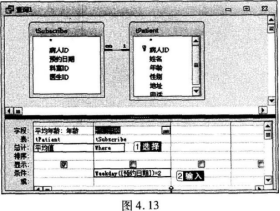
步骤3:单击“查询工具”的“设计”选项卡下“显示/隐藏”组中的“汇总”按钮,在“平均年龄”字段的“总计”行中选择“平均值”,在“预约日期”字段的“总计”行中选择“Where”,在“预约日期”的“条件”行中输入“Weekday([预约日期])=2”,如图4.13所示,然后单击快速访问工具栏中的“保存”按钮,另存为“qT2”。
(3)【操作步骤】
步骤1:单击“创建”选项卡下“查询”组中的“查询设计”按钮,在弹出的“显示表”对话框中双击表“tPatient”和“tSubscribe”,然后单击“关闭”按钮,关闭“显示表”对话框。
步骤2:双击“姓名”和“电话”字段,然后取消“电话”字段“显示”行复选框的勾选。
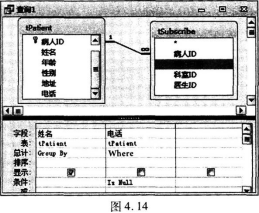
步骤3:单击“查询工具”的“设计”选项卡下“显示/隐藏”组中的“汇总”按钮,在“电话”字段对应的“总计”行中选择“Where”,在“条件”行中输入“IsNull”,如图4.14所示,然后单击快速访问工具栏中的“保存”按钮,另存为“qT3”。
(4)【操作步骤】
步骤1:单击“创建”选项卡下“查询”组中的“查询设计”按钮,在弹出的“显示表”对话框中双击表“tDoctor”和“tSubseribe”,然后单击“关闭”按钮,关闭“显示表”对话框。
步骤2:双击tDoctor表中“医生姓名”字段,tSubscribe表中的“病人ID”字段,并在“病人ID”字段前加“预约人数:”字样。
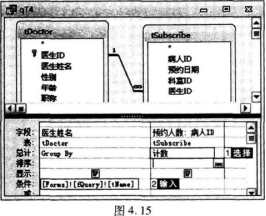
步骤3:单击“查询工具”的“设计”选项卡下“显示/隐藏”组中的“汇总”按钮,在“预约人数”字段的“总计”行中选择“计数”,在“医生姓名”字段的“条件”行中输入“[Forms]![fQuery]![tName]”,如图4.15所示,然后单击快速访问工具栏中的“保存”按钮,另存为“qT4”,关闭“设计视图”。
【解题思路1第1、2、3、4小题在查询设计视图中创建不同的查询,按题目要求添加字段和条件表达式。
(1)【操作步骤】
步骤l:单击“创建”选项卡下“查询”组中的“查询设计”按钮,在弹出的“显示表”对话框中双击添加表“tDoctor”、“tOffice”、“tPatient”和“tSubscribe”,然后单击“关闭”按钮,关闭“显示表”对话框。
步骤2:双击tPatient表的“姓名”、“年龄”、“性别”字段,双击tSubscribe表的“预约日期”字段,双击tOffice表的“科室名称”和tDoctor表的“医生姓名”字段;在“姓名”字段的“条件”行中输入“Like”王?””,如图4.12所示。
步骤3:单击快速访问工具栏中的“保存”按钮,另存为“qT1”,关闭设计视图。
(2)【操作步骤】
步骤1:单击“创建”选项卡下“查询”组中的“查询设计”按钮,在弹出的“显示表”对话框中双击表“tPatient”和“tSubscribe”,然后单击“关闭”按钮,关闭“显示表”对话框。
步骤2:双击tPatient表中的“年龄”字段以及tSubscribe表中的“预约日期”字段,然后在“年龄”字段前加“平均年龄:”字样。
步骤3:单击“查询工具”的“设计”选项卡下“显示/隐藏”组中的“汇总”按钮,在“平均年龄”字段的“总计”行中选择“平均值”,在“预约日期”字段的“总计”行中选择“Where”,在“预约日期”的“条件”行中输入“Weekday([预约日期])=2”,如图4.13所示,然后单击快速访问工具栏中的“保存”按钮,另存为“qT2”。
(3)【操作步骤】
步骤1:单击“创建”选项卡下“查询”组中的“查询设计”按钮,在弹出的“显示表”对话框中双击表“tPatient”和“tSubscribe”,然后单击“关闭”按钮,关闭“显示表”对话框。
步骤2:双击“姓名”和“电话”字段,然后取消“电话”字段“显示”行复选框的勾选。
步骤3:单击“查询工具”的“设计”选项卡下“显示/隐藏”组中的“汇总”按钮,在“电话”字段对应的“总计”行中选择“Where”,在“条件”行中输入“IsNull”,如图4.14所示,然后单击快速访问工具栏中的“保存”按钮,另存为“qT3”。
(4)【操作步骤】
步骤1:单击“创建”选项卡下“查询”组中的“查询设计”按钮,在弹出的“显示表”对话框中双击表“tDoctor”和“tSubseribe”,然后单击“关闭”按钮,关闭“显示表”对话框。
步骤2:双击tDoctor表中“医生姓名”字段,tSubscribe表中的“病人ID”字段,并在“病人ID”字段前加“预约人数:”字样。
步骤3:单击“查询工具”的“设计”选项卡下“显示/隐藏”组中的“汇总”按钮,在“预约人数”字段的“总计”行中选择“计数”,在“医生姓名”字段的“条件”行中输入“[Forms]![fQuery]![tName]”,如图4.15所示,然后单击快速访问工具栏中的“保存”按钮,另存为“qT4”,关闭“设计视图”。