简答题
OFFICE
题号 #4200577
在考生文件夹下打开文档WORD.DOCX,按照要求完成下列操作并以该文件名(WORD.DOCX)保存文档。
【文档开始】
中国偏食元器件市场发展态势90年代中期以来,外商投资踊跃,合资企业积极内迁。日本最大的偏食元器件厂商村田公司以及松下、京都陶瓷和美国摩托罗拉都已在中国建立合资企业,分别生产偏食陶瓷电容器、偏食电阻器和偏食二极管:
我国偏食元器件产业是在80年代彩电国产化的推动下发展起来的。先后从国外引进了40多条生产线。目前国内新型电子元器件已形成了一一定的产业基础,对大生产技术和工艺逐渐有所掌握,已初步形成了一些新的增长点。
对中国偏食元器件生产的乐观估计是,到2005年偏食元器件产量可达3500~4000亿只,年均增长30%,偏食化率达80%。
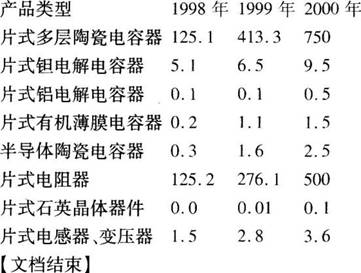
近年来中国偏食元器件产量一览表(单位:亿只)
(1)将文中所有错词“偏食”替换为“片式”。设置页面纸张大小为“16K(18.4X26厘米)”。
(2)将标题段文字(“中国片式元器件市场发展态势”)设置为三号红色黑体、居中、段后间距0.8行。
(3)将正文第一段(“90年代中期以来……片式二极管。”)移至第二段(“我国……新的增长点。”)之后;设置正文各段落(“我国……片式化率达80%。”)右缩进2字符。设置正文第一段(“我国……新的增长点。”)首字下沉2行(距正文0.2厘米);设置正文其余段落(“90年代中期以来……片式化率达80%。”)首行缩进2字符。
(4)将文中最后9行文字转换成一个9行4列的表格,设置表格居中,并按“2000年”列升序排序表格内容。
(5)设置表格第一列列宽为4厘米、其余列列宽为1.6厘米、表格行高为0.5厘米;设置表格外框线为1.5磅蓝色(标准色)双窄线、内框线为1磅蓝色(标准色)单实线。
参考答案
暂无
答案解析
(1)【解题步骤】
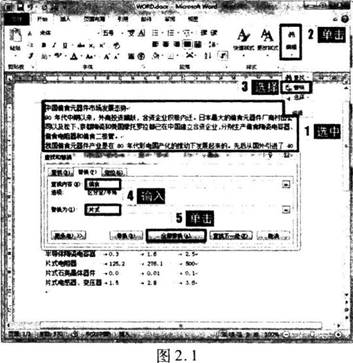
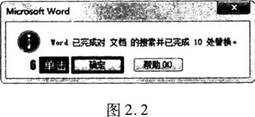
步骤1:通过“答题”菜单打开WORD.DOCX文件,按题目要求替换文字。选中全部文本(包括标题段),在【开始】选项卡下,单击【编辑】组下拉列表,选择“替换”选项,弹出“查找和替换”对话框,在“查找内容”中输入“偏食”,在“替换为”中输入“片式”。单击“全部替换”按钮,会弹出提示对话框,在该对话框中直接单击“确定”按钮即可完成对错词的替换。如图2.1和图2.2所示。
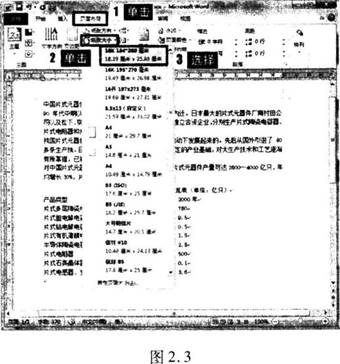
步骤2:按题目要求设置页面纸张大小。在【面布局】选项卡下,在【页面设置】组中,单击“纸大小”按钮下拉列表,选择“16K 184*260毫米”项。如图2.3所示。
(2)【解题步骤】
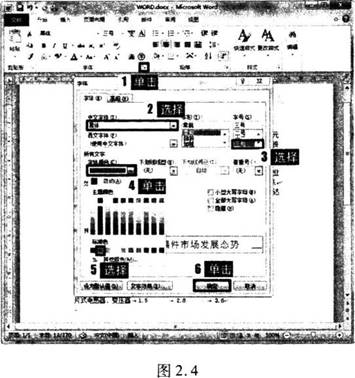
步骤1:按题目要求设置标题段字体。选中标题段文本,在【开始】选项卡下,在【字体】组中,单击右侧的下三角对话框启动器,弹出“字体”对话框,单击“字体”选项卡,在“中文字体”中选择“黑体”,在“字号”中选择“三号”,在“字体颜色”中选择“红色”,单击“确定”按钮返回到编辑界面中。如图2.4所示。
步骤2:按题目要求设置标题段对齐属性。选中标题段文本,在【开始】选项卡下,在【段落】组中,单击“居中”按钮。
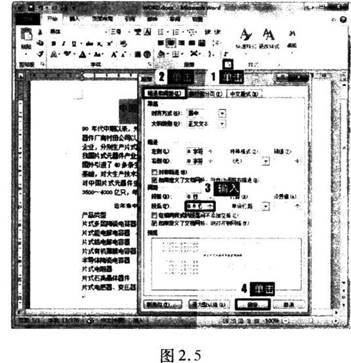
步骤3:按照题目要求设置标题段段后间距。在【开始】选项卡下,在【段落】组中,单击右侧的下三角对话框启动器,弹出“段落”对话框,单击“缩进和间距”选项卡,在“段后间距”中输入“0.8行”,单击“确定”按钮返回到编辑界面中。如图2.5所示。
(3.【解题步骤】
步骤1:按题目要求移动文本。选中正文第一段,右击,选择【剪切】命令,或者按快捷键Ctrl+x,将鼠标移动到第二段的段尾处,选择【粘贴】命令或者按快捷键Ctrl+V。
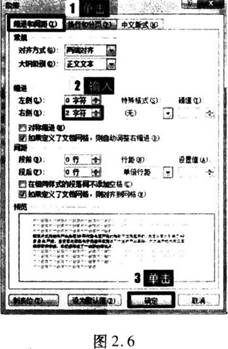
步骤2:按题目要求设置段落属性。选中正文所有文本(标题段不要选),在【开始】选项卡下,在【段落】组中,单击右侧的下三角对话框启动器,弹出“段落”对话框,单击“缩进和间距”选项卡,在“右侧”中输入“2字符”,单击“确定”按钮返回到编辑界面中。如图2.6所示。
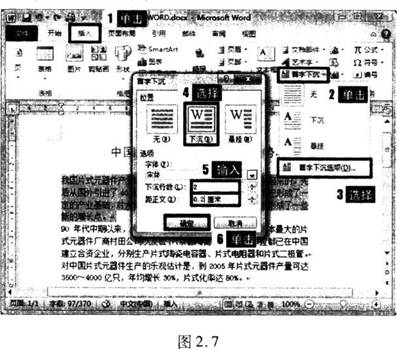
步骤3:选择正文第一段,在【插入】选项卡【文本】组中,单击“首字下沉”按钮,在弹出的菜单中选择“首字下沉选项”。在弹出的“首字下沉”对话框位置组中选择“下沉”,在选项组的“下沉行数”后输入2,在“距正文”后输入“0.2厘米”,单击“确定”按钮。如图2.7所示。
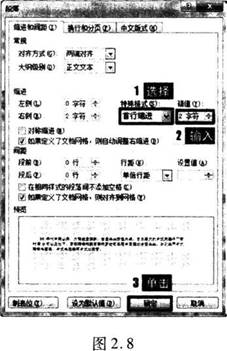
步骤4:选择正文第二、三段,在选中的段落上右击,在弹出的快捷菜单中选择“段落”,打开“段落”对话框,在“特殊格式”下拉列表中选择“首行缩进”,在其后的文本框中输入“2字符”,单击“确定”按钮。如图2.8所示。
(4)【解题步骤】
步骤1:按题目要求将文本转换为表格。选中正文中最后9行文本,在【插入】选项卡下,单击【表格】按钮下拉列表,选择“文本转换成表格”选项,弹出“将文字转换成表格”对话框,单击“确定”按钮。如图2.9所示.
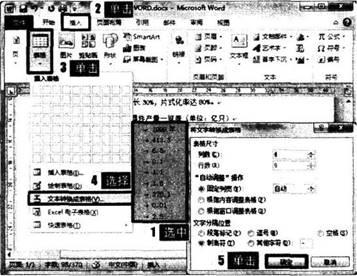
图2.9
步骤2:按题目要求设置表格属性。选中整个表格,在【开始】选项卡下,在【段落】组中,单击“居中”按钮。如图2.10所示。
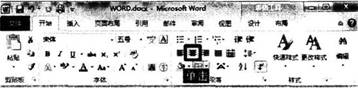
图2.10
步骤3:按题目要求对表格进行排序。选中“2000年”列,在【表格工具】|【布局】选项卡下,在【数据】组中,单击“排序”按钮,弹出“排序”对话框,在“主要关键字”中选中“升序”,在“列表”中选中“有标题行”,单击“确定”按钮返回到编辑界面中。如图2.11所示。
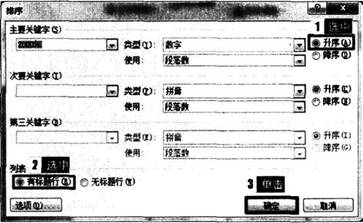
图2.11
(5)【解题步骤】
步骤1:按题目要求设置表格属性。选中表格第一列,在【表格工具】|【布局l选项卡下,在【单元格大小】组中,单击右侧的下三角对话框启动器,打开“表格属性”对话框,单击“列”选项卡,勾选“指定宽度”,设置其值为“4厘米”,在“行”选项卡中勾选“指定高度”,设置其值为“0.5厘米”,在“行高值是”中选择“固定值”,单击“确定”按钮返回到编辑界面中。按照同样的操作设置其余列的列宽为“1.6厘米”。如图2.12和图2.13所示。
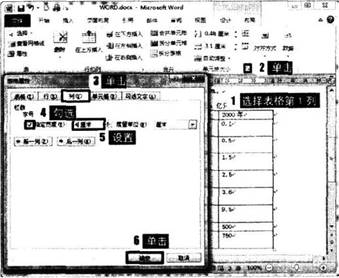
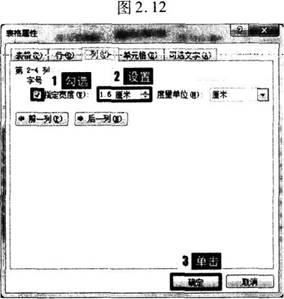
图2.13
步骤2:按题目要求设置表格外框线和内框线属性。选中整个表格,单击表格,在【表格工具】|【设计】选项卡下,在【绘图边框】组中设置“笔划粗细”为“1.5磅”,设置“笔样式”为“双窄线”,设置“笔颜色”为“蓝色”,此时鼠标变为小蜡笔形状,沿着边框线拖动设置外边框的属性。
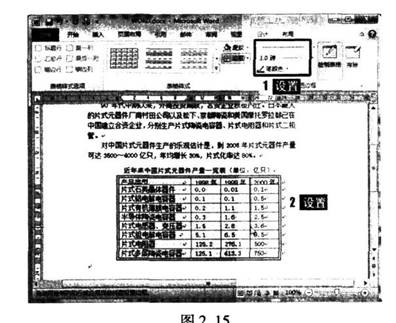
注:当鼠标单击“绘制表格”按钮后,鼠标变为小蜡笔形状,选择相应的线型和宽度,沿边框线拖动小蜡笔便可以对边框线属性进行设置。按同样的操作设置内框线。如图2.14和图2.15所示。
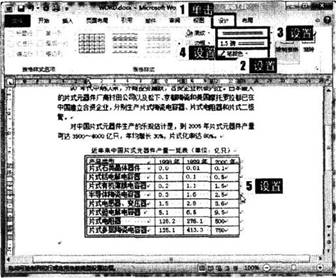
图2-14
步骤3:保存文件。
步骤1:通过“答题”菜单打开WORD.DOCX文件,按题目要求替换文字。选中全部文本(包括标题段),在【开始】选项卡下,单击【编辑】组下拉列表,选择“替换”选项,弹出“查找和替换”对话框,在“查找内容”中输入“偏食”,在“替换为”中输入“片式”。单击“全部替换”按钮,会弹出提示对话框,在该对话框中直接单击“确定”按钮即可完成对错词的替换。如图2.1和图2.2所示。
步骤2:按题目要求设置页面纸张大小。在【面布局】选项卡下,在【页面设置】组中,单击“纸大小”按钮下拉列表,选择“16K 184*260毫米”项。如图2.3所示。
(2)【解题步骤】
步骤1:按题目要求设置标题段字体。选中标题段文本,在【开始】选项卡下,在【字体】组中,单击右侧的下三角对话框启动器,弹出“字体”对话框,单击“字体”选项卡,在“中文字体”中选择“黑体”,在“字号”中选择“三号”,在“字体颜色”中选择“红色”,单击“确定”按钮返回到编辑界面中。如图2.4所示。
步骤2:按题目要求设置标题段对齐属性。选中标题段文本,在【开始】选项卡下,在【段落】组中,单击“居中”按钮。
步骤3:按照题目要求设置标题段段后间距。在【开始】选项卡下,在【段落】组中,单击右侧的下三角对话框启动器,弹出“段落”对话框,单击“缩进和间距”选项卡,在“段后间距”中输入“0.8行”,单击“确定”按钮返回到编辑界面中。如图2.5所示。
(3.【解题步骤】
步骤1:按题目要求移动文本。选中正文第一段,右击,选择【剪切】命令,或者按快捷键Ctrl+x,将鼠标移动到第二段的段尾处,选择【粘贴】命令或者按快捷键Ctrl+V。
步骤2:按题目要求设置段落属性。选中正文所有文本(标题段不要选),在【开始】选项卡下,在【段落】组中,单击右侧的下三角对话框启动器,弹出“段落”对话框,单击“缩进和间距”选项卡,在“右侧”中输入“2字符”,单击“确定”按钮返回到编辑界面中。如图2.6所示。
步骤3:选择正文第一段,在【插入】选项卡【文本】组中,单击“首字下沉”按钮,在弹出的菜单中选择“首字下沉选项”。在弹出的“首字下沉”对话框位置组中选择“下沉”,在选项组的“下沉行数”后输入2,在“距正文”后输入“0.2厘米”,单击“确定”按钮。如图2.7所示。
步骤4:选择正文第二、三段,在选中的段落上右击,在弹出的快捷菜单中选择“段落”,打开“段落”对话框,在“特殊格式”下拉列表中选择“首行缩进”,在其后的文本框中输入“2字符”,单击“确定”按钮。如图2.8所示。
(4)【解题步骤】
步骤1:按题目要求将文本转换为表格。选中正文中最后9行文本,在【插入】选项卡下,单击【表格】按钮下拉列表,选择“文本转换成表格”选项,弹出“将文字转换成表格”对话框,单击“确定”按钮。如图2.9所示.
图2.9
步骤2:按题目要求设置表格属性。选中整个表格,在【开始】选项卡下,在【段落】组中,单击“居中”按钮。如图2.10所示。
图2.10
步骤3:按题目要求对表格进行排序。选中“2000年”列,在【表格工具】|【布局】选项卡下,在【数据】组中,单击“排序”按钮,弹出“排序”对话框,在“主要关键字”中选中“升序”,在“列表”中选中“有标题行”,单击“确定”按钮返回到编辑界面中。如图2.11所示。
图2.11
(5)【解题步骤】
步骤1:按题目要求设置表格属性。选中表格第一列,在【表格工具】|【布局l选项卡下,在【单元格大小】组中,单击右侧的下三角对话框启动器,打开“表格属性”对话框,单击“列”选项卡,勾选“指定宽度”,设置其值为“4厘米”,在“行”选项卡中勾选“指定高度”,设置其值为“0.5厘米”,在“行高值是”中选择“固定值”,单击“确定”按钮返回到编辑界面中。按照同样的操作设置其余列的列宽为“1.6厘米”。如图2.12和图2.13所示。
图2.13
步骤2:按题目要求设置表格外框线和内框线属性。选中整个表格,单击表格,在【表格工具】|【设计】选项卡下,在【绘图边框】组中设置“笔划粗细”为“1.5磅”,设置“笔样式”为“双窄线”,设置“笔颜色”为“蓝色”,此时鼠标变为小蜡笔形状,沿着边框线拖动设置外边框的属性。
注:当鼠标单击“绘制表格”按钮后,鼠标变为小蜡笔形状,选择相应的线型和宽度,沿边框线拖动小蜡笔便可以对边框线属性进行设置。按同样的操作设置内框线。如图2.14和图2.15所示。
图2-14
步骤3:保存文件。