简答题
OFFICE
题号 #4201986
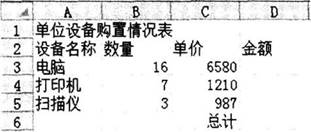
打开工作簿文件EXCEL.XLSX:(1)将工作表Sheet1的A1:D1单元格合并为一个单元格,内容水平居中;计算“金额”列的内容(金额=数量*单价)和“总计”行的内容,将工作表命名为“设备购置情况表”。
(2)选取工作表的“设备名称”和“金额”两列的内容建立“簇状水平圆柱图”,图表标题为“设备金额图”,图例靠右。插入到表的A8:G23单元格区域内。
参考答案
暂无
答案解析
(1)【解题步骤】
步骤1:通过“答题”菜单打开EXCEL.XLSX文件,按题目要求合并单元格并使内容居中。选中工作表Sheet1中的A1:D1单元格,单击工具栏上的合并和居中濯(youyizhangtu)按钮。
步骤2:在D3中输入公式“=B3*C3”并回车,将鼠标移动到D3单元格的右下角,按住鼠标左键不放向下拖动即可计算出其他行的值。在D6中输入“=SUM(D3:D5)”。
注:当鼠标指针放在已插入公式的单元格的右下角时,它会变为小十字“+”,按住鼠标左键拖动其到相应的单元格即可进行数据的自动填充。
步骤3:为工作表重命名。将鼠标移动到工作表下方的表名处,双击“Sheet1”并输入“设备购置情况表”。
(2)【解题步骤】
步骤1:选中“设备购置情况表”工作表的“设备名称”(A2:A5)和“金额”(D2:D5)两列的数据区域,在【插入】功能区的【图表】组中,单击右侧的下三角对话框启动器,弹出“插入图表”对话框,在“条形图”中选择“簇状水平圆柱图”,单击“确定”按钮,即可插入图表。
步骤2:按照题目要求设置图表标题。在插入的图表中,选中图表标题,改为“设备金额图”。
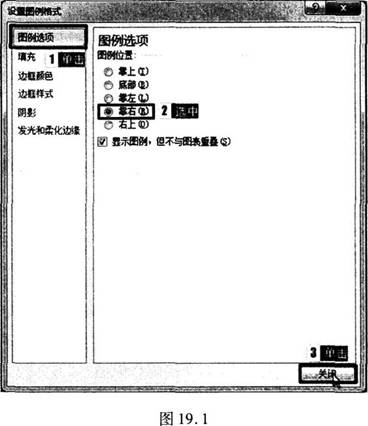
步骤3:按照题目要求设置图例。在【图表工具】|【布局】功能区中,单击【标签】组中的“图例”按钮,在弹出的下拉列表中选择“其他图例选项”,弹出“设置图例格式”对话框,在“图例选项”中选中“图例位置”下的“靠右”单选按钮,单击“关闭”按钮。如图l9.1所示。
步骤4:调整图的大小并移动到指定位置。选中图表,按住鼠标左键单击图表不放并拖动,将其拖动到A8:G23单元格区域内。
注:不要超过这个区域。如果图表过大,无法放下,可以将鼠标放在图表的右下角,当鼠标指针变为“、”时,按住左键拖动可以将图表缩小到指定区域内。
步骤5:工作簿文件EXCEL.XLSX。
步骤1:通过“答题”菜单打开EXCEL.XLSX文件,按题目要求合并单元格并使内容居中。选中工作表Sheet1中的A1:D1单元格,单击工具栏上的合并和居中濯(youyizhangtu)按钮。
步骤2:在D3中输入公式“=B3*C3”并回车,将鼠标移动到D3单元格的右下角,按住鼠标左键不放向下拖动即可计算出其他行的值。在D6中输入“=SUM(D3:D5)”。
注:当鼠标指针放在已插入公式的单元格的右下角时,它会变为小十字“+”,按住鼠标左键拖动其到相应的单元格即可进行数据的自动填充。
步骤3:为工作表重命名。将鼠标移动到工作表下方的表名处,双击“Sheet1”并输入“设备购置情况表”。
(2)【解题步骤】
步骤1:选中“设备购置情况表”工作表的“设备名称”(A2:A5)和“金额”(D2:D5)两列的数据区域,在【插入】功能区的【图表】组中,单击右侧的下三角对话框启动器,弹出“插入图表”对话框,在“条形图”中选择“簇状水平圆柱图”,单击“确定”按钮,即可插入图表。
步骤2:按照题目要求设置图表标题。在插入的图表中,选中图表标题,改为“设备金额图”。
步骤3:按照题目要求设置图例。在【图表工具】|【布局】功能区中,单击【标签】组中的“图例”按钮,在弹出的下拉列表中选择“其他图例选项”,弹出“设置图例格式”对话框,在“图例选项”中选中“图例位置”下的“靠右”单选按钮,单击“关闭”按钮。如图l9.1所示。
步骤4:调整图的大小并移动到指定位置。选中图表,按住鼠标左键单击图表不放并拖动,将其拖动到A8:G23单元格区域内。
注:不要超过这个区域。如果图表过大,无法放下,可以将鼠标放在图表的右下角,当鼠标指针变为“、”时,按住左键拖动可以将图表缩小到指定区域内。
步骤5:工作簿文件EXCEL.XLSX。